Structure : Serveurs de contenu Web
Un serveur de contenu Web est idéal pour créer des modèles de présentation, des composants de contenu et d'autres éléments de présentation de votre site Web. Dans cette feuille route, les logiciels de serveur Web, de base de données et de registre d'utilisateurs sont distribués sur différents serveurs physiques.
Qui doit utiliser cette feuille de route ?
- Doit disposer d'un environnement pour créer et tester votre contenu Web avant la publication vers d'autres serveurs de transfert ou de production.
- Doit créer des modèles de présentation (Création ou Présentation) pour les créateurs de contenu et l'affichage de contenu.
- Doit créer la structure du site et les habilitation.
- Doit développer du contenu avec HTML, CSS, JavaScript, JSP ou Java.
- Une organisation a besoin d'un serveur de transfert pour effectuer des tests de qualité finaux avant la publication.
- Une organisation a besoin d'un serveur destiné à publier du contenu aux utilisateurs.
Diagramme de topologie
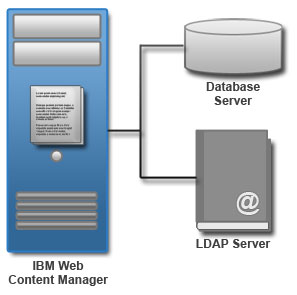
La topologie pour un serveur de contenu Web inclut une base de données distante et un serveur LDAP. La topologie montre un serveur IBM Web Content Manager, au lieu d'un serveur de portail. Lorsque vous installez HCL Digital Experience Portal, il comprend Web Content Manager. Les étapes de configuration d'un serveur de développement de contenu Web sont différentes de celles d'un serveur autonome de base. La configuration de serveur de contenu Web inclut une syndication avec le serveur de rendu ou de test.
Préparation du processus d'installation
Rassemblez les informations et les logiciels avant de procéder à l'installation d'HCL Digital Experience.
Procédure
- Vérifiez les conditions requises.
- Ressource de documentation : HCL Portal detailed system requirements
- Procurez-vous les logiciels.
- Ressource de documentation : Acquisition du logiciel
Installation des logiciels prérequis
Avant d'installerHCL Portal, installez tout logiciel prérequis nécessaire pour votre environnement. Vous pouvez utiliser des installation de logiciels prérequis existants. Vérifiez que votre version existante est prise en charge. Si ce n'est pas le cas, effectuez la mise à niveau vers la version appropriée.
Procédure
- Préparez un serveur de base de données.
- Ressource de documentation : Installation et préparation du logiciel de base de données
- Préparez un registre d'utilisateurs.
- Ressource de documentation : Préparation du logiciel de registre d'utilisateurs
Installation d'Exceptional Digital Experience
Installing HCL Digital Experience involves preparing your operating system, installing or upgrading the installation manager, and running the installation program.
Pourquoi et quand exécuter cette tâche
Ressource de documentation : Installation du logiciel HCL Digital Experience
Application du dernier groupe de correctifs
Portal maintenance is delivered through two mechanisms: des correctifs individuels (correctifs temporaires) et des groupes de correctifs. Les correctifs temporaires sont fournis, lorsque cela s'avère nécessaire, pour résoudre les bogues graves liés à la sécurité. Les groupes de correctifs sont fournis régulièrement. Ils constituent un moyen permettant de distribuer plus rapidement des correctifs, d'améliorer les fonctions existantes, de fournir de nouvelles fonctions, de mettre à jour la documentation et d'offrir régulièrement une nouvelle documentation. Pour distribuer les améliorations continues de votre logiciel Digital Experience, il est recommandé d'appliquer le dernier niveau du groupe de correctifs combinés à votre environnement.
Pourquoi et quand exécuter cette tâche
Ressource de documentation : Structure : Applying maintenance
Transfert de votre base de données
Lorsque vous avez installé Web Experience, Apache Server est votre base de données disponible. En fonction de vos besoins il pourra être nécessaire de passer à une autre base de données. The Database Transfer configuration option in the Configuration Wizard assigns users and permissions, creates databases, obtains support for database collation, and transfers your database.
Avant de commencer
http://hostname.example.com:10039/wps/portal,
where hostname.example.com is the fully qualified host name of the server where
Portal is running and 10039 is the default transport port that is created by WebSphere® Application Server. The port number might be different
for your environment.
Procédure
- To get the latest updates for the wizard, apply the most recent Combined Cumulative Fix. Pour des informations sur l'application du dernier groupe de correctifs, voir Stratégie de groupe de correctifs combinés HCL Portal et Web Content Manager.
Remarque : Ignorez cette étape si vous disposez déjà du groupe de correctifs le plus récent.
- Access the Configuration Wizard. Accédez à http://your_server:10200/hcl/wizard.
Remarque : Si vous travaillez avec un niveau de logiciel HCL Digital Experience 8.5 ou 9 antérieur à CF18, l'adresse de l'assistant sera : http://your_server:10200/ibm/wizard. Après avoir installé CF18, l'assistant de configuration sera automatiquement réglé sur http://your_server:10200/hcl/wizard.Restriction : Il s'agit d'un problème connu pour la version 45.x de Chrome et l'assistant de configuration. Si vous rencontrez des difficultés, utilisez un autre navigateur lorsque vous accédez à l'assistant.
- Accédez à l'assistant de configuration avec l'ID d'administration pour le profil d'assistant de configuration, cw_profile.
Remarque : Il se peut que l'interface utilisateur de l'assistant ne soit pas disponible dans toutes les langues. Si la langue n'est pas couramment prise en charge, il se peut que vous ayez la version anglaise.
- Select .
- Entrez les informations relatives à votre environnement.
- Enregistrez vos paramètres de configuration.
- Sélectionnez l'une des options suivantes :
- Cliquez sur Télécharger des fichiers pour exécuter la procédure à distance.
- Click Run All Steps to run the steps locally.
- Facultatif :
Si vous souhaitez raccourcir l'URL de votre site afin d'optimiser le moteur de recherche, vous pouvez modifier votre racine de contexte et retirer les informations d'état de navigation de votre URL à l'aide de l'option de configuration Modifiez les URL de site afin d'optimiser le moteur de recherche configuration option.
- Ressource de documentation : Configuration Wizard instructions: Modify site URLs for search engine optimization
- Connectez-vous à HCL Digital Experience pour vérifier que vous disposez d'un serveur de portail opérationnel.
Activation de la sécurité fédérée
Lorsque vous avez installé Web Experience, un référentiel à base de fichiers par défaut est votre registre d'utilisateurs disponible. En fonction de vos besoins il pourra être nécessaire d'activer un registre d'utilisateurs LDAP fédéré.
Pourquoi et quand exécuter cette tâche
- Ressource de documentation : Mise à jour de l'ID utilisateur et des mots de passe
Procédure
- To get the latest updates for the wizard, apply the most recent Combined Cumulative Fix. Pour des informations sur l'application du dernier groupe de correctifs, voir Stratégie de groupe de correctifs combinés HCL Portal et Web Content Manager.
Remarque : Ignorez cette étape si vous disposez déjà du groupe de correctifs le plus récent.
- Access the Configuration Wizard. Accédez à http://your_server:10200/hcl/wizard.
Remarque : Si vous travaillez avec un niveau de logiciel HCL Digital Experience 8.5 ou 9 antérieur à CF18, l'adresse de l'assistant sera : http://your_server:10200/ibm/wizard. Après avoir installé CF18, l'assistant de configuration sera automatiquement réglé sur http://your_server:10200/hcl/wizard.Restriction : Il s'agit d'un problème connu pour la version 45.x de Chrome et l'assistant de configuration. Si vous rencontrez des difficultés, utilisez un autre navigateur lorsque vous accédez à l'assistant.
- Accédez à l'assistant de configuration avec l'ID d'administration pour le profil d'assistant de configuration, cw_profile.
Remarque : Il se peut que l'interface utilisateur de l'assistant ne soit pas disponible dans toutes les langues. Si la langue n'est pas couramment prise en charge, il se peut que vous ayez la version anglaise.
- Select .Remarque : Si vous définissez l'option Utiliser les ID administrateur stockés dans votre registre d'utilisateurs LDAP sur oui, les ID utilisateur et mots de passe WebSphere® Application Server et HCL Portal sont remplacés par l'ID utilisateur et le mot de passe LDAP. If you do not want to change both user IDs and passwords to match the LDAP user ID and password, set this value to no. Après avoir configuré votre registre d'utilisateurs LDAP, vous pouvez modifier manuellement les ID utilisateur et les mots de passe.
- Ressource de documentation : Mise à jour de l'ID utilisateur et des mots de passe
- Entrez les informations relatives à votre environnement.
- Enregistrez vos paramètres de configuration.
- Sélectionnez l'une des options suivantes :
- Cliquez sur Télécharger des fichiers pour exécuter la procédure à distance.
- Click Run All Steps to run the steps locally.
- Connectez-vous à HCL Digital Experience pour vérifier que vous disposez d'un serveur de portail opérationnel.
Optimisation des serveurs dans votre environnement
Il est important d'optimiser les serveurs pour les performances de votre environnement de portail. HCL Digital Experience is not tuned for a production environment after installation and deployment. Votre base de données doit être optimisée pour de meilleures performances. Vous pouvez organiser votre base de données immédiatement ou dès la fin de la configuration. Vous devez optimiser et gérer votre base de données régulièrement.
Procédure
- Ressource de documentation : Outil d'optimisation des performances du serveur de portail
Configuring the Authoring portlet
Configurez votre portlet Création sur votre serveur HCL Portal.
Procédure
- Configure extra Authoring portlet parameters.
- Ressource de documentation : Autres options de configuration du portlet de créatio
- Configurez les paramètres de flux de travaux, de profilage et de contrôle des versions.
- Ressource de documentation : Options de création de contenu Web
- Configurez la recherche dans le portlet Création.
- Ressource de documentation : Configuration de la recherche dans le portlet de création
- Configurez votre serveur pour importer des images et des fichiers de grande taille.
- Ressource de documentation : Importation d'images et de fichiers volumineux
-
Configurez votre serveur de manière à éviter tout problème de dépassement de délai.
- Ressource de documentation : Augmentation des délais d'attente pour empêcher les erreurs d'enregistrement
- Configurez l'accès aux serveurs distants pour pouvoir établir des liens aux fichiers et documents sur des systèmes de gestion de contenu distants.
- Ressource de documentation : Configuration de l'accès au serveur distant pour les liens
- Configurez la prise en charge des documents fédérés.
- Ressource de documentation : Configuration de la prise en charge des documents fédérés
Syndication
Utilisez la syndication pour synchroniser le contenu entre les environnements de création, de transfert et de publication.
Procédure
- Planifiez vos stratégies de syndication.
- Ressource de documentation : Relations de syndication
- Définissez les propriétés de syndication.
- Ressource de documentation : Propriétés de syndication
- Affinez votre stratégie de syndication afin d'améliorer les performances.
- Ressource de documentation : Réglage de la syndication
- Créez vos relations de syndication.
- Ressource de documentation : Création d'une relation de syndication à l'aide du portlet Administration
Déploiement de l'environnement de distribution
L'environnement de distribution permet de mettre votre site Web à la disposition de vos afficheurs de site Web. Cet environnement est déployé en fonction des exigences qui sont décrites dans le document de conception du projet.
Procédure
-
En fonction de l'architecture de base de données définie dans le document de conception du projet, l'administrateur de base de données exécute les actions suivantes :
- Il déploie un serveur de base de données pour l'environnement de distribution.
- Il clone les données stockées dans la base de données de création vers la base de données de distribution.
-
En fonction de l'architecture de serveur définie dans le document de conception du projet, l'administrateur d'HCL Portal exécute les actions suivantes :
- Il installe un serveur HCL Portal ou un cluster de serveurs.
- Il configure le serveur ou le cluster HCL Portal de façon que l'administrateur de la base de données utilise la configuration du serveur de base de données.
- Configure différentes propriétés de configuration de WebSphere® Application Server, HCL Portal et Web Content Manager de façon à préparer correctement le système à la distribution de contenu Web et à optimiser ses performances.
-
En fonction de l'architecture d'informations et l'architecture de sécurité définies dans le document de conception du projet, l'administrateur d'HCL Portal exécute les actions suivantes :
- Il crée toutes les pages requises par le système de contenu Web.
- Ajoute tous les portlets des afficheurs de contenu Web aux pages appropriés.
- L'administrateur d'HCL Portal configure et active la syndication.
- Les test et réglages de l'environnement de distribution finals sont exécutés par tous les administrateurs.
Résultats
Mise en service de votre site Web
Une fois vos environnements installés, le système de création exécuté, le contenu par défaut créé et le système intégralement testé, votre site Web est opérationnel.
Procédure
-
Vérifiez que les parties prenantes sont prêtes à utiliser votre site Web et le système de création :
- Vérifiez que les auteurs de contenu sont formés à l'utilisation du nouveau système de création de contenu Web.
- Vérifiez que les systèmes de création ou de distribution existants sont redirigés vers le nouveau système.
- Démarrez des campagnes marketing pour inviter des visiteurs à se rendre sur le nouveau site Web.
- Selon l'architecture de maintenance définie dans le document de conception du projet, vous effectuez des tâches de surveillance et de maintenance régulières pour vérifier que votre système fonctionne correctement.