Structure : Création du composant de page de texte promotionnel
Cet organigramme explique comment créer le composant de page de texte promotionnel de la conception à partir d'un prototype HTML. Le composant de page de texte promotionnel permet de décrire brièvement un élément de votre site.
Qui doit utiliser cette feuille de route ?
- Ressource de documentation : Structure : Determining the design requirements from an HTML prototype.
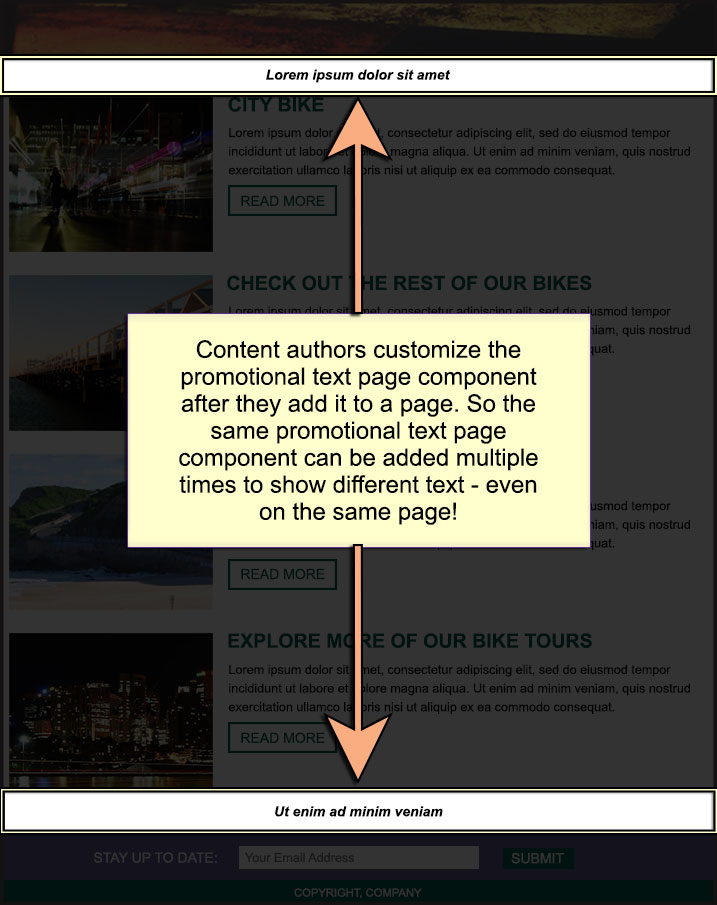
Création d'un composant de page de texte promotionnel
Avant de commencer
Procédure
- Click the Applications menu icon. Then, click .
- Accédez à votre bibliothèque de conception
-
Click .
-
Cliquez sur le lien suivant dans la boîte de dialogue Information afin de personnaliser le composant de page :
. Par exemple, cliquez sur .Remarque : Si vous fermez la boîte de dialogue Information, vous pouvez suivre le chemin dans votre bibliothèque de conception.
- Cliquez sur Editer.
- Click Manage Elements.
- Supprimez tous les éléments par défaut répertoriés avant de créer un élément personnalisé pour le composant de page.
-
Créez un élément de texte :
- Cliquez sur Appliquer le modèle de création pour mettre à jour le contenu associé à ce modèle de création.
- Cochez les cases Ajouter de nouveaux éléments et Retirer des éléments existants.
- Cliquez sur OK.
- Cliquez sur Fermer pour fermer le modèle de création.
-
Cliquez sur le lien suivant pour personnaliser le composant de page :
. Par exemple, cliquez sur .
- Cliquez sur Editer.
-
Supprimez le marquage de modèle de présentation existant et remplacez-le par les informations suivantes :
<style>
.promotional-text {
text-align: center;
margin: 10px;
font-style: italic;
font-weight: 800;
font-size: 1.5rem;
line-height: 1.2;
}
</style>
<div class="promotional-text">
[EditableElement:promotional_text placeholder="Enter promotional text"]
</div>
Si vous disposez déjà d'un style CSS défini dans votre thème pour le texte promotionnel, vous pouvez utiliser ce style CSS au lieu de définir les styles ici. Placer les styles dans le thème présente l'avantage de les envoyer une seule fois au navigateur, ce qui permet d'améliorer les performances du site. Lorsque le style est ajouté au modèle de présentation, il est envoyé au navigateur pour chaque composant de page de texte promotionnel présent sur la page.
- Cliquez sur Enregistrer et fermer.
-
Si vous ne prévoyez pas de traduire votre texte promotionnel, supprimez le composant de page de localisation :
. Par exemple, cliquez sur .
Si vous prévoyez de traduire votre texte promotionnel, vous pouvez ajouter les traductions au composant de page.
-
Dans cet exemple Greenwheels, vous pouvez supprimer le composant de page de styles :
. Par exemple, cliquez sur .
- Cliquez sur Enregistrer et fermer.
- Cliquez sur Fermer.