Actifs mis à niveau et obsolètes de Content Template
Lorsque vous installez Content Template Catalog 4.4 sur une solution de Content Template 3 ou 3.1, les actifs existants sont mis à niveau ou dépréciés. Vous devez tester chaque partie de votre site après la mise à niveau afin de vérifier qu'il n'existe pas de modifications inattendues.
Un grand nombre d'actifs sont mis à niveau à la volée au cours de l'installation sans incidence sur la solution en cours. Les actifs qui sont devenus obsolètes sont copiés pour créer une nouvelle version et l'ancienne version est placée dans un dossier obsolete. Soyez donc attentif à l'état obsolète. Les actifs obsolètes continuent à fonctionner mais vous devez envisager un plan de continuation pour ceux-ci. Vous pouvez concevoir à nouveau la solution afin de supprimer les actifs obsolètes ou les copier dans votre solution personnalisée si vous devez continuer à gérer les actifs obsolètes.
Mise à niveau des actifs pour utiliser une présentation de liste
- Caroussel
- Diaporama
- Liste
Les anciennes versions de ces modèles de création sont stockées dans le dossier Obsolète de la bibliothèque de conception CTC. Vous devez appliquer les nouveaux modèles à votre contenu migré.
Les présentations de liste ajoutées dans la version 4.0 se trouvent sous Conception CTC > Composants > Présentations de liste dans la bibliothèque de conception CTC
Mise à niveau des diaporamas
- Ouvrez la page en mode Edition.
- Ouvrez la configuration du diaporama en survolant le diaporama et en cliquant sur Ouvrir le mode Edition.
- Ajoutez le style contentConstrain à l'attribut Style CSS.
- Enregistrez la configuration et fermez la boîte de dialogue.
- Ouvrez une connexion WebDAV dans votre thème. Par exemple :
http://server:port/wps/mycontenthandler/dav/fs-type1/themes/Portal8.0 - Accédez au dossier CTC/css et ouvrez le fichier content-base.css.
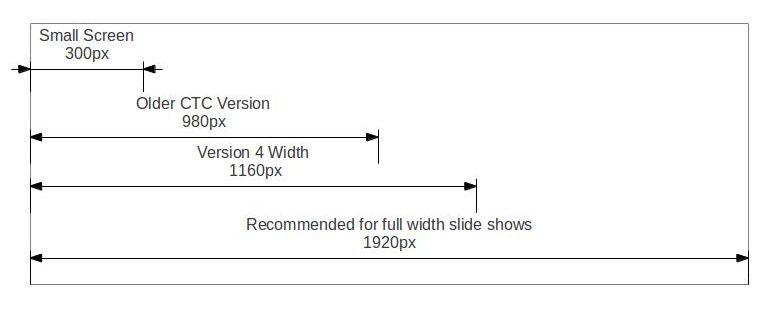
- Modifiez le style de .promoSlideshow pour ajouter une largeur maximale :
	.promoSlideshow {
	  position:relative;
	  overflow:hidden;
	  max-width:1160px;
	  margin:0 auto
	}
Mise à niveau des images de diaporama