
BigFix Insights のセットアップ
BigFix 10 Insights をセットアップし、BigFix 10 Insights の接続の詳細を編集する方法について説明します。
About this task
Procedure
- マスター・オペレーター資格情報を使用して WebUI にログインします。
-
ナビゲーション・バーの歯車アイコンをクリックします。
Figure 1. Insights へのナビゲート 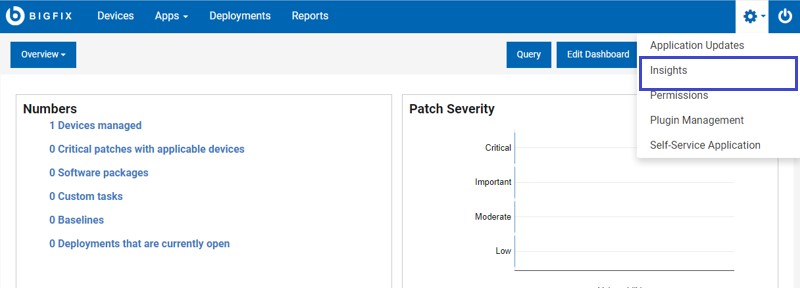
-
「Insights」 をクリックします。
「BigFix Insights の設定」ページが表示されます。
Figure 2. BigFix Insights データベースへの接続 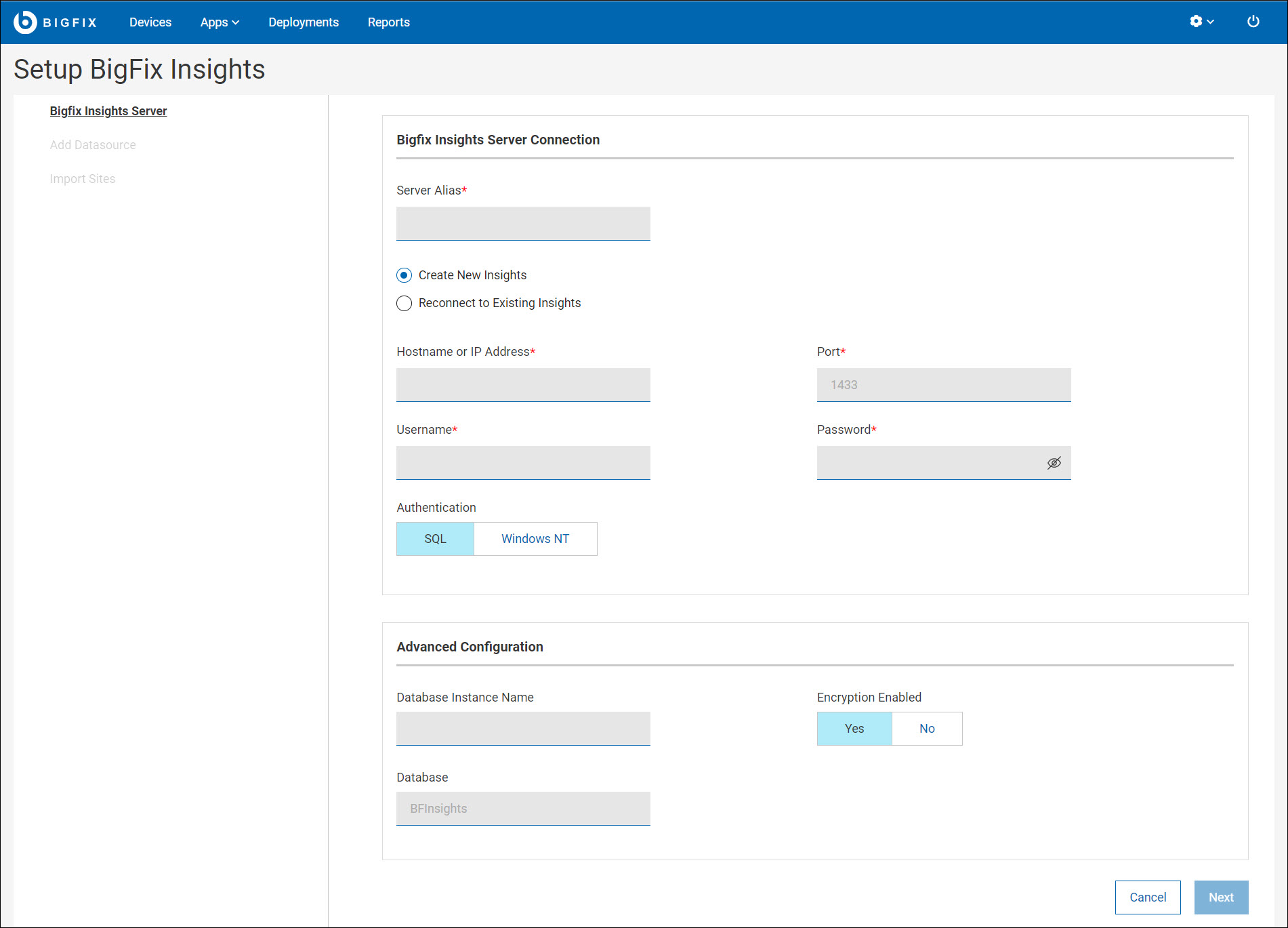
Note: 「新規 Insights の作成」オプションが選択されていることを確認します。 -
Insights Datalake の場所を定義するために、次の接続プロパティーを指定します。
- サーバーのエイリアス
- Insight のアプリケーションの名前。Note: 別名は、データベース名またはサーバー名に対応していません。これは、WebUI アプリ内でこの Insights Datalake インスタンスを参照するための共通名を指定するために使用されます。別名の名前は変更できません
- ホスト名または IP アドレス
- Insights Datalake を割り当てるターゲット・データベース・サーバー。
- ポート
- Insights Datalake をホストする SQL Server のリスニング・ポート (デフォルトでは、SQL は 1433 で listen します)。
- ユーザー名
- 接続先のターゲット・データベース・サーバー上に Insights Datalake を作成する権限を持つユーザー名。
- パスワード
- ユーザー名に関連付けられているパスワード。
- 認証
- Insights Datalake を認証および作成するための認証タイプ。
- 詳細な構成
- パラメーター (必要な場合)。
- データベースのインスタンス名
- 代替 SQL またはサーバー・インスタンス名。Note: デフォルトでは、SQL はデフォルトのインスタンスを利用します。この構成は、SQL Server のインストール時に定義されます。このフィールドに値が入力されていない場合 (デフォルトの動作)、デフォルトの MSSQL インスタンスは Insights Datalake を作成するターゲットとなります。
- 接続の暗号化
- 接続を暗号化するか、暗号化しないかを定義します。Note: 接続は暗号化され、これがデフォルトの選択です。
- データベース名
- Insights Datalake のデフォルト名は BFInsights です。このデフォルトのデータベース名の値からデフォルトの Insights Datalake 名を変更する場合は、優先される名前を定義する必要があります。Note: データベース管理者は、対応するデータベース・ファイル・セットに関連する論理ボリュームを指定することを選択します。これは Microsoft のベスト・プラクティスです。例: トランザクション・ログとデータベース・コンテナー・ファイルは、論理ボリュームと物理ボリュームに分離して配置する必要があります。データベース管理者が Insights のインストールを開始する前にデータベースを作成し、(このフィールドに表示される値と) 同じ指定された値でデータベースに名前が付けられている場合、インストールによって目的のデータベースに Insights スキーマが入力され、その結果、DBA が選択したファイルの場所が継承されます。これは、Insights Datalake の新規インストールにのみ適用されます。詳しくは、DBA に相談してください。
-
「次へ」 をクリックします。
これにより、定義された接続の詳細を使用して、定義された Insights Datalake がサーバー上に作成されます。この手順を完了すると、初期データベースが作成されます。
この Insights Datalake のプロビジョニングは完了します。Insights サーバーのホーム・ページが表示され、ここでユーザーは最初の BFEnterprise ソースを Insights に追加することができます。Insights には、ターゲットの BFE レプリカの詳細と、最初のデータ・ソースを取り込むための資格情報が必要です。データ・ソースの構成については、「データ・ソースとサイトの操作」を参照してください。
BigFix Insights 接続の詳細の編集
About this task
Procedure
-
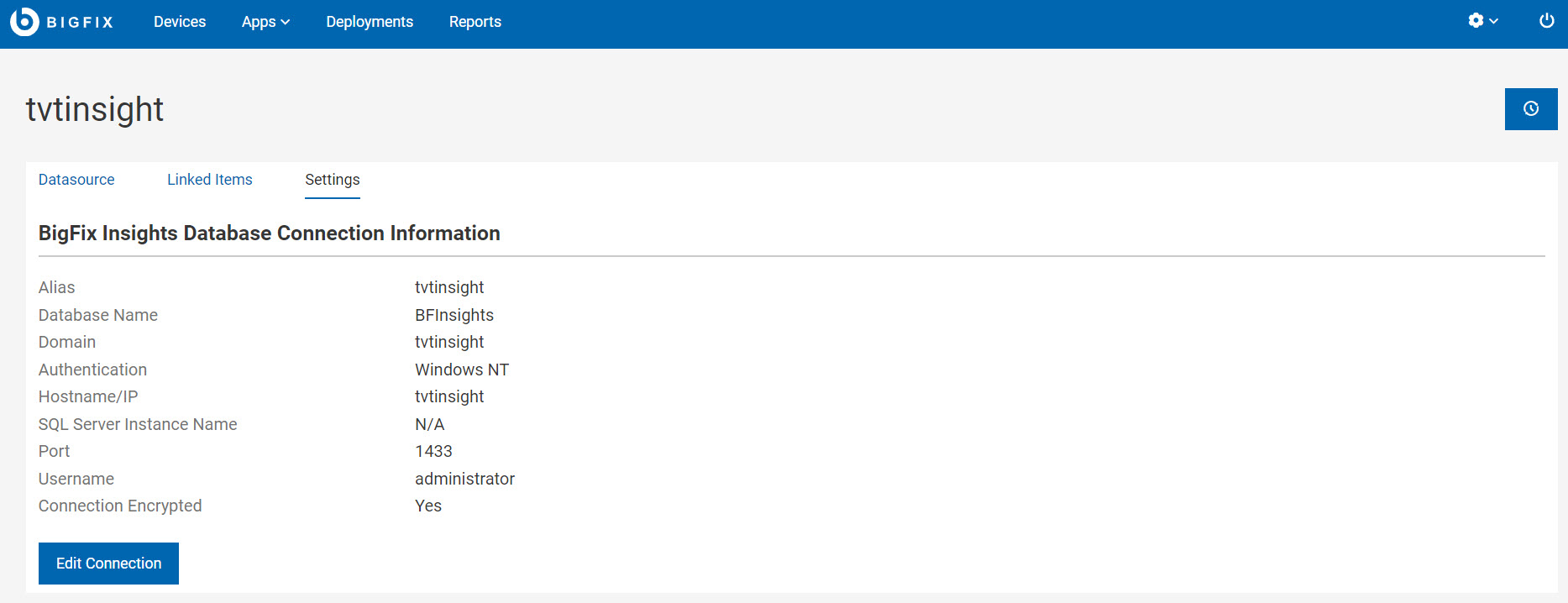
Insights サーバーのホーム・ページで、「設定」タブをクリックして接続の詳細を表示します。
-
接続の詳細や認証に使用される資格情報を変更または編集するには、「接続の編集」をクリックします。
Note: 接続の詳細を編集する前に、このページで使用できる機能を理解しておく必要があります。このページは、Insights DB が配置されている構成パラメーターを制御するため、接続の詳細が誤っていると悪影響を及ぼす可能性があります。フィールドとその目的については、BigFix Insights のセットアップ のステップ 4 で説明されています。
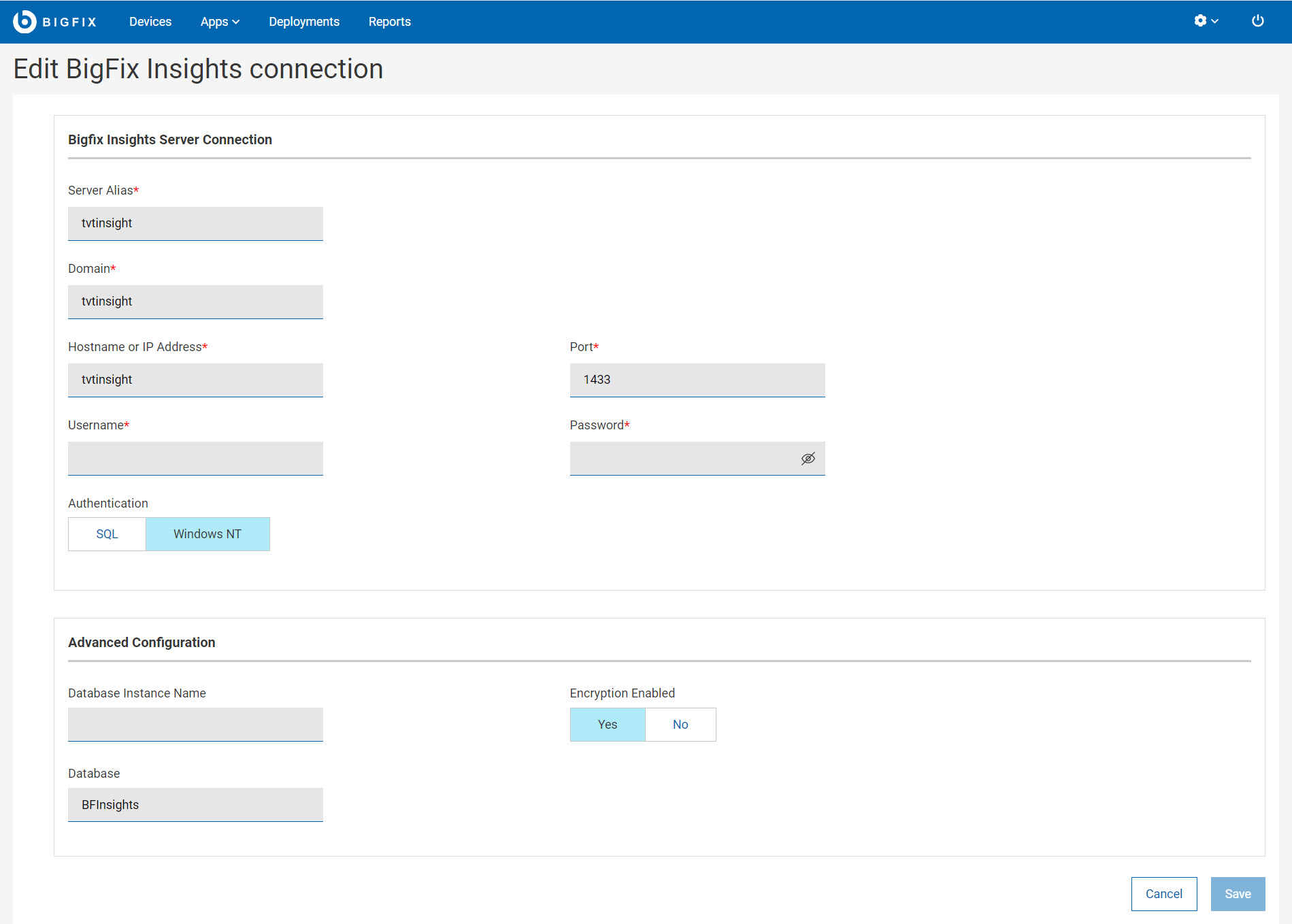
- 値を目的の構成に編集したら、「保存」 をクリックします。または、「キャンセル」をクリックして終了します。