
IVR アプリケーションのセットアップ
このモジュールを使用し、WebUI IVR アプリケーションをインストールしてセットアップします。
WebUI IVR アプリケーションを完全に機能させるには、次のすべてのアクションが実行されていることを確認します。
- WebUI をデプロイします。
BigFixWebUI の資料を参照してください。この資料には、BigFix WebUI のインストール、保守、使用の方法が記載されています。
- Insights をデプロイします。
BigFix Insights の資料を参照してください。この資料には、BigFix Insights のセットアップ方法が記載されています。
- IVR サービスをデプロイして構成します。
さまざまな脆弱性管理製品の BigFix Insights for Vulnerability Remediation ソリューションをデプロイおよび構成するには、IVR の資料を参照してください。
- ETL を実行します。
- Insights ETL の実行 - Insights ETL の実行方法については、Insights ETL の資料を参照してください。
- IVR データ・フローの実行 - IVR ETL の実行方法については、IVR データ・フローの資料を参照してください。
- WebUI IVR アクセスを構成します。WebUI IVR の構成には、次の 2 つの方法があります。
- プライマリー・データ・ソースとしてBigFix Insights の初期セットアップが実行され次第。WebUI ナビゲーション・バーの 歯車アイコン をクリックし、「Insights」を選択してデータベースに接続し、「IVR データにアクセス」タブをクリックします。
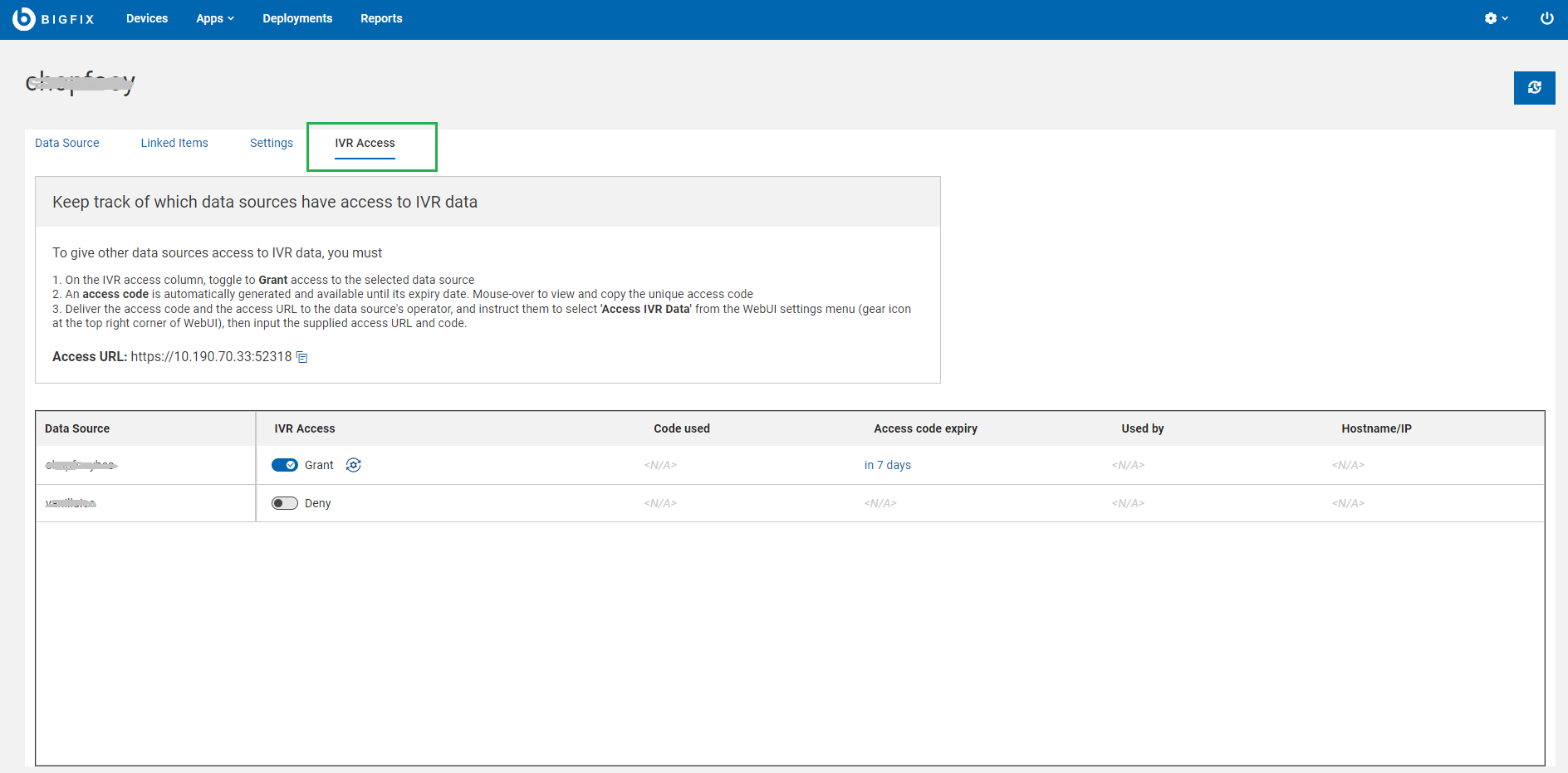
- 選択したデータ・ソースへのアクセスの「認可」に切り替えます。
 をクリックすると、IVR が自動的に構成されます。完了すると、シンボルが
 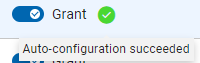 に変更されます。
- セカンダリー・データ・ソースとしてセカンダリー・データ・ソースとしてアクセスを構成するには、「IVR アクセス」タブで次のステップを実行します。
- 「IVR アクセス」列で、選択したデータソースへのアクセスの「認可」に切り替えます。
- アクセス・コードは自動的に生成され、有効期限が切れるまで使用可能になります。マウス・カーソルを置くと、固有のアクセス・コードを表示およびコピーできます。
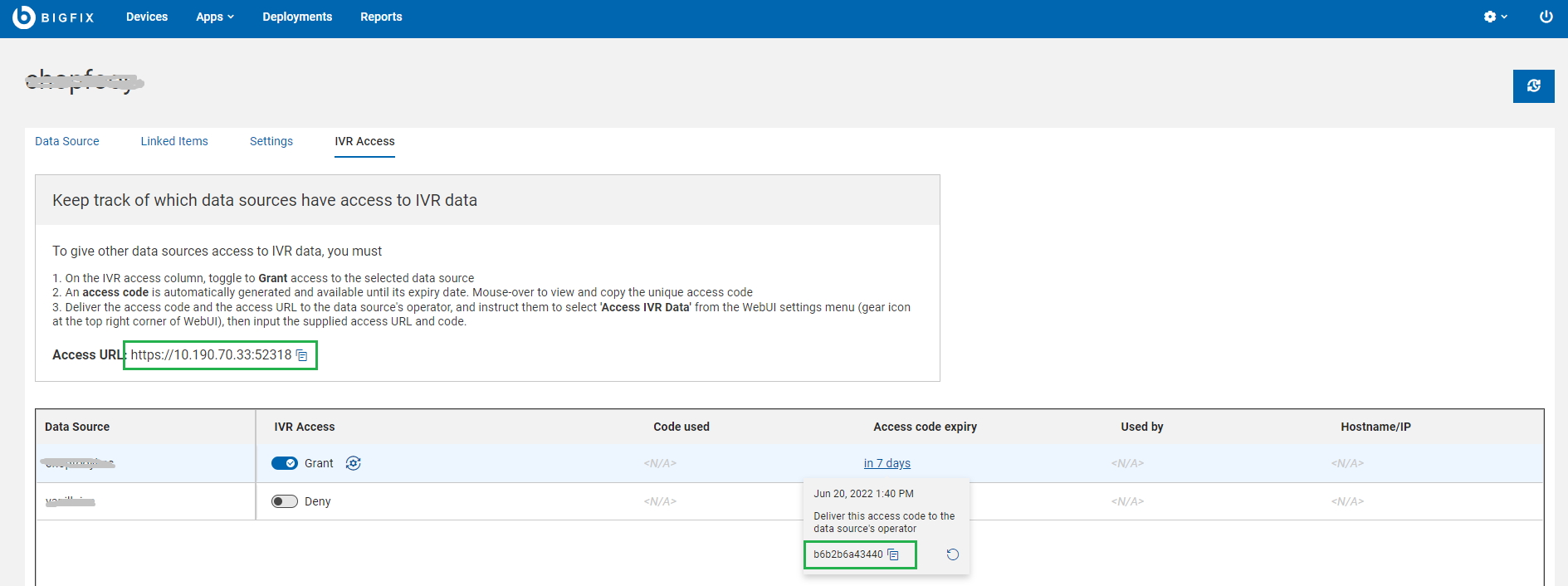
- アクセス・コードとアクセス URL をデータ・ソースのオペレーターに送信し、WebUI 設定メニュー (WebUI の右上隅歯車アイコン) から「IVR データにアクセス」を選択し、提供されたアクセス URL およびコードを入力するように指示します。
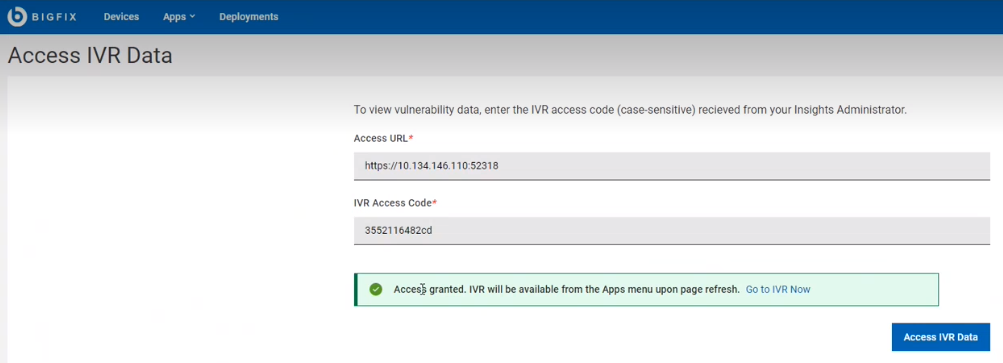
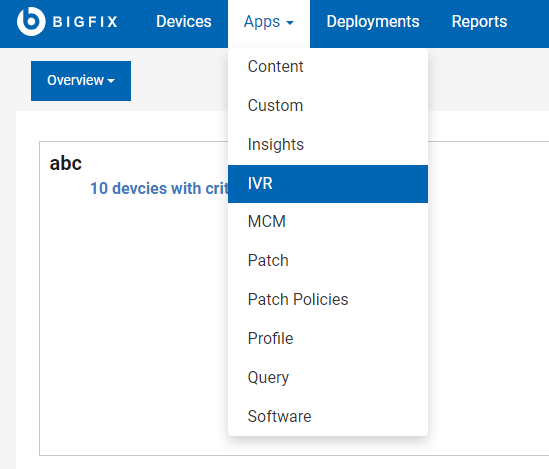
- アクセスが認可されると、IVR アプリケーションが「WebUI アプリケーション」ドロップダウン・メニューに表示されます。
- プライマリー・データ・ソースとして
- IVR アプリケーション・ユーザーズ・ガイド