
OS の更新ポリシー
OS の更新ポリシーを使用して、Android、macOS、iOS/iPadOS デバイスのシステム更新を管理できます。OS の更新は、自動的にインストールするように、またはメンテナンス期間中にインストールするように設定できます。これにより、ユーザーが操作しなくてもシステム更新をインストールできます。
Before you begin
- iOS 10.3 以降では、サポートされているソフトウェア更新コマンドは監視が必要ですが、DEP 登録は必要ありません。つまり、デバイスは OTA 登録または DEP 登録のいずれかになります。デバイスにパスコードがある場合、ユーザーはパスコードを入力してソフトウェア更新を開始する必要があります。
- iOS 10.3 以前のバージョンでは、監視対象デバイスはパスコードがなく、DEP 登録されている必要があります。
- 電源に接続されている場合を除き、バッテリーレベルが 50% を下回ると、更新プログラムはインストールされません。
About this task
OS の更新ポリシーの作成
OS の更新ポリシーを作成するには、以下のステップを実行します。
Procedure
- BigFix WebUI にログインします。
- に移動します。
- 右上隅にある「ポリシーの作成」をクリックします。
-
ポリシー・タイプのリストから「OS の更新ポリシー」を選択します。「OS 更新ポリシー」ページが表示されます。
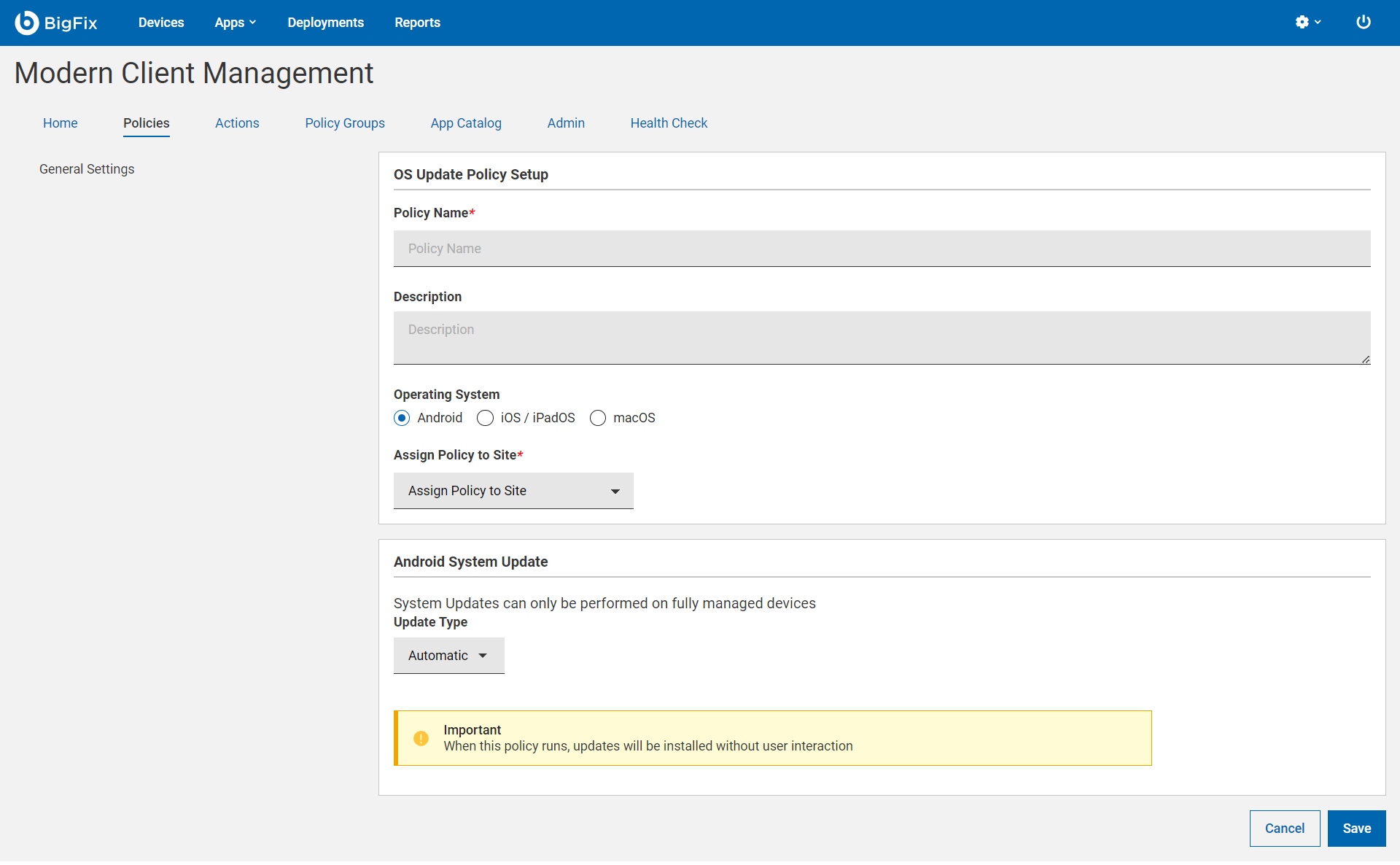
- 「一般設定」セクションで、OS の更新ポリシーの名前と説明を入力します。
- オペレーティング・システムを選択します。
- 「サイトへのポリシーの割り当て」ドロップダウンからサイトを選択します。
-
OS に固有の設定を構成します。
- Android システムの更新
- このセクションは、オペレーティング・システムとして「Android」を選択した場合に表示されます。この機能は、完全管理対象デバイスまたは専用デバイスで Android バージョン 10 以降を実行している場合に使用できます。必要な「更新タイプ」を選択します。
- 自動: 使用可能になったシステム更新は (ユーザーが操作しなくても) インストールされます。このポリシー・タイプを設定すると、延期済みまたはメンテナンス・ウィンドウで待機中だった保留中の更新が直ちにインストールされます。
- ウィンドウ表示: 日次メンテナンス・ウィンドウで (ユーザーが操作しなくても) システム更新がインストールされます。ウィンドウ表示されたポリシーを作成するには、日次メンテナンス・ウィンドウの開始時刻と終了時刻を設定します。
- 延期済み: システム更新のインストールを 30 日間延期します。30 日が経過すると、システムはデバイス・ユーザーに更新のインストールを求めるプロンプトを表示します。
- iOS/iPadOS システムの更新
- このセクションは、オペレーティング・システムとして「iOS/iPadOS」を選択した場合に表示されます。iOS/iPadOS の場合、システム更新は監視対象のデバイスでのみ実行できます。このポリシーをデプロイすると、選択した更新タイプを定期的に実行する未処理アクションが作成されます。
- バージョン: ここでは、環境内で検出された、使用可能な特定のバージョンが一覧表示されます。また、「最新」を選択すると、バージョンに関係なく最新版に更新できます。
- 更新タイプ:
- ダウンロードとインストール: デバイスの状態に応じて、システム更新をダウンロードまたはインストールします。更新をインストールするには、ポリシー・アクションの 2 つのアプリケーションが必要です。
- ダウンロードのみ: ソフトウェアの更新がダウンロードされますが、インストールはされません。
- インストールのみ: : ダウンロード済みの更新をインストールします。Note: : デバイスでパスコードが設定されていない場合、デバイスはインストールの実行時にエンド・ユーザーにプロンプトを出さずに再起動されます。パスコードが設定されている場合、デバイス・ユーザーに更新のインストールを求めるプロンプトが表示されます。ユーザーは拒否することもできます。
- 頻度の適用 (日): ドロップダウンからオプションを選択して、システム更新を実行する頻度を設定します。
- macOS
- これらのセクションは、オペレーティング・システムとして macOS を選択した場合に表示されます。
- 全般的な macOS システムの更新設定: macOS ソフトウェアの更新設定を構成し、Mac が新しい更新を自動的に確認してダウンロードするかどうかを指定します。
- macOS 更新の遅延設定: 必要に応じて、監視対象デバイスでの新しいシステム・ソフトウェア更新の表示を最大 90 日間遅延させるように設定します。この機能を使用すると、新しい更新を含む重要なアプリケーションやインフラストラクチャーをテストしてからデプロイできます。
- 「保存」をクリックします。