
デプロイ手順
このセクションでは、デバイスにコンテンツをデプロイする手順について説明します。
- デプロイメント用のデバイスまたはコンテンツを選択すると、青色のアクション・バーが表示されます。
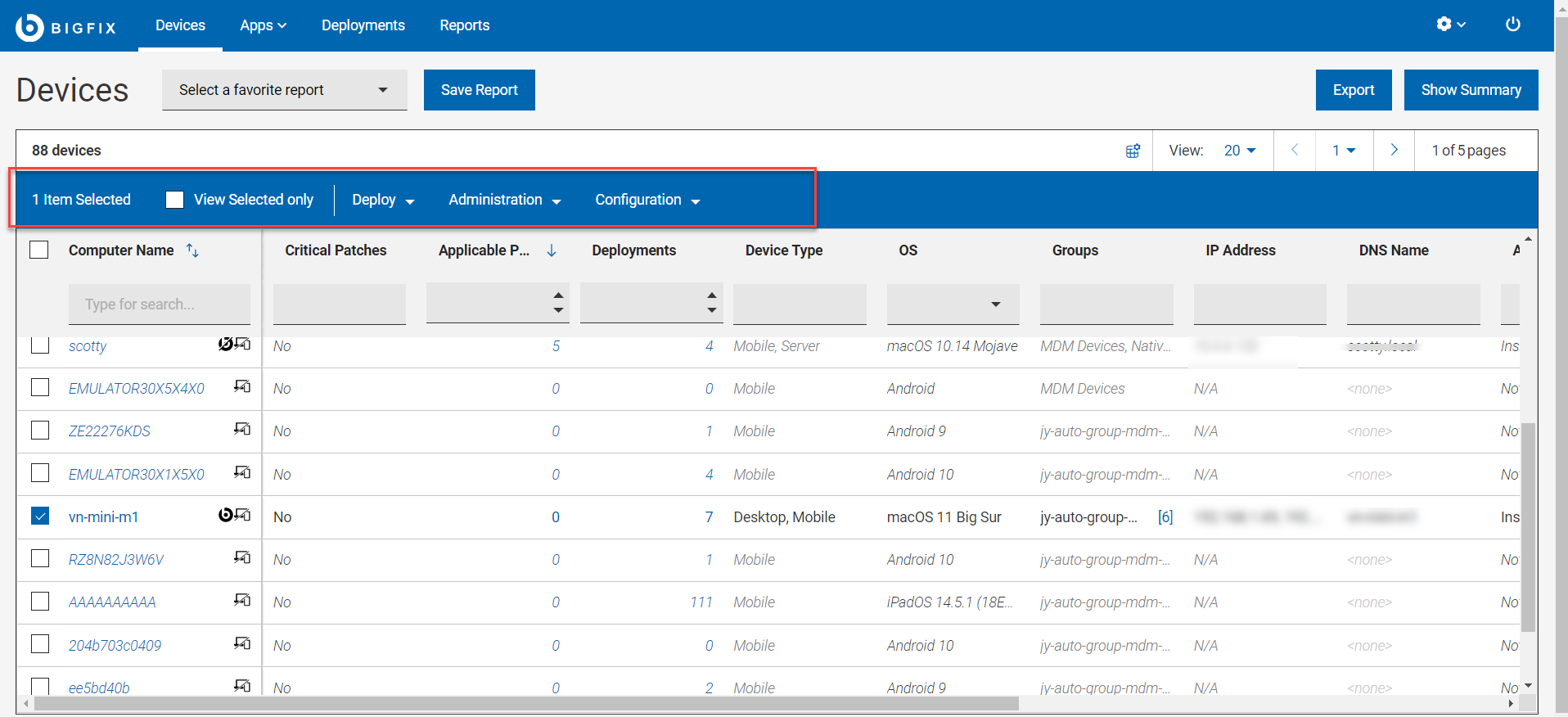
- 対象コンテンツまたは対象デバイスをそれぞれ選択し、「次へ」をクリックします。
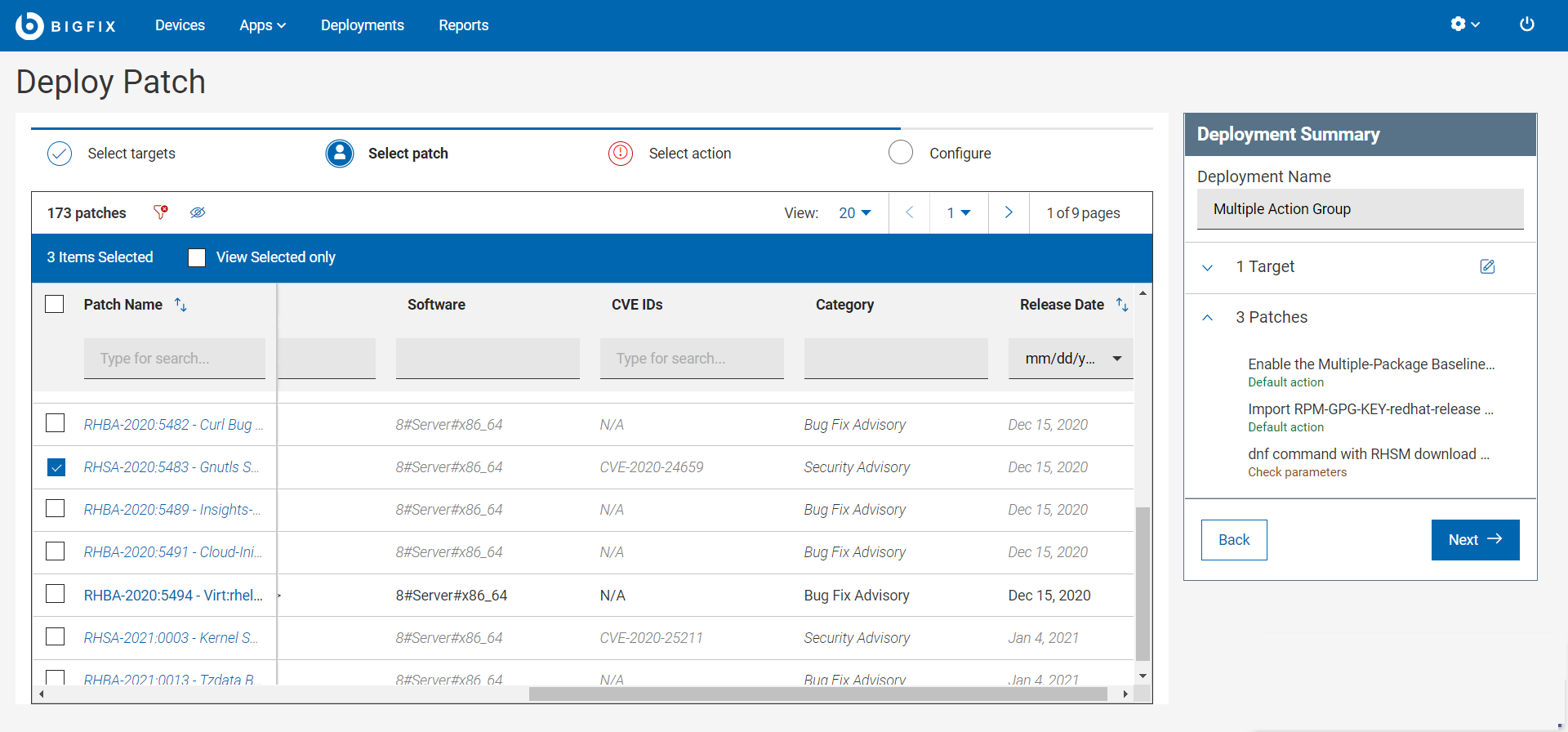
- リスト・ビュー、フィルター、検索ツールを使用し、必要な記録を見つけてください。
- デバイスと文書をレビューして、それらの効果を必ず理解してください。
- あるいは、ソフトウェア文書で説明されているように、アクションをソフトウェア文書から直接デプロイできます。
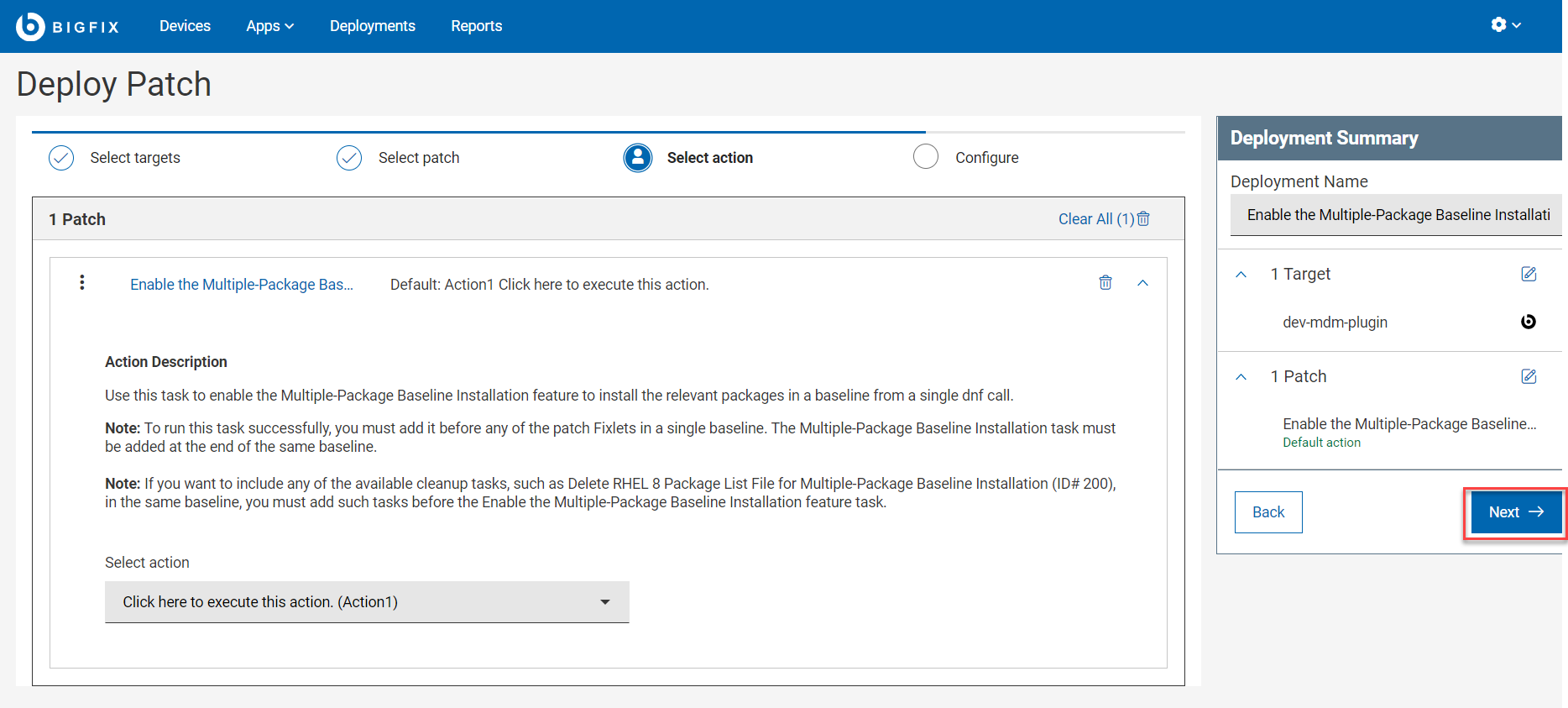
- 「アクションの選択」タブには、の作業中のアプリケーションに応じて、「タスク」、「パッチ」、「ソフトウェア」と表示されます。展開して詳細説明が表示するには、キャレット記号をクリックします。
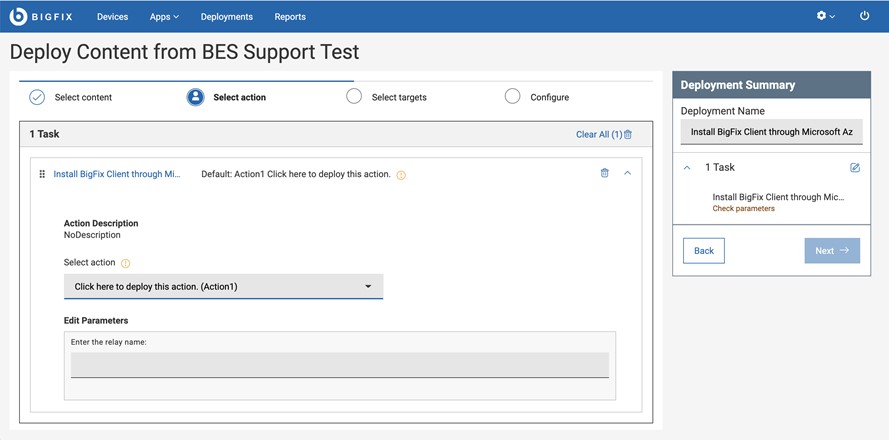
- 「決定が必要」プロンプトまたは「デプロイ不能」プロンプトが表示される場合は、1 つ以上のアクションで入力が必要です。
- 1 つまたは複数のアクションで注意が必要
- 「選択」アクション・リンク (タスク、パッチ、ソフトウェア) をクリックして「決定」ダイアログを開きます。
 注: 複数のアクション・グループは、個々のアクションをクリックしてドラッグすると、順序を変更できます。これは、従来の BigFix® コンソールでは実行できない BigFix® WebUI の機能です。
- 欠落しているデフォルト・アクションをすべて指定します。
- デフォルト・アクションのない、複数のアクションを持つ Fixlet の場合: ドロップダウン・リストからアクションを選択します。例えば、アプリケーションのインストールとアンインストールの両方で単一ソフトウェア・パッケージが使用される可能性があります。
- デフォルト・アクションのない、単一アクションの Fixlet の場合:
- コンテンツ文書をレビューします。Fixlet® 作成者は、「注意して続けてください」と言っています。Notes®、警告、既知の問題に細心の注意を払い、情報に基づいた意思決定を行ってください。
- アクションを削除するには、そのアクション名の横にある「x」をクリックします。アクションをデプロイするには、ドロップダウン・リストから「ここをクリックして、適用プロセスを開始」を選択します。
- 必要に応じてアクション・パラメーターを入力します。
- ドロップダウン・リストに表示されているアクションを選択し、「パラメーターの入力」リンクを表示します。
- 「パラメーターの入力」をクリックし、パス名やサービス名などの必要情報を入力します。
- 監査パッチや置き換えられたパッチなどのデプロイ不能アクションをすべて削除します。
- 欠落しているデフォルト・アクションをすべて指定します。
- 「適用」をクリックして、デプロイ・シーケンスに戻ります。
- 「次へ」をクリックして「構成」ページを開きます。
- デプロイメントの構成オプションを選択して「次へ」をクリックします。各オプションの説明については、「構成オプション」を参照してください。
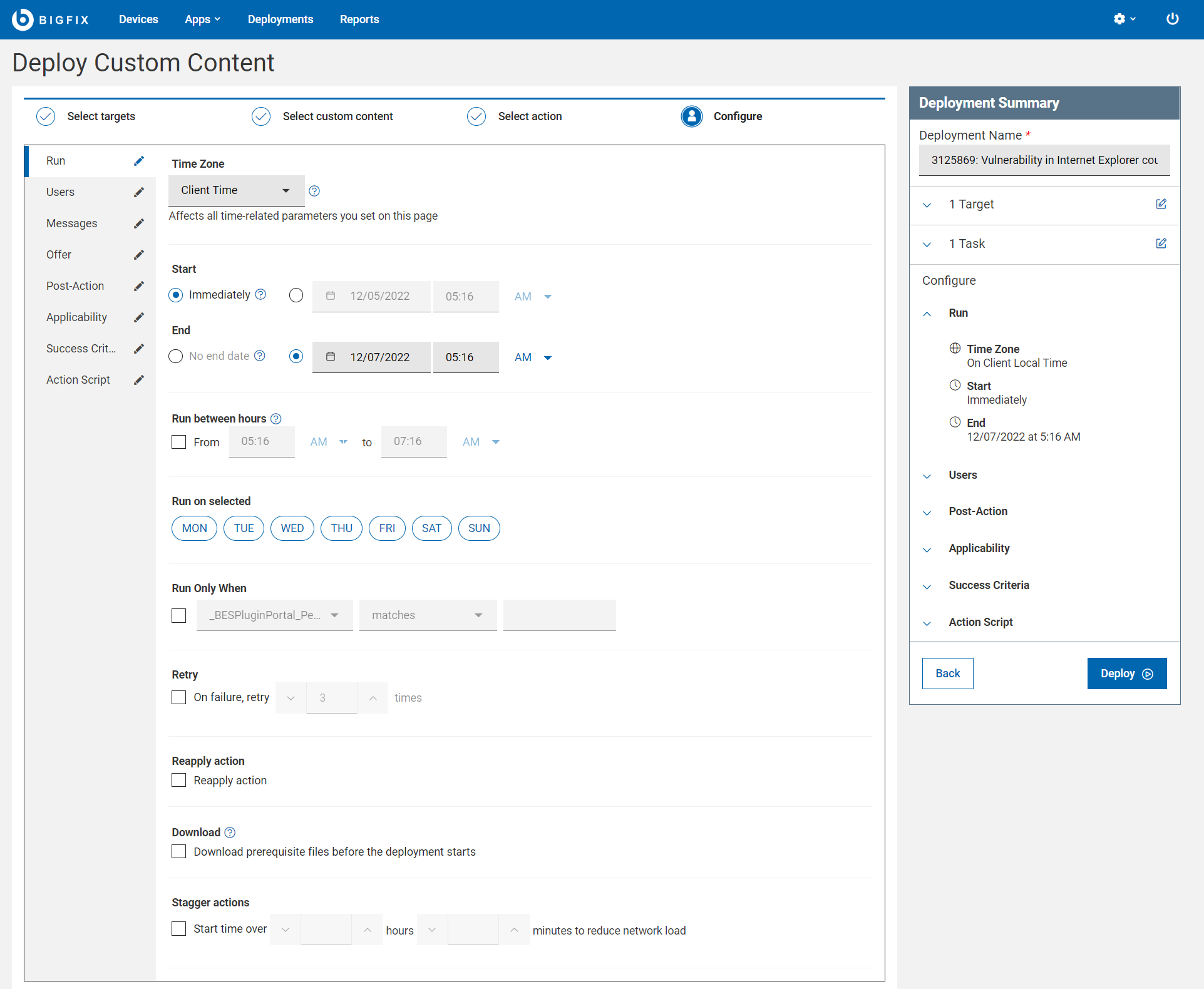
- 「デプロイメントの要約」から選択した内容を確認します。何らかの調整が必要な場合には、「編集」アイコンを使用します。注: 「デプロイ」ボタンは、正確かつ互換性を持つデータがすべてのステップにある場合にのみ有効になります。それ以外の場合は無効となり、デプロイメントを続行するには確認および修正をする必要があります。
- 「デプロイ」をクリックします。
- デプロイメント・リスト からのデプロイメント結果をモニターします。