
BigFix Explorer の管理
このセクションでは、BigFix Explorer コンポーネントの設定シナリオについて説明します。
HTTPS 証明書の設定
BigFix Explorer は、インストール時にデフォルトで HTTPS を使用するように設定されており、独自の証明書を作成します。BigFix Explorer で HTTPS をカスタマイズする場合は、BigFix Explorer での HTTPS のカスタマイズを参照してください。
認証証明書の取り消し
BigFix Explorer インスタンスのインストール後、BigFix ルート・サーバーの認証に必要な BigFix Explorer インスタンスの証明書の有効性が確実でないと判断される場合、証明書を取り消すことができます。
証明書を取り消すと、BigFix Explorer は信頼できる通信に対して認証されなくなり、BigFix Explorer の証明書は BigFix ルート・サーバーとの通信に使用できなくなります。
BigFix Explorer の証明書を取り消すには、BigFix 管理ツール・コマンド revokeexplorercredentials を使用します。Windows インストールの場合は「revokeexplorercredentials」を参照してください。Linux インストールの場合は「revokeexplorercredentials」を参照してください。
BigFix Explorer 証明書のローテーションを行うには、BigFix 管理ツール・コマンド rotateexplorercredentials を使用します。Windows インストールの場合は「rotateexplorercredentials」を参照してください。Linux インストールの場合は「rotateexplorercredentials」を参照してください。
認証証明書チェーンのローテーション
1 つ以上の BigFix Explorer インスタンスをインストールした後で、BigFix ルート・サーバーの認証に必要な証明書の有効性が確実ではないと判断される場合は、その証明書を取り消して、BigFix ルート・サーバーが使用する証明書局をローテーションして各認証証明書を生成できます。
BigFix Explorer の認証証明書の認証局をローテーションし、既存の各証明書をローテーションするには、BigFix 管理ツール・コマンド rotateexplorercredentials を使用します。Windows インストールの場合は「rotateexplorercredentials」を参照してください。Linux インストールの場合は「rotateexplorercredentials」を参照してください。
別のポート番号を設定する
_BESExplorer_HTTPServer_PortNumber 設定を使用して、BigFix Explorer の別のポートを設定することができます。
BigFix Explorer で使用されるデフォルトのポート番号は 9383 です。
BigFix コンソールの「コンピューター設定の編集」メニューから、この設定用の値を指定できます。
| デフォルト値 | 9383 |
| 設定タイプ | 数字 |
| 影響を受けるコンポーネント | エクスプローラー |
代替手段として、BigFix Explorer のポートを変更するには、「Explorer REST API ポートの変更」Fixlet を実行することもできます。
Fixlet の「説明」ペインで、BigFix Explorer で使用する新しいポート値を定義できます。指定可能な値の範囲は 1 から 65534 までです。
Fixlet に存在する actionscript は、実行時に BigFix エージェントを介して、定義されたポートがマシンで未使用であることをチェックします。ポートがすでに使用されている場合、Fixlet は失敗します。
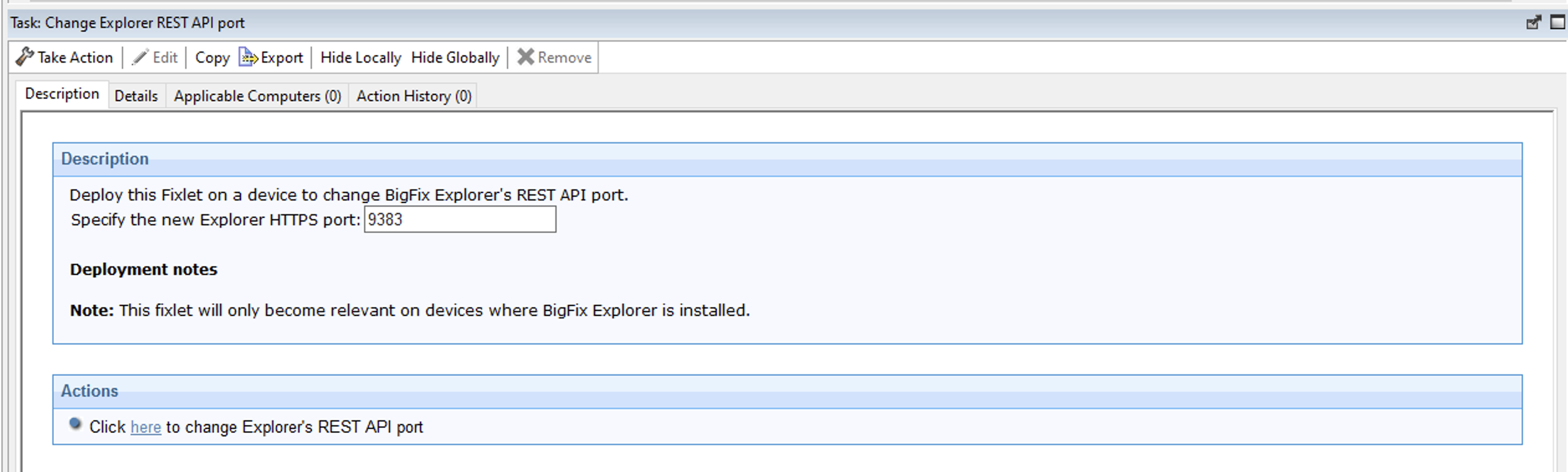
_BESExplorer_HTTPServer_PortNumber設定を変更します。- ファイアウォール・ルール (Linux と Windows の両方) を変更し、ポート番号を新しいポート番号に置き換えます。
- BigFix Explorer サービスを再始動します。
ロギングの有効化と管理
BigFix Explorer のロギングは、_BESExplorer_Logging_EnableLogging 設定を使用して有効にできます。
また、_BESExplorer_Logging_LogPath を使用して、BigFix Explorer で使用するログ・パスを設定できます。
さらに、_BESExplorer_Logging_EnabledLogs 設定を使用して、BigFix Explorer で有効にするログ・レベルを指定できます。
BigFix コンソールの「コンピューター設定の編集」メニューから、これらの設定用の値を指定できます。
| デフォルト値 | 1 (有効) |
| 設定タイプ | ブール値 |
| 値の範囲 | 0 (無効) ‐ 1 (有効) |
| 影響を受けるコンポーネント | エクスプローラー |
| デフォルト値 |
|
| 設定タイプ | ストリング |
| 影響を受けるコンポーネント | エクスプローラー |
| デフォルト値 | critical |
| 設定タイプ | ストリング |
| 値の範囲 | critical - debug |
| 影響を受けるコンポーネント | エクスプローラー |
BigFix Explorer で詳細ロギングを有効にするには、「Explorer 詳細ログの有効化」Fixlet を使用します。
「Explorer 詳細ログの有効化」Fixlet は、_BESExplorer_Logging_EnabledLogs 設定をすべてのログを有効にするように設定します。
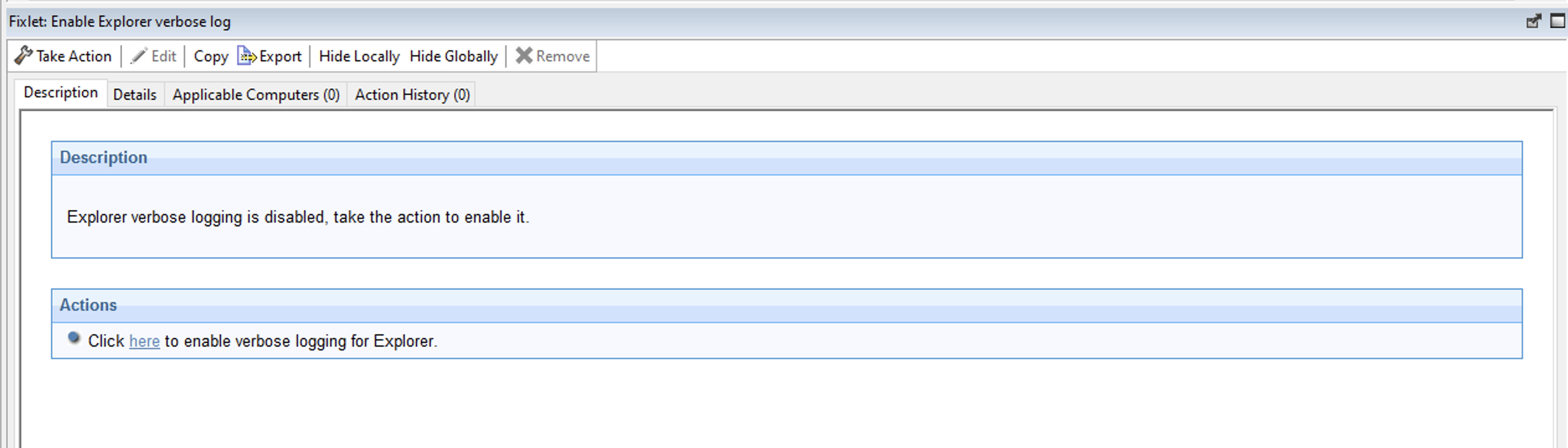
警告: 「Explorer 詳細ログが有効」 Fixlet を使用して、BigFix Explorer の詳細ロギングを無効にします。
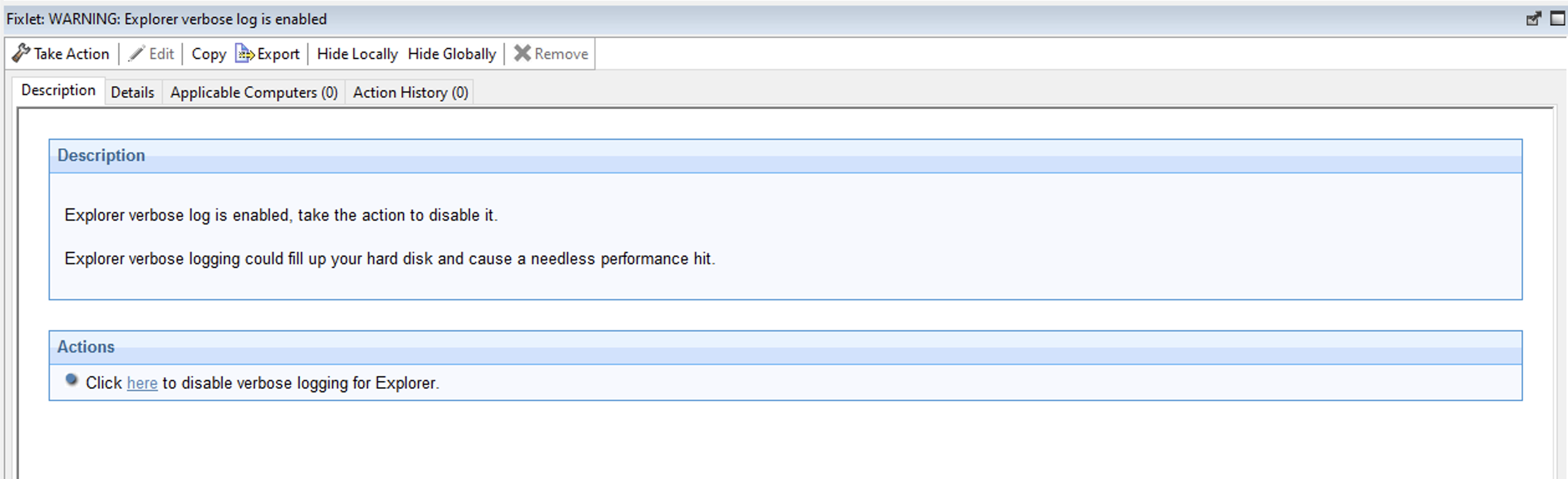
警告: 「Explorer 詳細ログが有効」Fixlet は、_BESExplorer_Logging_EnabledLogs 設定を「critical」に設定します。
認証セッションのタイムアウトの設定
BigFix Explorer に、専用の認証セッション・タイムアウトを設定できます。このタイムアウトの経過後、ログオンしているユーザーと BigFix Explorer 間でやり取りが発生しない場合、ユーザーは BigFix Explorer を使用して HTTPS モードで再認証する必要があります。このタイムアウトをカスタマイズするには、BigFix サーバーの _BESDataServer_ExplorerLoginTimeoutMinutes 設定を使用します。
The default value is 5 minutes.
BigFix コンソールの「コンピューター設定の編集」メニューから、この設定用の値を指定できます。
| デフォルト値 | 5 分 |
| 値の範囲 | 0 ~ 4,294,967,295 |
| 設定タイプ | 数値 (分) |
| 影響を受けるコンポーネント | サーバー |