
コンピューター・ステータスのモニター
BigFix を使用して、ネットワーク内のコンピューターを分析することができます。
Relevance Language を使用して、BigFix クライアントに照会し、リアルタイムで応答を取得できます。これは、ネットワークの傾向や潜在的な問題領域を分析するための非常に有益な手段になります。ネットワーク内のコンピューターをさまざまなプロパティー別にソートおよびフィルタリングして表示するには、以下の手順に従ってください。
- ドメイン・パネルのナビゲーション・ツリーで「コンピューター」アイコンを選択します。ネットワークのクライアント・コンピューターがリスト・パネルに表示され、各種プロパティー別にソートおよびフィルタリングできる状態になっています。
- リストをフィルタリングするには、「取得プロパティー別」を (「コンピューター」アイコンの下のナビゲーション・ツリーで) クリックして、フォルダーを開きます。
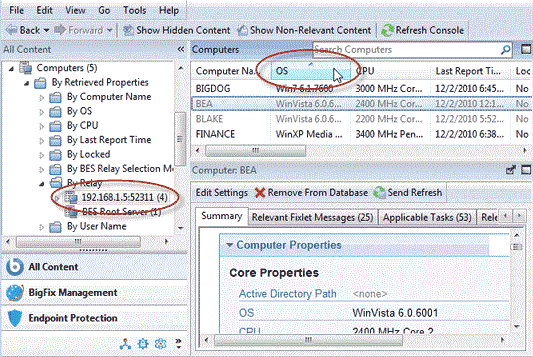
リストをソートするには、結果のリスト・パネルで目的の列ヘッダーをクリックします。もう一度クリックすると、ソート順が逆になります。
フォルダー名および列ヘッダーは、ネットワーク・コンピューターの重要かつ絶えず更新されるプロパティー (取得プロパティーと呼ばれます) を表します。列ヘッダーを定義する関連式を表示するには、以下のようにします。
- 「ツール」メニューから「プロパティーの管理」を選択します。ダイアログが開き、初期段階ではBigFixで事前定義済みのデフォルト・プロパティー (「OS」、「CPU」、「コンピューター名」、など) がリストされています。
- 取得プロパティーをクリックします。すぐ下のテキスト・ボックスに、この列を定義するために使用されている関連式が表示されます。
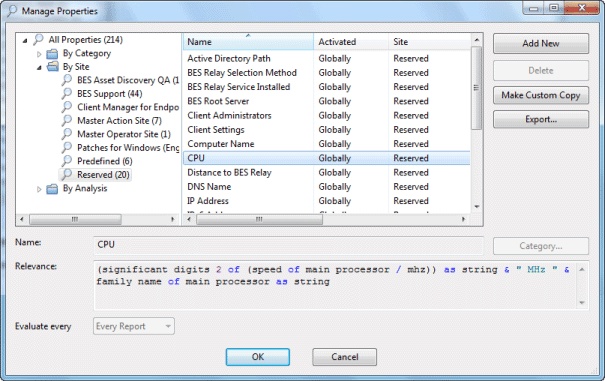
例えば、「CPU」というヘッダーの付いた列は、以下の関連式によって生成されます。
((メイン・プロセッサーの速度 / mhz) の有効数字 2 桁) の文字列 & 「Mhz」 & メイン・プロセッサーのファミリー名...
つまり、「CPU」は、関連式とストリングを連結したもので、以下のような出力を生成します。
2800 Mhz Pentium 4
- 各プロパティーには、評価期間があります。この期間が短いほど、クライアントがそのプロパティーを評価する頻度が高くなります。そのため、コンソールはより最新の状態になりますが、クライアントのパフォーマンスに影響が出る場合もあります。評価に時間がかかる関連式や変更速度が遅い関連式には、長い期間を割り当てるようにしてください。
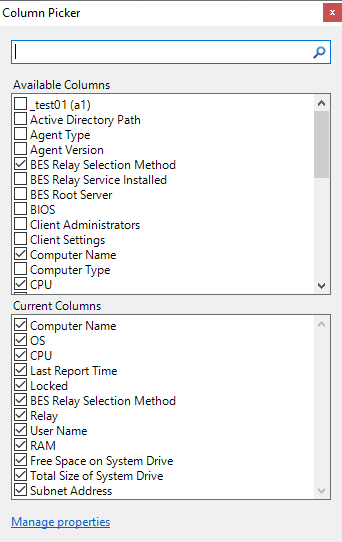
コンピューター・リスト・パネルの列ヘッダーを右クリックすると、表示するプロパティーを素早く選択できます。表示されるポップアップ・メニューで、表示するプロパティーにチェック・マークを付けたり、チェック・マークを外したりすることができます。ヘッダーからプロパティーを削除すると、そのプロパティーは「コンピューター」タブの下のナビゲーション・ツリーからも削除されることに注意してください。
BigFix バージョン 11.0.3 以降:
- 列選択ツールには、最初の 1000 プロパティーのみが表示されます。
- 完全なリストは、「プロパティーの管理」ダイアログでのみ使用可能です。
- 列選択ツールで表示されたプロパティーの中からプロパティーを追加/削除するには、そのプロパティーを検索する必要があります。
- 「^」文字はプロパティー名の先頭を示すために使用できます。
- 「$」文字はプロパティー名の終わりを示すために使用できます。
- プロパティーの名前が「^」で始まるか「$」で終わる場合、これらの文字は「複製」する必要があります。
以下に、プロパティー検索の例をいくつか示します。
License
^Computer
OS$
^BIOS$
propertyWithADollarAtTheEnd$$
^^propertyThatStartsWithACaret