
ユーザー・インターフェースの外観変更
色、イメージ、ロゴ、ブランド名などを変更して、登録 UI と Android サーバー構成 UI の外観を変更できます。
Android サーバー構成 UI の外観変更
UI の外観を変更するには、以下の操作を実行します。
- 有効な証明書を使用して、Android サーバーの「管理者の構成」ページにログインします。
- 左ペインで、「外観変更」をクリックします。
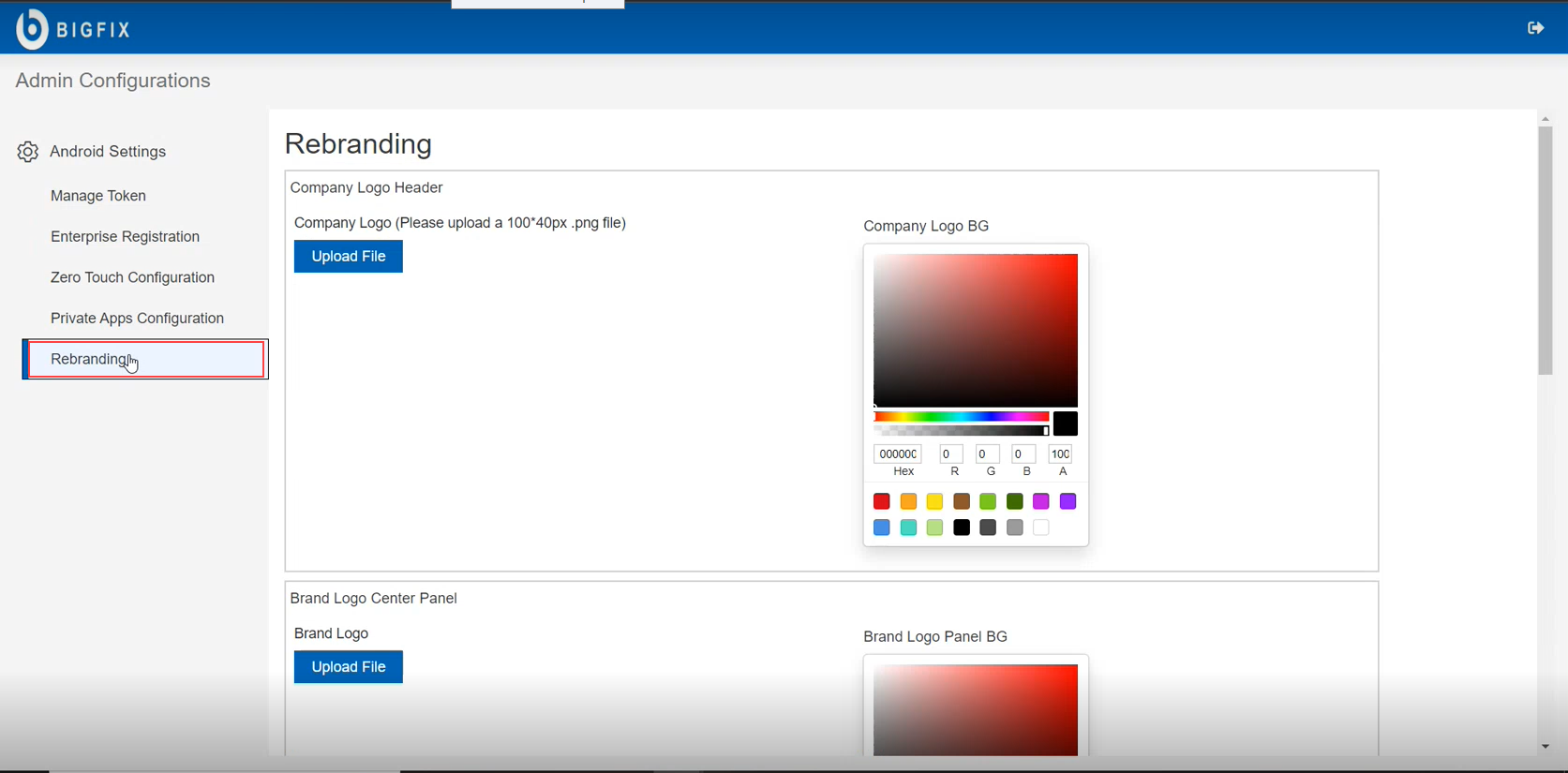
- 必要に応じて構成を変更します。
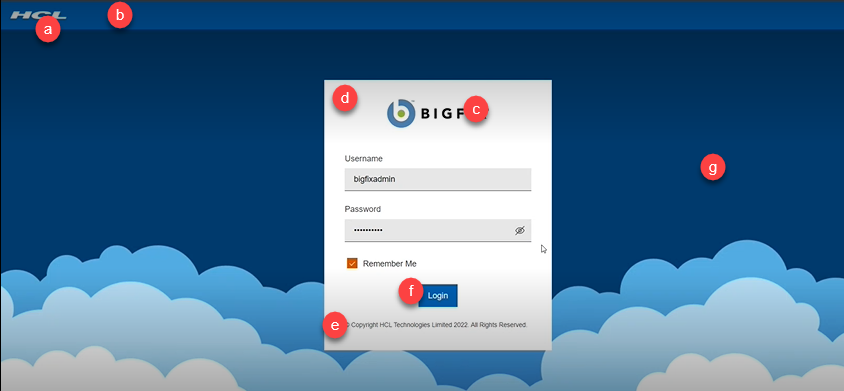
- 会社のロゴを変更するには、「会社のロゴ・ヘッダー」セクションで、「ファイルをアップロード」をクリックし、任意のロゴ・ファイルを選択します。
- 会社のログが表示されるヘッダーの背景色を変更するには、「会社のロゴ・ヘッダー」セクションのカラー・パネルで、色を選択します。
- ブランドのロゴを変更するには、「ブランドのロゴ」で、「ファイルをアップロード」をクリックし、任意のロゴ・ファイルを選択します。
- 「ブランドのロゴ」パネルの背景色を変更するには、「ブランドのロゴ」セクションのカラー・パネルで、色を選択します。
- 著作権の宣言文を変更するには、宣言文をクリックし、任意の文章を入力します。
- ボタンの色を変更するには、「ボタンの色」セクションのカラー・パネルで、色を選択します。
- ページの背景の画像を変更するには、「ページの背景」で、「ファイルをアップロード」をクリックし、任意の画像ファイルを選択します。
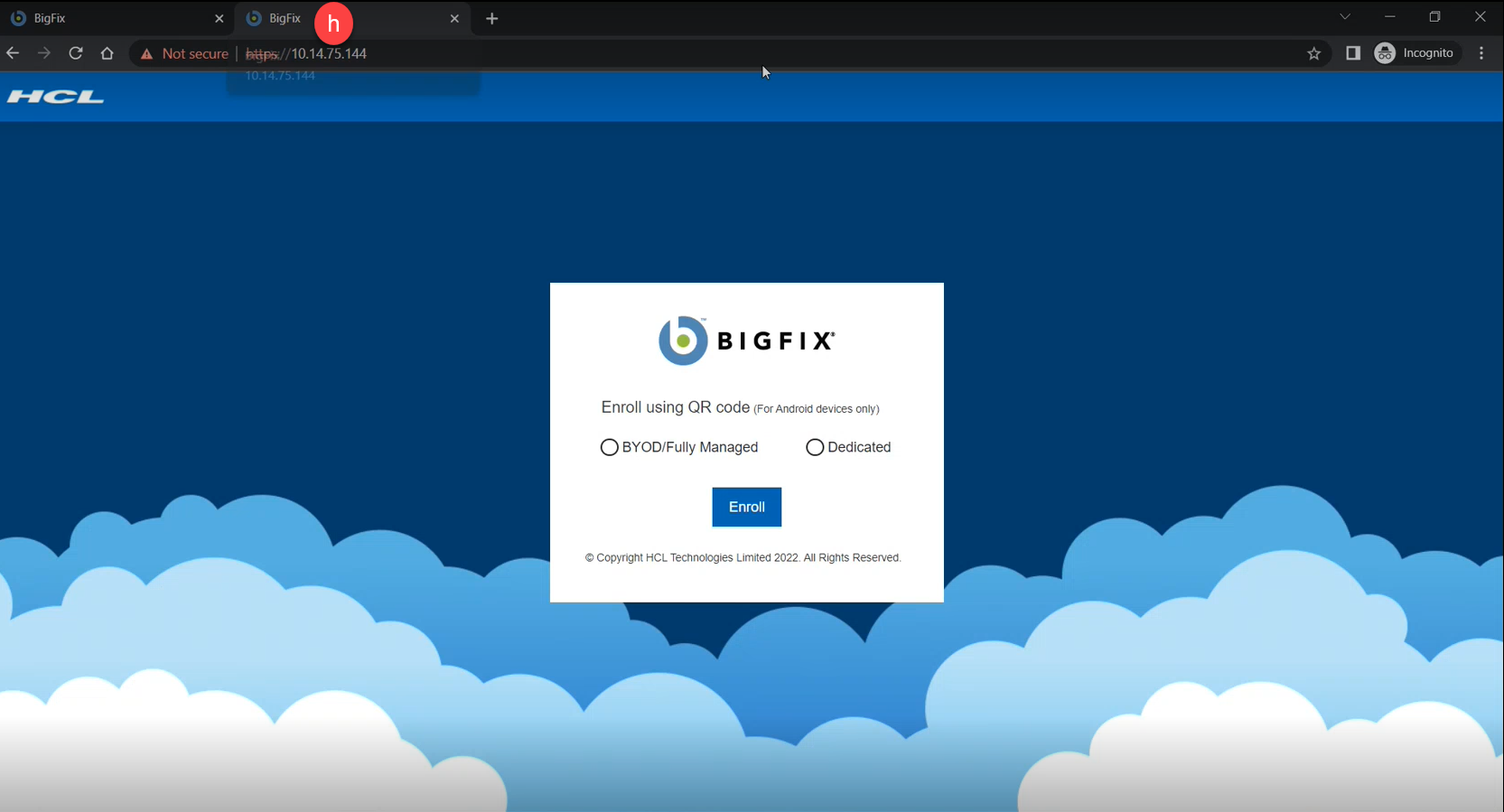
- ブラウザー・タブのタイトルを変更するには、「ブラウザー・タブ」セクションの「ファビコンのタイトル」に、任意のタイトルを入力します。
- ブラウザー・タブのアイコンを変更するには、ファビコンの画像で、「ファイルをアップロード」をクリックし、任意のアイコン・ファイルを選択します。
- 「構成」をクリックします。
- メッセージが表示され、再度ログインして新しい構成を適用するように指示されます。「OK」をクリックして先に進みます。
- 再度ログインし、構成の変更内容を確認します。
- 構成の変更内容を、初期のデフォルト設定にリセットするには、「リセット」をクリックします。
Note: MDM サーバーを再起動しても、UI 構成の変更内容が保存されます。