
Managed Google Play アカウント エンタープライズに登録する
Managed Google Play アカウント エンタープライズに登録して、Android デバイスでアプリケーションを管理する方法について説明します。
Managed Google Play アカウント・エンタープライズに登録するためのワークフローは、以下の通りです。
A. エンタープライズ・トークンを要求し、アップロード: エンタープライズ・トークン (マスター・サービス・アカウントの Google 資格情報) が、サービス・アカウント資格情報の作成、エンタープライズ固有のサービス・アカウントに必要な権限の有効化に必要です。このトークンにはユーザーが制限された権限が含まれ、MDM サーバー・インストールの一部ではありません。BigFix MCM Admin Configuration ページでトークンを要求し、それをアップロードしたうえで、エンタープライズ・サービス・アカウントの作成プロセスを進める必要があります。
B. エンタープライズ・サービス・アカウントに登録し、Android デバイスを管理するためのプロセスを完了します。
A. エンタープライズ・トークンを要求してアップロードする
- BigFix MCM Admin Configuration (例: https://MDM-demo/config) に移動します。この URL は MDM をインストールした場所を表しており、WebUI とは別の場所です。Android MDM サーバーのインストール時に G-Suite 以外のアカウントに設定した Android サーバー管理者のユーザー名とパスワードを入力し、「ログイン」をクリックします。
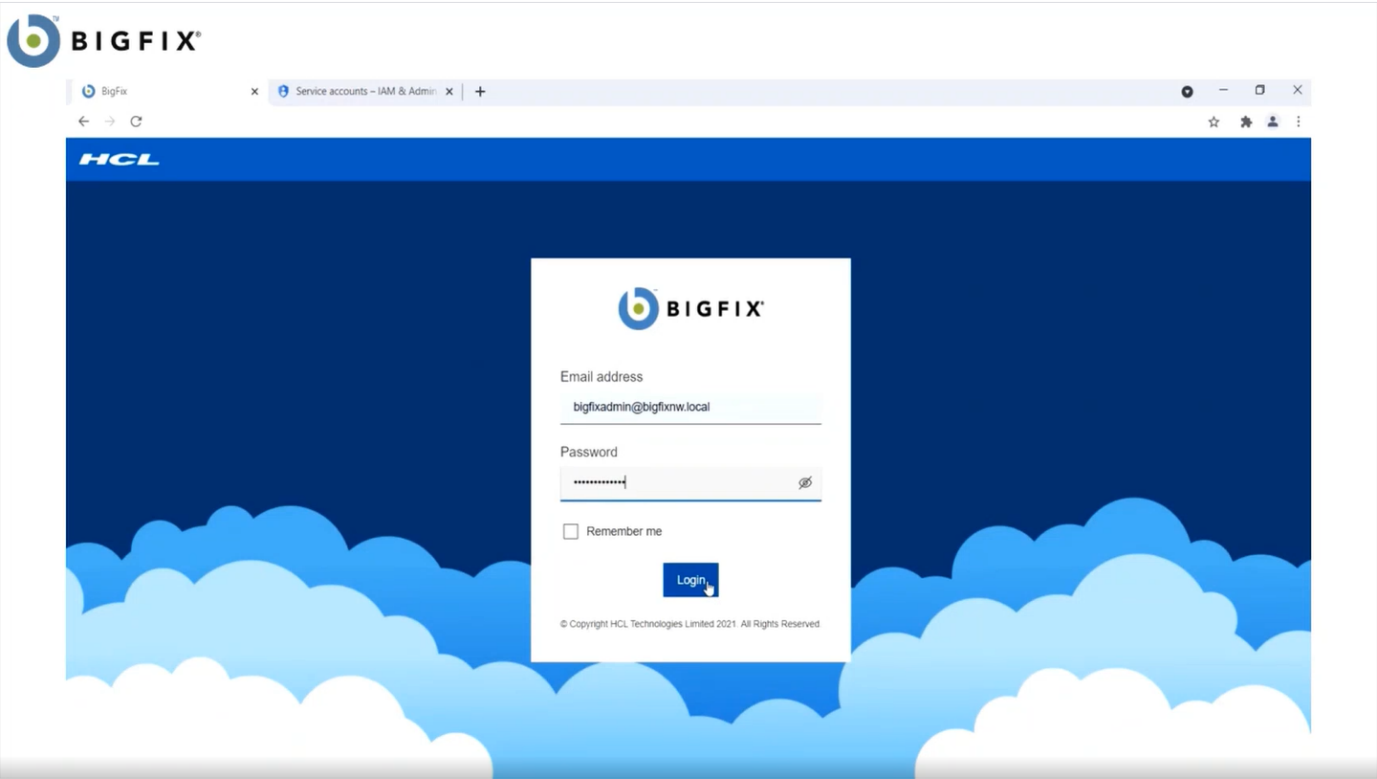 Note: 誤ったユーザー名/パスワードを 6 回以上続けて入力すると、サイトがロックされ、BigFix MCM Admin Configuration にログオンできなくなります。デフォルトでは、サイトは 15 分後にロックが解除されます。サイトがロックされるまでの入力回数と、サイトがロック解除されるまでの時間は、MCM 環境変数を通じて設定できます。Note: 色、イメージ、ロゴ、ブランド名などを変更して、登録 UI と Android サーバー構成 UI のルック・アンド・フィールを変更できます。詳しくは、『ユーザー・インターフェースの外観変更』を参照してください。
 BigFix の「構成の管理」ページから「トークンの管理」に移動し、「トークンを要求」をクリックします。
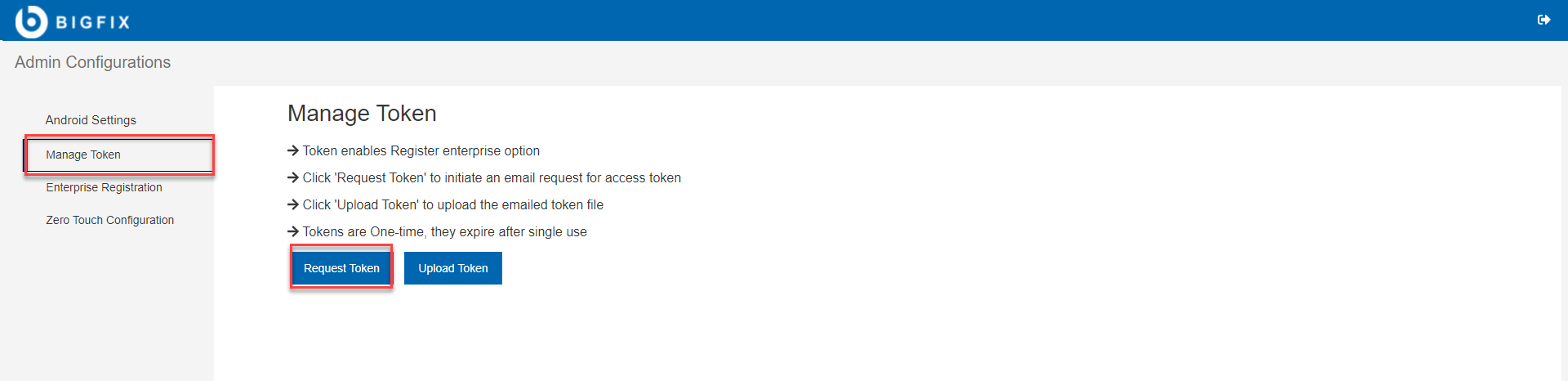
これにより、生成されたエンコード済みのシークレットとデプロイメントのシリアル番号を含む E メールがログインした BigFix MCM 管理者にトリガーされます。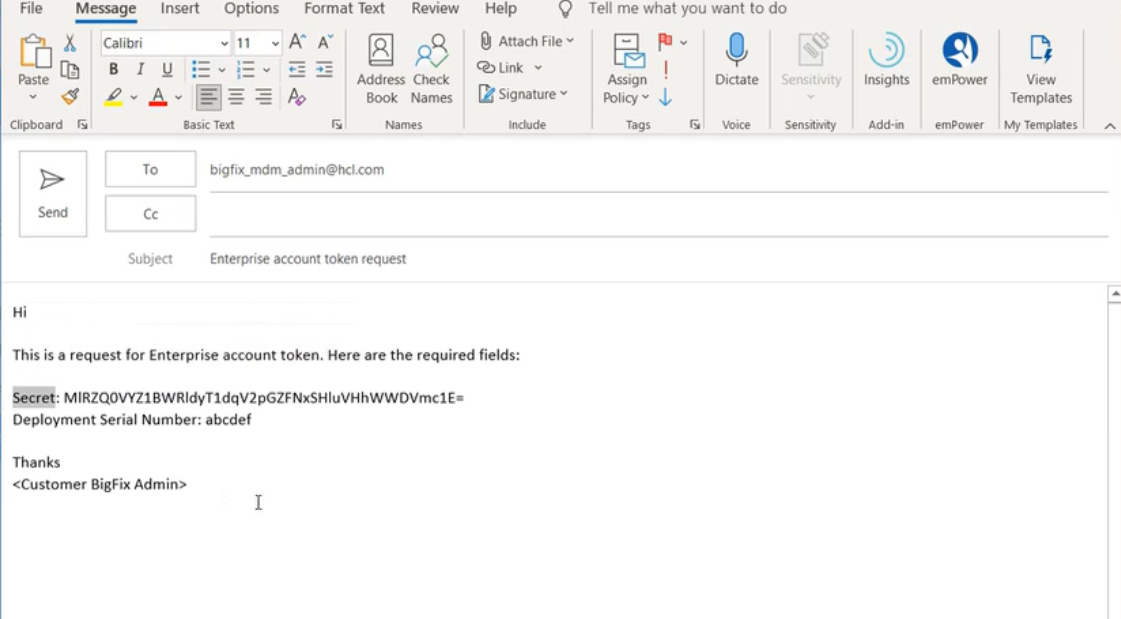
- エンコード済みのシークレットとデプロイメントのシリアル番号を含む E メールを HCL BigFix MCM 管理者 (bigfix_mdm_admin@hcl.com) に送信します。HCL BigFix MCM 管理者はこの情報を使用して、暗号化トークン・ファイル (FILE_2.enc)) を生成し、メールで返送します。
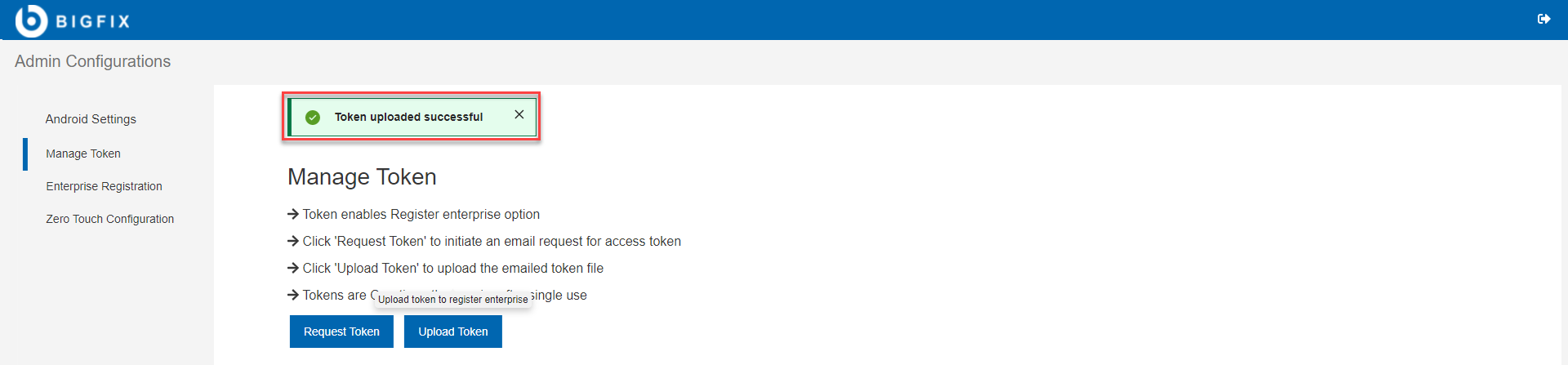
- HCL BigFix MCM 管理者から暗号化トークン・ファイルを受領後、それをアップロードします。アップロードするには、BigFix MCM Admin Configuration ページから「トークンの管理」に移動し、「トークンのアップロード」をクリックします。トークンが正常にアップロードされると、正常に実行されたことを伝えるメッセージが表示され、エンタープライズ登録オプションの下の「登録」ボタンが有効になり、エンタープライズを登録できるようになります。
B. エンタープライズ・サービス・アカウントを登録する
- BigFix MCM Admin Configuration の URL (例: https://MDM-demo/config) に移動します。WebUI とは異なるもの) に移動します。組織の E メール ID とパスワードを入力し、「ログイン」をクリックします。
-
次の画面が表示されたら、必要な詳細情報を入力します。
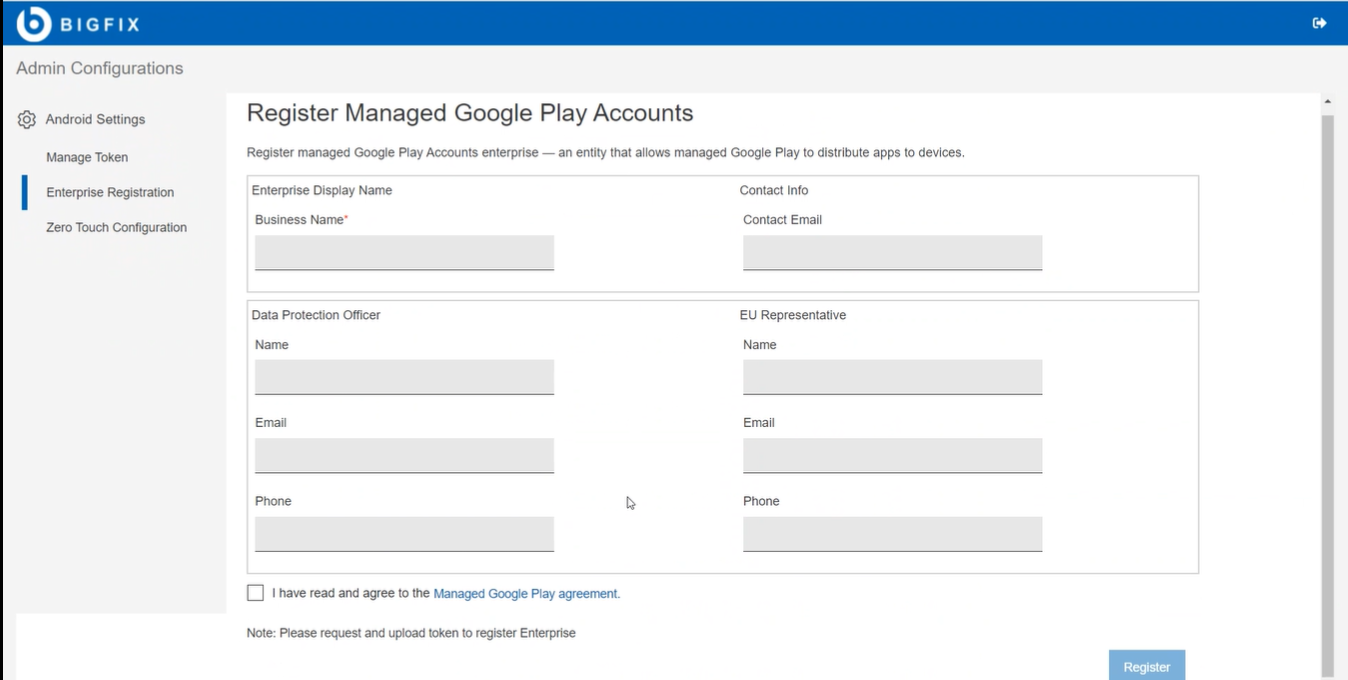
Note: 「登録」ボタンは、HCL BigFix MCM 管理者から受領したトークン・ファイルをアップロードした後でのみ有効になります。- ビジネス名: このフィールドは必須です。表示するビジネスの名前を入力します。文字数は 100 未満でなければなりません
- データ保護責任者: これはオプションです。データ担当者の名前、E メール、電話番号を入力します。
- EU 代表: これはオプションです。企業を代表する人物の名前、E メール、電話番号を入力します。
- 連絡先情報: これはオプションです。企業での連絡先となる人物の E メールを入力します。Note: 企業登録後に、データ保護担当者、EU 代表、連絡先情報の詳細を変更できます。
- Managed Google Play 利用規約の同意チェック・ボックスをオンにします。
- 「登録」をクリックします。
サービスアカウントが作成されます。このアカウントは、ビジネス名によって一意に識別でき、自動プロビジョニングされます。
登録完了後、BigFix MCM Admin Configuration ページに、エンタープライズ ID、アカウント・タイプ、サービス・アカウント、その他すべての入力されたオプション情報が表示されます。
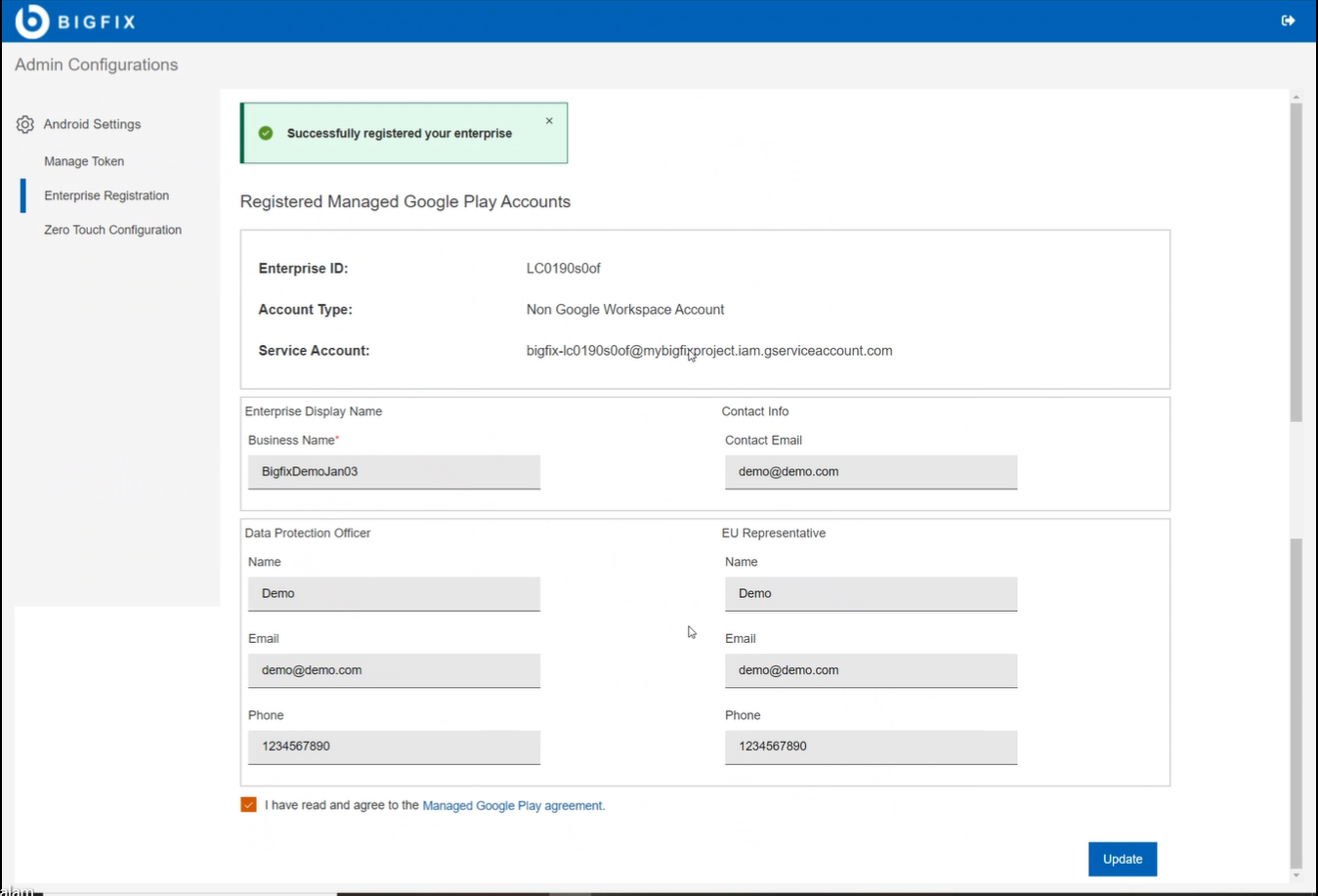
このプロセスにより、エンタープライズ・サービス・アカウント、サービス・アカウント資格情報が作成され、資格情報が暗号化されて、証明書ディレクトリーに保存されます。これで IT 管理者は作成されたエンタープライズ・アカウントに Android デバイスをプロビジョニングできるようになります。Managed Google Play アカウント (ユーザー・アカウント) は、デバイスのプロビジョニング時に自動的に作成されます。
-
情報の更新: 必要に応じて、データ保護担当者の詳細、EU 代表の詳細、連絡先 E メールなどのオプションのエンタープライズ情報を更新できます。このためには、以下の手順に従います。
- 必要な情報を更新します。
- Managed Google Play 利用規約の同意チェック・ボックスをオンにします。
- 「更新」をクリックします。