
Android デバイスのパスコードの管理
Android デバイスでパスコード・ポリシーを適用し、パスコードを設定および消去する方法については、このセクションをお読みください。パスコード・ポリシーが適用されている場合、デバイス・ユーザーは Android デバイスでパスコードを設定できます。
パスコード・ポリシーの構成
Android パスコード・ポリシーは、WebUI を使用して構成されています。構成されたパスコード・ポリシーがポリシー・グループを介して Android デバイスに適用されると、構成されたパスコード・ポリシーはデバイスに適用されます。
Android デバイスでのパスコードの設定
構成されたパスコード・ポリシーが Android デバイスに適用されると、デバイスは通知を受信し、ユーザーはパスコードを設定するように求められます。
Android デバイスでパスコードを設定するには、ユーザーは以下の手順を完了する必要があります。
- デバイスで受信されたプロンプトをクリックします。ロック画面が表示されます。
- 「Set Screen Lock」をクリックします。
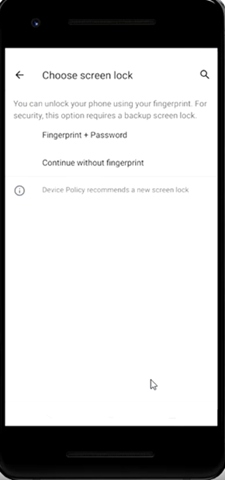
- 「画面ロックを選択」で、「フィンガープリントなしで続行」を選択します。
- 「パスワード」オプションをクリックします。
- 「Set Screen Lock」フィールドに、パスコード設定ポリシーに従ってパスコードを入力します。
- パスコードを再入力します。
- 「ロック画面」から、必要なオプションを選択します。ポリシーが同期され、プロンプトが消えます。パスコードを入力して、ユーザーはアンロックして、個人データおよび仕事用データにアクセスします。
パスコードのワイプ
IT 管理者は、WebUI を介して MCM アクションを実行することで、管理対象 Android デバイスのパスコードをワイプできます。詳しくは、WebUI ユーザー・ガイドの「パスコードのワイプ」セクションを参照してください。