次を実行: Automation Plan
Automation Plan は Server Automation domain の「自動化プラン」ダッシュボードから実行します。他のダッシュボードまたはパネルから Automation Plan を実行またはスケジュールした場合は失敗します。Automation Plan Engine は、Automation Plan を作成するときに指定した順序で step をそれぞれ開き、処理し、停止することによって、step の Automation Plan を 1 つずつ実行します。Automation Plan Engine は step それぞれの状態を計算し、これらの状態を使用して Automation Plan の実行を制御します。「自動化プラン」ダッシュボードでは、endpoints の step それぞれに 1 つ以上の Automation Plan を指定する必要があります。step または failure step を正常に実行するには、step または failure step の各パラメーターに正しい値を指定する必要があります。steps または Fixlets である Tasks のみがパラメーターを持つことができます。
始める前に
Automation Plan をスケジュール設定するには、Automation Plan Engine の最新バージョンが BigFix console にインストールされていることを確認してください。最新バージョンがインストールされていない場合は、「Install Latest Automation Plan Engine Automation Plan」を参照してください。Automation Plan Engine を最新バージョンにアップグレードする場合は、「Automation Plan Engine のアップグレード」を参照してください。
このタスクについて
wait、success または failure の状況にマッピングされる状態を示しています。| 次の状況: action | action 状況の結果 | 説明 |
|---|---|---|
|
待機 | action はまだ進行中であるか、ユーザーの入力を待っています。Automation Plan Engine はこの状況が変更されるのを待っています。 |
|
失敗 | action は続行できません。対象 endpoint にエラーまたは問題がある可能性があります。Automation Plan Engine は Automation Plan を停止します。 |
|
正常に実行されました | action は正常に完了しました。Automation Plan Engine は次の step に進みます。 |
success または failure の決定にマッピングされた状態をレポートするまで計算されません。それまで、Automation Plan step の全体の状態は wait になります。これには、1 つ以上の対象 endpoints が存在しないか、何らかの理由で使用できないシナリオが含まれます。例としては、エンドポイントの電源がオフになっている場合やエンドポイントを対象指定する権限がない場合などがあります。対象 endpoints すべてが success または failure の決定にマッピングされた状態をレポートしない限り、Automation Plan は wait 状態のままになります。endpoints が存在しない場合または使用不可の場合は、ずっと wait 状態になり Automation Plan は無期限に待機し続けます。- BigFix サーバーが管理するコンピューターのリストから、1 つ以上のコンピューターを選択する。
- BigFix サーバーが管理するコンピューター・グループのリストから、1 つ以上のコンピューター・グループを選択する。
- 1 つ以上のコンピューターの名前を入力する。
- endpoints 内の別の step と同じ Automation Plan を指定する。
Automation Plan のスケジューリング、停止時刻の設定およびダウンロードのプリフェッチ
Automation Plan が指定された日付または時刻に実行されるようにスケジュールできます。「Automation Plan アクションの実行」パネルで指定した日付と時刻は、 BigFix console の現地時間です。BigFix console は、指定された時刻を協定世界時 (UTC) に変換し、Automation Plan Engine は、指定された UTC 時刻に Automation Plan を実行します。スケジュールされた UTC 時刻と日付が現在の UTC 時刻と日付より小さいか等しい場合、Automation Plan Engine は即時に Automation Plan を実行します。
- 計画の停止時刻以降、Automation Plan Engine はこれ以上の計画ステップを発行しませんが、実行中のアクションはエンジンがすべて完了させます。
- 計画の停止時刻を超過した時点で開かれているステップの対象となるターゲット・エンドポイントは、ステップ・アクションの処理を継続します。
- Automation Plan Engine は停止時刻になると Baseline コンポーネントの発行を停止します。Automation Plan Engine は現在処理中のコンポーネントが完了するまで待機します。Baseline 内の残りのコンポーネントは「関連なし」に設定され、実行されません。計画にさらにステップがある場合は、そのステップは「実行されていません」とレポートされます。ダッシュボードのステータスは、計画が停止時刻を超過したために、ベースラインのコンポーネントすべては完了していない可能性があることを示しています。さらに、エンジン・ログ・ファイル
pe_console.logには、計画が計画の停止時刻を過ぎた場合、Baseline 内のすべてのコンポーネントが処理されたとは限らないことを示すエントリーが含まれます。 - 計画停止時に実行されている並列ステップがある場合、完了するまで実行されます。並列ステップの Fixlet またはタスクは、順次計画 Fixlet またはタスクが処理されるのと同じ方法で処理されます。ベースラインは、上記の箇条書きで説明した順次計画ステップでの処理方法に従って処理されます。
- 停止時刻を過ぎた後、
Pending Restart状態にあるいかなるエンドポイントも Automation Plan Engine が再起動することはありません。 - 並列計画の場合、「自動化計画アクションの状況」ダッシュボードには、並列計画内の各分岐に対して実行される次のステップが表示されます (後続の実行ステップがある場合)。順次計画の場合、ダッシュボードには実行される次のステップが表示されます (計画に後続ステップが含まれていることが前提)。
- 「自動化計画アクションの状況」ダッシュボードには、計画の停止時刻を過ぎたときに実行されていたすべてのアクションの「計画停止時刻超過」の状況が表示されます。アクションが Fixlet である場合、Fixlet は完了するまで実行され、
FixedまたはFailedになる可能性があります。アクションが Baseline に対するものである場合、現在処理中の Baseline コンポーネントは完了するまで実行されますが、残りのコンポーネントは実行されません。Baseline の完了率はPartialに設定されます。 - E メール通知サービスを使用している場合、E メール通知には計画の停止時刻になった時点の計画ステップ状況が記載されます。
Automation Plan を実行またはスケジュールするには、以下の手順を完了します。
手順
- Server Automation domain を開きます。
- リストから Automation Plan を選択します。
-
「アクションの実行」をクリックします。「Automation Plan アクションの実行」パネルが開きます。計画をスケジュールするには、停止時刻を指定し、プリフェッチ・ダウンロードを実行します。
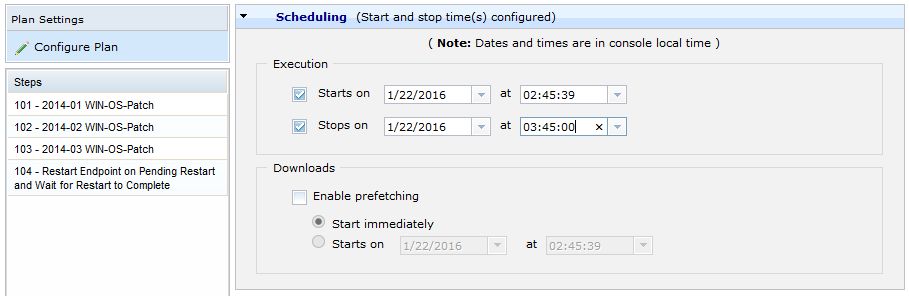
- Automation Plan をスケジュールするには「計画の構成」をクリックし、「実行」の下のチェック・ボックスを有効にし、「開始日」メニューから日付と時刻を選択して Automation Plan の開始時刻と日付を指定します。「開始時刻」フィールドと「開始日」フィールドには日付と時刻の値を入力することもできます。指定する時刻と日付は console の現地時間です。「開始日」リストおよび「開始時刻」リストのデフォルト値は BigFix console の現在の現地時間と日付です。
- 計画の停止時刻を指定するには「停止日」ボタンをクリックし、計画を停止する時刻と日付を選択します。開始時刻をスケジュールした場合にのみ、停止時間を指定できます。
- 「プリフェッチを有効化」オプションを選択して step の実行前に Automation Plan の Automation Plan それぞれの関連コンテンツをダウンロードできます。このオプションを選択すると、action の step それぞれに対してオープン Automation Plan が作成されます。
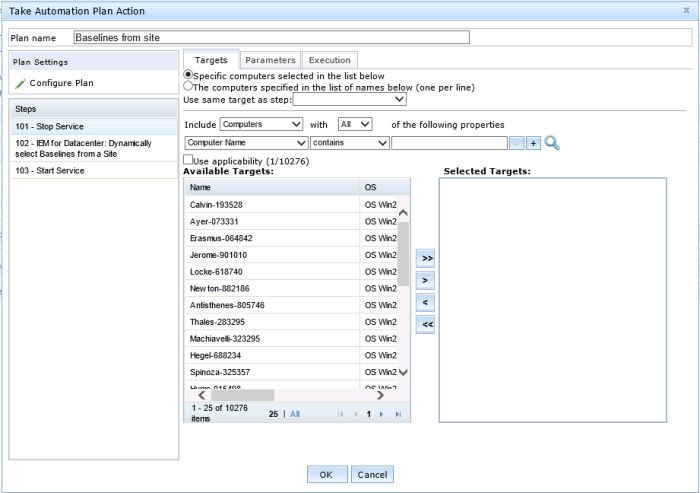
- 「ステップ」リストから step を選択します。デフォルトでは、ターゲットは「使用可能な対象」リストに自動的にロードされません。使用可能なすべての対象をロードする場合は、検索アイコンをクリックするか Enter キーを押します。選択された endpoints に適用可能な step のみを表示するには「適用可能なものを使用」チェック・ボックスを選択します。endpoints サーバーによって管理されているすべての BigFix を表示するには「適用可能なものを使用」チェック・ボックスをクリアします。選択された endpoints に適用可能な step がない場合は、「適用可能なものを使用」チェック・ボックスが無効になります。
- 対象となるコンピューターまたはコンピューター・グループをプロパティーに基づいてフィルタリングするには、リストと入力ボックスを使用します。フィルターを追加または削除するには「+」または「-」をクリックします。関連する検索条件を追加した後、検索アイコンをクリックするか Enter キーを押して検索します。
- endpoints に複数の targets を step として割り当てるには、以下のいずれかの方法を使用します。
- 「以下の一覧で選択したコンピューター」をクリックして、1 つ以上のコンピューター名を endpoints の step として選択します。
- 「含める」リストから「コンピューター」を選択し、必要に応じてプロパティー・フィルターを使用して対象を見つけやすくします。
- 検索アイコンをクリックするか Enter キーを押してターゲット・コンピューターを検索します。
- 「使用可能な対象」リスト内のすべてのコンピューターを「選択した対象」リストに追加するには「表示されているすべての対象の追加」をクリックします。
- 選択した複数のコンピューターを「選択した対象」リストに追加するには「使用可能な対象」リストから 1 つ以上のコンピューターを選択し「ハイライト表示された対象の追加」をクリックします。
- 「以下の一覧で選択したコンピューター」をクリックして、1 つ以上のコンピューター・グループを endpoints の step として選択します。
- 「含める」リストから「コンピューター・グループ」を選択します。
- 検索アイコンをクリックするか Enter キーを押してターゲット・コンピューターを検索します。
- 「使用可能な対象」リスト内のすべてのコンピューター・グループを「選択した対象」リストに追加するには「表示されているすべての対象の追加」をクリックします。
- 選択したコンピューター・グループを「選択した対象」リストに追加するには「使用可能な対象」リストから 1 つ以上のコンピューター・グループを選択し「ハイライト表示された対象の追加」をクリックします。
- 「以下の一覧で指定したコンピューター (1 行に 1 つずつ)」をクリックして、1 つ以上のコンピューターを endpoints の step として指定します。
- 対象となるコンピューターの名前を入力するかコピーして貼り付けます。
- 1 行につき 1 つコンピューター名を入力します。
- 「同じ対象を使用」リストから step の名前を選択して、endpoints 内の別の step と同じ Automation Plan を指定します。
注: step が作成されたときに Automation Plan に一連のデフォルト・ターゲットが保存されている場合、これらの対象は「選択した対象」リストに表示されます。 - 「以下の一覧で選択したコンピューター」をクリックして、1 つ以上のコンピューター名を endpoints の step として選択します。
- step の Automation Plan それぞれについて、ステップ 5、6、7 および 8 を繰り返します。
- parameters に対して step を指定するには、リストからstepを選択し「パラメーター」タブをクリックします。parameter で必要な step それぞれについて、説明と入力フィールドが表示されます。parameter にデフォルト値がある場合、入力フィールドにはデフォルト値が入っています。step に保存されたデフォルトのパラメーター・セットがにある場合は、そのことを示すアイコンが表示されます。step が正常に実行されるようにするには、タブに表示される各 parameter が有効な値を持っている必要があります。
- parameters に対して failure step を指定するには、リストからstepを選択し「失敗ステップ・パラメーター」タブをクリックします。選択した step に failure step が必要な parameters がある場合は、parameter それぞれについて説明と入力フィールドが表示されます。parameter にデフォルト値がある場合、入力フィールドにはデフォルト値が入っています。failure step が正常に実行されるようにするには、タブに表示される各 parameter が有効な値を持っている必要があります。failure step parameters は step parameters に依存しません。
-
Automation Plan を実行またはスケジュールするには、すべての steps が 1 つ以上の endpoints を targets として選択済みであり、すべての step parameters が値を持っていることを確認してから、「OK」をクリックします。以下の図は「自動化計画アクションの実行」画面の例です。