PowerVM® Management Extenderの構成
「Management Extender for PowerVM の構成」タスクを使用して、選択した Management Extender を、ハードウェア管理コンソール (HMC) に接続するよう構成できます。このタスクを使用して、既存の Management Extender 接続を PowerVM® 環境に変更することもできます。
始める前に
すべての管理対象システム、LPAR、およびプロファイル名に有効な文字のみが含まれていることを確認してください。Management Extender は、以下の特殊文字やスペースを含む名前のリソースを検出できません。!@#$%^&*()+\=[]{};':"|,.<>\/?~`
Management Extender を構成するには、その前に PowerVM® システム用の Management Extender をインストールする必要があります。PowerVM® 用のManagement Extenderをインストールするには、 「Management Extender for PowerVM のデプロイ」タスクを使用します。詳しくは、『PowerVM Management Extender のデプロイ』を参照してください。
PowerVM® HMC を使用して Management Extender プラグインを構成するには、HMC 管理者グループである資格情報を入力する必要があります。
HMC 資格情報が有効であることを確認してください。HMC サーバーにログインすることにより、資格情報を検証できます。
HMC IP アドレスを入力する場合は、アドレスが IPv4 であることを確認してください。IPv6 はサポートされていません。
以下の分析をアクティブ化する必要があります。
- Management Extender のステータス
手順
- サーバー自動化ドメインを開きます。
- ドメイン・パネルのナビゲーション・ツリーで、 を選択し、 「Management Extender for PowerVM の構成」タスクを選択します。
- 「接続の詳細」セクションで、以下のパラメーターの値を入力します。
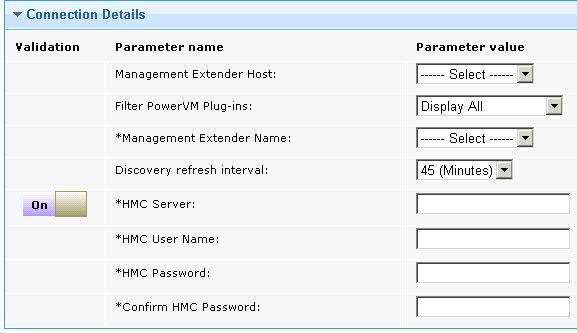
- Management Extender ホスト
- 構成する Management Extender が含まれているホストを選択します。
- PowerVM® プラグインのフィルター
- Management Extender のリストをフィルタリングして 、「Management Extender 名」リスト内の未構成の PowerVM® Management Extender のみを表示するかどうかを選択します。
- Management Extender 名
- PowerVM® システムに合わせて構成する Management Extender を選択します。
- 検出の更新間隔
- 完全検出が実行される頻度 (分単位) を選択します。間隔は45分以上の間で入力する必要があります。
- HMC サーバー
- Management Extender の構成で相手となる HMC サーバーの IP アドレスまたは DNS 名を入力します。デフォルトの SSH ポートは 22 番です。サーバーへの接続に使用する SSH ポートを制御するには、IP アドレスまたは DNS 名の最後に、コロン (:) を追加し、ポート番号を入力します。有効なポート番号は 1 ~ 65534 です。
- HMC ユーザー名
- HMC サーバーに接続するときに使用するユーザー名を入力します。入力するユーザー名は、HMC 管理者グループのメンバーである必要があります。有効な HMC ユーザー名は、文字で始まり、最大 32 文字まで使用できます。パラメーターに与えられた検証をオーバーライドするには、無効にするパラメーターの「検証」列で「オフ」を選択します。詳しくは、『タスクでの検証の無効化』を参照してください。
- HMC パスワード
- 入力した HMC ユーザー名に対応するパスワードを入力します。有効なパスワードは、7 文字以上です。
- HMC パスワードを確認します。
- 確認のため、もう一度パスワードを入力します。
- 「冗長接続の詳細」で、以下のパラメーターの値を入力します。冗長性モデルは、「アクティブ・アクティブ」ではなく「アクティブ・スタンバイ」モデルです。Management Extender プラグインは、一度に 1 つの HMC サーバーのみを使用して PowerVM®環境を管理します。
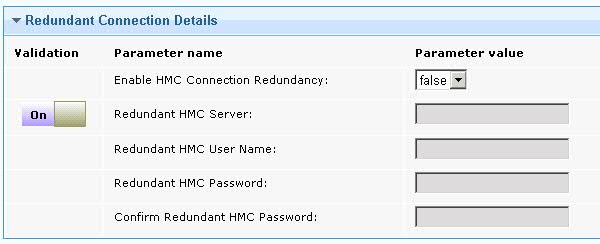
- HMC 接続冗長性の有効化
- Management Extender プラグインへの冗長 HMC 接続をセットアップするかどうかを選択します。「True」を選択した場合は、「冗長 HMC サーバー」、「冗長 HMC ユーザー名」、「冗長 HMC パスワード」、「冗長 HMC パスワード」の各パラメーターを入力する必要があります。
- 冗長 HMC サーバー
- Management Extender の構成で相手となる冗長 HMC サーバーの IP アドレスまたは DNS 名を入力します。デフォルトの SSH ポートは 22 番です。サーバーへの接続に使用する SSH ポートを制御するには、IP アドレスまたは DNS 名の最後に、コロン (:) を追加し、ポート番号を入力します。有効なポート番号は 1 ~ 65534 です。重要: この HMC は、構成時に使用可能となっている必要があります。
- 冗長 HMC ユーザー名
- 冗長 HMC サーバーに接続するためのユーザー名を入力します。入力するユーザー名は、HMC 管理者のグループのメンバーである必要があります。有効なユーザー名は、文字で始まり、最大 32 文字まで使用できます。
- 冗長 HMC パスワード
- 入力したユーザー名に対応するパスワードを入力します。有効なパスワードは、7 文字以上です。
- 冗長 HMC パスワードの確認
- 確認のため、もう一度パスワードを入力します。
- 「アクションの実行」をクリックし、「アクションの実行」ダイアログ・ボックスで、構成する Management Extender が配置されているホストを対象にして、 「OK」をクリックします。