シングル・サインオンの設定
このタスクについて
シングル・サインオンを使用したユーザーの認証
BigFix Compliance では、以下を使用してユーザー認証にシングル・サインオン (SSO) がサポートされます。
- Security Assertion Markup Language (SAML)
- Lightweight Third-Party Authentication (LTPA)
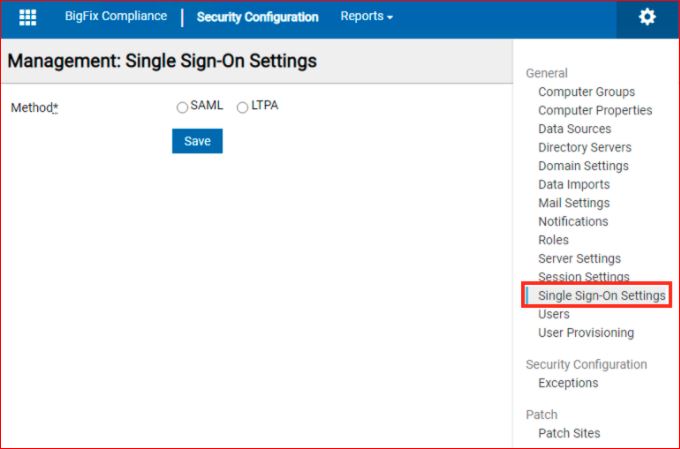
「シングル・サインオン設定」ページを開くには、設定の歯車アイコンに移動し、リストから 「シングル・サインオン設定」をクリックします。
SAML シングル・サインオンの設定
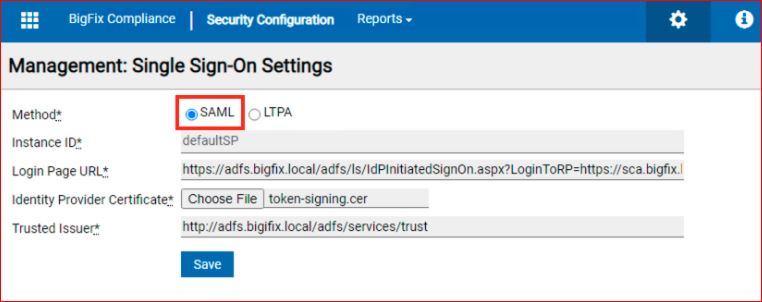
以下のステップに従って、Active Directory Federation Services (ADFS) を使用して、システムの SAML シングル・サインオンを設定します。
始める前に
- ID プロバイダー (IdP) から次の情報を取得します。
- ログイン URL
- トークン署名証明書
- 信頼できる発行者
- 次の .xml ファイルのバックアップ:
- <Install Dir>\wlp\usr\servers\server1\server.xml
- <Install Dir>\wlp\usr\servers\server1\app\tema.war\web.xml
- サーバー設定でシングル・サインオンを有効にする場合は、少なくとも 1 人のシングル・サインオン・ユーザーを作成する必要があります。シングル・サインオンを有効にする前に、次の操作を行う必要があります。
- 「管理」 > 「ユーザー」からシングル・サインオン・ユーザーを作成します。オペレーターは、管理者役割を持ち、認証方法としてシングル・サインオンを指定するユーザーを少なくとも 1 人作成する必要があります。
- 既存のユーザーの認証方法をシングル・サインオンに変更することを検討してください。
- 必要に応じてユーザー・プロビジョニング・ルールを作成する (オプション)
注: ユーザー・プロビジョニングのユーザー名の形式は、User-Principal-Name (またはドメインなしの SAM-Account-Name) である必要があります。シングル・サインオンでのユーザー・プロビジョニングは、ディレクトリー・サーバーで示される設定に関連付けられます。
手順
- BigFix Compliance に管理者としてログインします (FQDN URL を使用)。
-
BigFix Compliance サーバーで、管理者権限を持つ SSO ユーザーを作成します。
-
ユーザー・プロビジョニングを使用する場合は、以下のステップに従います。
- でエントリーを作成して、ディレクトリー・サーバーを追加します(「ディレクトリー・サーバー」のセクションを参照)。
- でユーザー・プロビジョニング・ルールを構成します。シングル・サインオンが有効な場合、プロビジョニングされたすべてのユーザーの認証方法はシングル・サインオンです(「ユーザー・プロビジョニング」のセクションを参照)。
-
SAML 構成エントリーを作成します。
-
サービス・プロバイダーのメタデータをダウンロードし、ID プロバイダーでサービス・プロバイダーの詳細を構成します。リンクからサービス・プロバイダーのメタデータ・ファイル spMetadata.xml をダウンロードします。
サービスが再起動されると、BigFix Compliance のログイン・ページは、ID プロバイダーのログイン・ページにリダイレクトされます。資格情報を入力します。認証が成功すると、BigFix Compliance のランディング・ページ (「セキュリティ構成の概要」ページ) にリダイレクトされます。
システムに対する LTPA シングル・サインオンの構成
このタスクについて
始める前に
注: シングル・サインオンが有効になると、シングル・サインオン・ユーザーのみが BigFix Compliance Analytics にログインできます。ログイン・アクセスの問題を回避するには、ローカル管理者ユーザーを除くすべての既存のユーザーをシングル・サインオン・ユーザーに変換する必要があります。
サーバー設定でシングル・サインオンを有効にする場合は、既存のシングル・サインオン・ユーザーが必要です。シングル・サインオンを有効にする前に、次の操作を行う必要があります。
- ISAM サーバー、ディレクトリー・サーバー、およびコンプライアンス・サーバーの特定
- 次の .xml ファイルのバックアップ:
- <Install Dir>/wlp/usr/servers/server1/server.xml
- <Install Dir>/wlp/usr/servers/server1/app/tema.war/web.xml
- からシングル・サインオン・ユーザーを作成します。オペレーターは、管理者役割を持つシングル・サインオン・ユーザーを少なくとも 1 人作成する必要があります。
- ユーザー・プロビジョニング・ルールを作成します。
注: ユーザー・プロビジョニングのユーザー名の形式は、User-Principal-Name (またはドメインなしの SAM-Account-Name) である必要があります。シングル・サインオンでのユーザー・プロビジョニングは、ディレクトリー・サーバーで示される設定に関連付けられます。
手順
- BigFix Compliance にログインし、に移動します。
- シングル・サインオン認証用のディレクトリー・サーバー・エントリーを作成します(ディレクトリー・サーバーの追加方法については、「ディレクトリー・サーバー」のセクションを参照してください)。
-
に移動して、シングル・サインオン・ユーザーを作成します。
- に移動します。「ユーザーの作成」をクリックします。
- ディレクトリー・サーバーに登録されているユーザー名を入力します。
- 管理者役割を確認します (少なくとも 1 人のシングル・サインオン・ユーザーが管理者役割を持っている必要があります)。
- 必要に応じて、コンピューター・グループを指定します (管理者には該当しません)。
- 認証方法として「シングル・サインオン」を選択します。
- 電子メール・アドレスと連絡先情報を入力します (オプション)。
- 「作成」をクリックします。
-
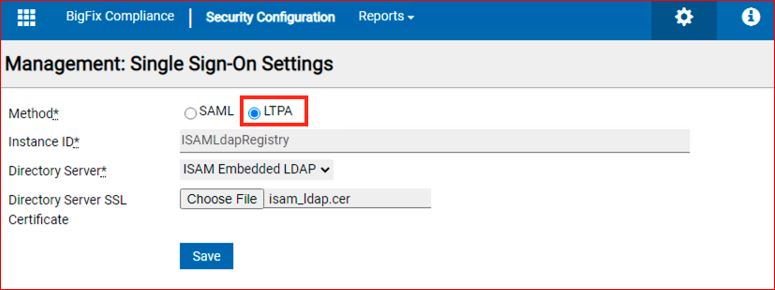
LTPA 構成エントリーを作成します。
- に移動します。
- シングル・サインオンの方法として「LTPA」を選択します。
- ステップ 2 で作成したディレクトリー・サーバーを選択します。
- ディレクトリー・サーバーが SSL オプションで構成されている場合は、「参照」をクリックしてディレクトリー・サーバーの証明書をアップロードします。
- 「保存」をクリックします。
- Compliance サービスを再起動します。
-
Compliance から LTPA キーをダウンロードします。
- 「シングル・サインオン設定」ページにもう一度ログインします。
- 「LPTA キーのダウンロード」リンクをクリックして、ltpa.keys を保存します。
- Compliance のサーバー証明書と LTPA キーを使用して、ISAM 上にリバースプロキシ/仮想ジャンクションを設定します (詳細は、https://help.hcltechsw.com/bigfix/10.0/inventory/Inventory/security/t_configuring_sso_isam.htmlを参照 )。
-
Compliance でシングル・サインオンを有効にします。
- 「シングル・サインオン設定」ページにもう一度ログインします。
- 「有効化」をクリックします。
- Compliance サービスを再起動します。
- ISAM の仮想ホスト/url (https://<virtual_host>/sca など) による Compliance へのアクセス