進行掃描配置: AppScan on Cloud

配置靜態分析掃描。

程序

若要配置掃描,請執行下列動作:
  1. 識別您要掃描的內容:
    1. GitHub 儲存庫:
      識別要掃描的公開 GitHub 儲存庫,並確認您擁有適當的存取權。 AppScan on Cloud 需要儲存庫的讀取存取權,才能對其執行安全掃描。 AppScan on Cloud 支援每次掃描一個儲存庫。
      註: 若要掃描私有儲存庫,請在擁有該儲存庫的 GitHub 帳戶或組織上安裝 HCL AppScan on Cloud GitHub 應用程式。請參閱從第三方安裝 GitHub 應用程式
    2. IRX 檔案:
    3. 原始碼檔案:
      若要掃描原始碼檔案,請識別適當的 .zip.war.jar.ear 檔案。
      註: .war.jar.ear 檔案的原始碼檔案必須壓縮為 .zip 檔。如果 .zip 內含 .git 中繼資料(GitHub 儲存庫),AppScan on Cloud 支援每次掃描一個儲存庫(.git 檔案)。
    4. 在整合開發環境中:
      如果要在 IntelliJ IDEA 或 Visual Studio 中掃描,請遵循在整合開發環境中掃描中的指示。在 IntelliJ IDEA 中,您可以掃描 Java 專案;而在 Visual Studio 中,您可以掃描 .NET(C#、ASP.NET、VB.NET)。
    註: 掃描程式碼或產生 IRX 檔案時,您可能會接收到關於更新至最新 Static Analyzer 指令行公用程式 的訊息。請參閱指令行公用程式 (CLI) 支援
  2. 如果您要掃描 IRX 檔,請下載並設定下列其中一項:
  3. 如果您尚未執行此操作,請為您的掃描建立應用程式
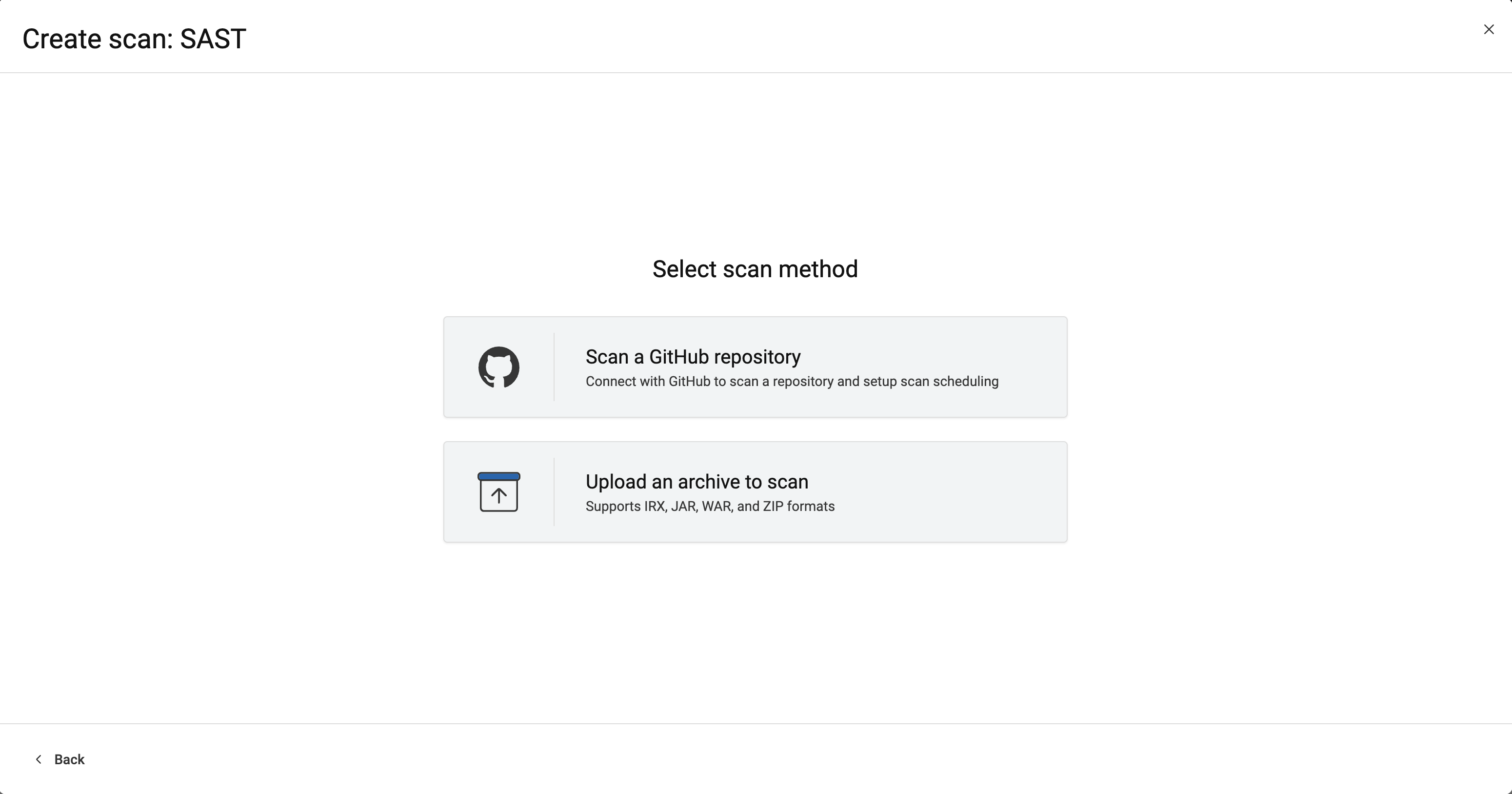
  4. 使用建立掃描精靈開始配置您的掃描。選取「應用程式 > <Application>」 > 「建立掃描」 > 「SAST 靜態分析:」「建立掃描」