
配置 Bitbucket 與 AppScan on Cloud
將 Bitbucket 與 AppScan on Cloud 進行整合的詳細說明。
先決條件
- 有效的 Atlassian 帳戶(用於 Jira 和 Bitbucket)。
- Bitbucket Workspace 中的管理員權限,以創建 OAuth 用戶端。
設定 Bitbucket 工作區和儲存庫
- 登入 Bitbucket:
- 在 bitbucket.org 上,按一下右上角的「登入」。
- 輸入您的 Atlassian 帳戶憑證。
- 如果出現提示,請完成在您的帳戶上配置的任何雙步驟驗證 (2FA)。
- 建立新的工作區以整理專案和儲存庫:
- 按一下右上角的設定檔頭像。
- 選取「所有工作區」或直接從功能表中按一下「建立工作區」。
- 填寫工作區詳細資料:
- 工作區名稱:輸入可識別的名稱(例如「我的團隊工作空間」或「John Doe 專案」)。
- 工作區 ID:這會根據您的名稱自動產生,並成為 URL 的一部分(例如 bitbucket.org/workspace-id/)。
- 按一下建立。
- 建立新儲存庫:
- 在工作區內,按一下左側資訊看板或廣域導航列中的「+(建立)」按鈕。
- 選取「儲存庫」。
- 完成儲存庫建立表單:
- 專案名稱:選取現有專案或建立新專案容器。
- 儲存庫名稱:輸入儲存庫名稱(例如 my-first-repo)。
- 存取層次:勾選「專用儲存庫」以限制存取。
- 包括 README?:如果有要推送的現有本端程式碼,請選取「否」,或者選取「是」初始化新的 README 檔案。
- 按一下「建立儲存庫」。
在 Bitbucket 中建立 OAuth 用戶端
OAuth 用戶端在工作區層級進行管理,並啟用安全的應用程式互動。
- 登入 Bitbucket Cloud 並確保您位於目標工作區。
- 按一下頂部導航列中的「設定」(齒輪圖示)。
- 從功能表中選取工作區設定。
- 在左側導航功能表的「應用程式和功能」下,選取「OAuth 用戶端」。
- 按一下頁面頂端的「建立 OAuth 用戶端」。
- 填寫用戶端表單欄位:
- 名稱:為應用程式指定一個明確的名稱(例如「我的自訂整合應用程式」)。
- 說明:說明 OAuth 用戶端的功能。選用。
- 支援的授予類型:同時勾選「授權碼」和「用戶端憑證」。
- 回呼 URL:您的 AppScan Presence 內嵌式 Web 應用程式 URL 加上
/signin-bitbucket。例如https://my-presence-host-fqdn/signin-bitbucket。 - URL:連結至您的應用程式或組織網站。選用。
- 這是一個私有用戶端:如果用戶端應用程式運行在安全的伺服器上,且該伺服器具備維護密碼機密性的能力,請保持勾選狀態。
- 在「範圍」區段下,授予所需的最小範圍:
- 帳戶:讀取或電子郵件
- 儲存庫:讀取
- 工作區成員資格:讀取
- 專案:讀取
- 提取要求:讀取
- 管線:讀取
-
按一下儲存。
- 在「OAuth 用戶端」下,按一下用戶端名稱以展開並記錄您的憑證:
- 金鑰:您的
client_id。 - 密碼:按一下以顯示您的
client_secret。
- 金鑰:您的
產生 Atlassian API 權杖
- 導覽至 id.atlassian.com/manage-profile/security 並使用您的 Atlassian 憑證登入。
- 在「API 權杖」下,按一下「建立具備範圍的 API 權杖」。
- 配置權杖設定:
- 權杖名稱:輸入整合權杖的描述性名稱。
- 到期持續時間:選擇適當的有效持續時間(例如 30 天或 1 年)。
- 應用程式:選取「Bitbucket」。
- 範圍 / 權限:選取所需的存取權限(例如
read:repository:bitbucket)。註:僅限於 AppScan Presence,需要read:repository:bitbucket
- 按一下「建立權杖」。
- 立即複製新產生的權杖值並將其儲存於安全的密碼存放區;關閉對話框後便無法再次擷取該值。
整合配置對應
將擷取到的憑證對應到您的
git_connect_settings.json 檔案:| JSON 屬性鍵 | 來源憑證欄位 / 範例 | 說明 |
|---|---|---|
| GitServerName | bitbucket-cloud | Bitbucket cloud |
| GitConnectUrl | https://my-presence-host-fqdn:443" format="html" scope="external |
此 AppScan Presence 所顯示之 Web 應用程式的 URL。此值與您建立 OAuth 用戶端時的 CallbackURL 相同。 |
| GithubAppId | 無 | 不適用於 Bitbucket Cloud。 |
| GithubAppUrl | 無 | 不適用於 Bitbucket Cloud。 |
| ClientId | Bitbucket OAuth 用戶端金鑰 | OAuth 用戶端的唯一 ID。 |
| ClientSecret | Bitbucket OAuth 用戶端機密 | 為 OAuth 用戶端產生的秘密金鑰。 |
| GitPlatformDomain | https://bitbucket.org |
Bitbucket Cloud Server 的 URL。 |
| Proxy | 127.0.0.1:8888 | 如果需要 Proxy 才能連線至 Bitbucket Cloud Server,請取消此行的註解並提供 Proxy 詳細資料。 |
| 作用中 | true | 在 AppScan Presence 中啟用或停用 Bitbucket Cloud 連線功能。預設值為 false。 |
| GitPlatformType | Bitbucket | 已配置平台的名稱。 |
| AccessToken | 無 | 不適用於 Bitbucket Cloud。 |
| GitApiToken | Atlassian API 權杖 | 在 Atlassian Security 中建立的限定範圍 API 權杖字串。 |
| GitEmail | Atlassian 帳戶電子郵件 | 與主要 Atlassian 帳戶關聯的電子郵件地址。 |
需要 HTTPS。在
git_connect_settings.json 的「kestrel」區塊中,按以下說明編輯參數,以配置安全連線。註:
AppScan Presence 使用 Kestrel 來託管其 Web 應用程式。Kestrel 是內嵌式 Web 伺服器,可以使用配置檔中的 Kestrel 區段來配置。如需有關此伺服器配置的詳細資訊,請參閱為 ASP.NET Core Kestrel Web 伺服器配置端點。
| JSON 屬性鍵 | 範例 | 說明 |
|---|---|---|
| HttpsInlineCertFile | Https | 取消此區段的註解。Bitbucket 一律需要 https 連線。 |
| SslProtocols | [ "Tls12", "Tls13" ] | 取消此區段的註解。 |
| Url | https://*:443(或您的預設安全埠) | 要由 AppScan Presence 使用的連接埠。 |
| 憑證 | 憑證明細。 | |
| 路徑 | <path to .pfx file> | pfx 檔的路徑。 |
| 密碼 | <passwordtoopenfile> | 開啟 pfx 檔的密碼。 |
AppScan Presence Bitbucket Cloud 掃描流程
使用 AppScan Presence 從 Bitbucket Cloud 掃描儲存庫的流程:
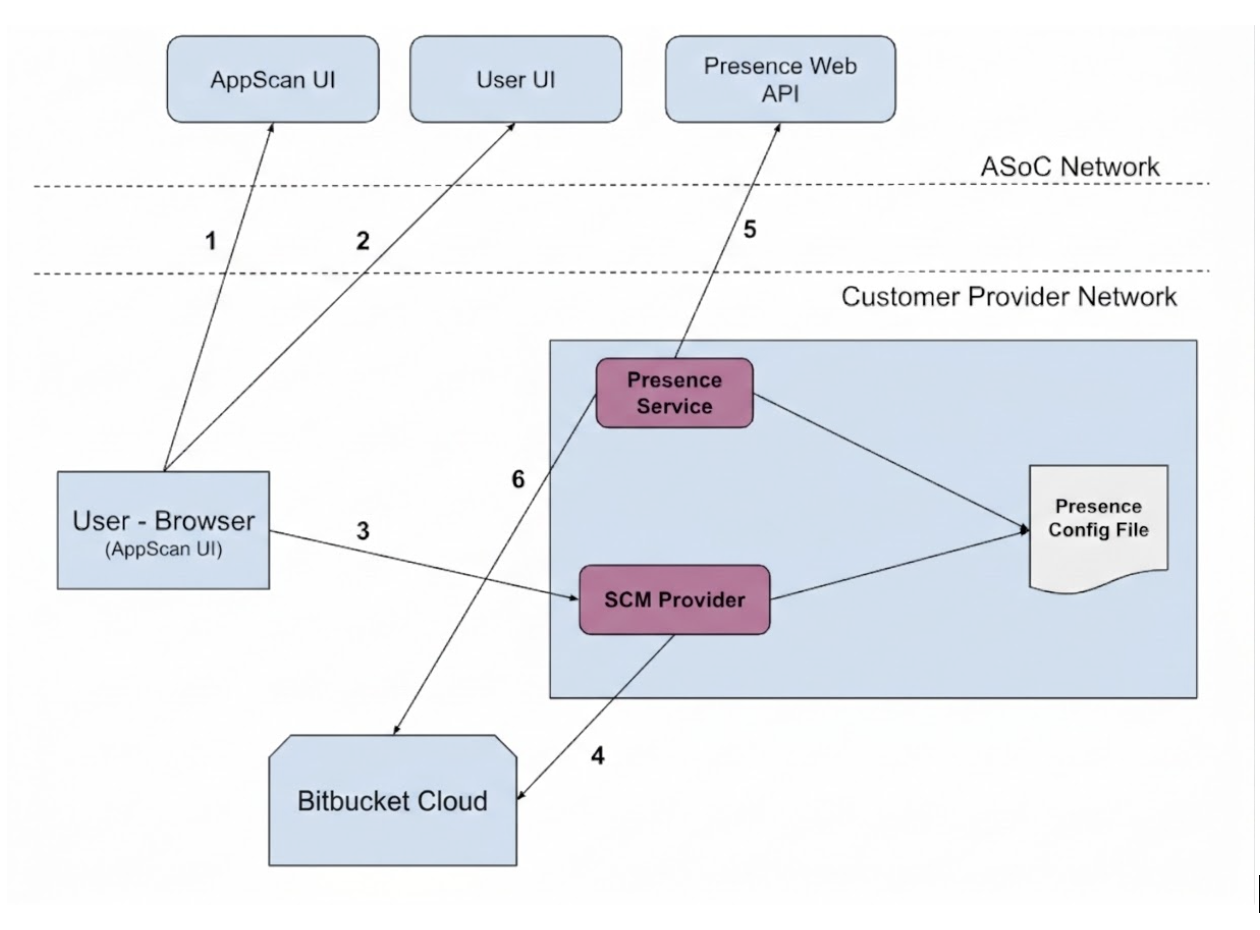
- 使用者登入 ASoC。(1.2)
- 從 ASoC 中,使用者選取 SCM GitLab,然後選擇 Bitbucket 選項。傳回已連線伺服器之已配置的啟用 AppScan Presence 清單。然後使用者選擇 Presence。
- 當使用者按一下「授權 Presence」時,ASoC 會開啟指向 AppScan Presence (3) 的新瀏覽器標籤,其會啟動 oAuth 授權碼流程。然後,系統會將使用者重新導向至 Bitbucket Cloud,登入,同意 AppScan Presence 存取 Bitbucket 帳戶,然後再使用授權碼重新導向回 AppScan Presence。
- AppScan Presence 從 Bitbucket Cloud (4) 取得使用者存取權杖,然後將其與使用 window.postMessage 將權杖傳送至 ASoC 的指令碼一起傳回至使用者 (3)。
- ASoC 使用 Bitbucket 存取權杖 (3) 取得使用者以及 AppScan Presence 使用之 Bitbucket OAuth 用戶端可存取的儲存庫清單。然後,使用者可以選擇要掃描的儲存庫。
- 在為所選儲存庫建立掃描之前,ASoC 會確認使用者是否可存取儲存庫。AppScan Presence API (3) 功能 RepoSignature 會為儲存庫詳細資料(儲存庫擁有者和儲存庫名稱)建立簽章。驗證存取權後,儲存庫詳細資料會以 AppScan Presence 的專屬私密金鑰簽署。簽章由 API 呼叫傳回至 ASoC。
- ASoC 透過佈建 AppScan Presence ID (Git Connect)、儲存庫詳細資料和簽章,使用 UsersAPI (2) 建立掃描。UserAPI 會使用與所提供 AppScan Presence 執行個體相關聯的公開金鑰來驗證簽章。如果驗證成功,則會為儲存庫建立掃描。
- 針對作業輪詢 AppScan Presence WebAPI (5) 的 AppScan Presence 服務會取得提取掃描儲存庫的新作業。Presence 會使用配置檔中的存取權杖連線至 Bitbucket Cloud (6),提取儲存庫作為 ZIP 檔案,然後將其串流至 Presence WebAPI (UploadRepo)
- 儲存庫 ZIP 檔案儲存在 ASoC 中,且可掃描。掃描完成後,會在 ASoC 中檢視及分析結果。結果包含 Bitbucket Cloud 的連結,參照程式碼中的相關行以分類和補救。 ASoC 可開啟具有相關程式碼的新標籤。