
在以下项中配置开源扫描 AppScan on Cloud
过程
要扫描应用程序,请执行以下操作:
-
下载并设置:
- 受支持的插件。
有关受支持插件的完整信息列于 AppScan on Cloud 插件和 API 页面和 集成 文档页面上。
- AppScan Go!,客户机实用程序图形用户界面。
- Static Analyzer Command Line Utility,如 设置 Static Analyzer Command Line Utility 中所述。
- 受支持的插件。
-
扫描或生成应用程序的 IRX 文件,或确定要扫描的源代码文件。
- 如果尚未这样做:为扫描创建应用程序。
- 使用创建扫描向导开始配置扫描。通过应用程序 > 应用程序 > 扫描 > 创建扫描 > SCA 软件组成分析 > 创建扫描启动向导。
-
“上载文件”选项卡:将要扫描的
.irx文件拖放到对话框中,或单击该框以浏览文件。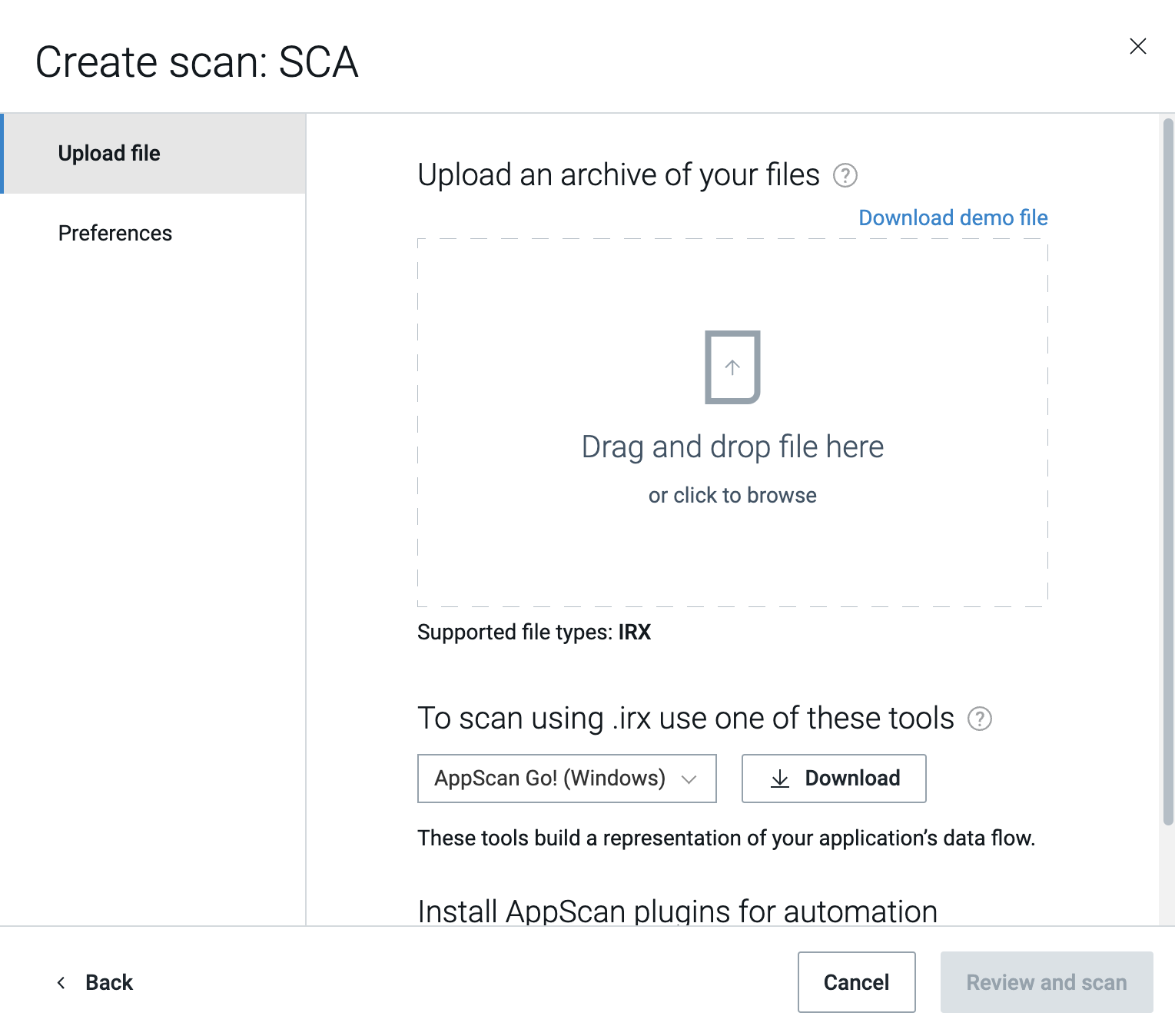
-
“扫描选项”选项卡:查看您的扫描名称,选择禁用主动监控,或者可以选择将扫描作为个人扫描来运行,该模式下发现的安全问题将不会添加到整个应用程序的问题列表中。您还可以选择在扫描完成后接收电子邮件通知,或者选择允许我们的扫描支持团队介入。
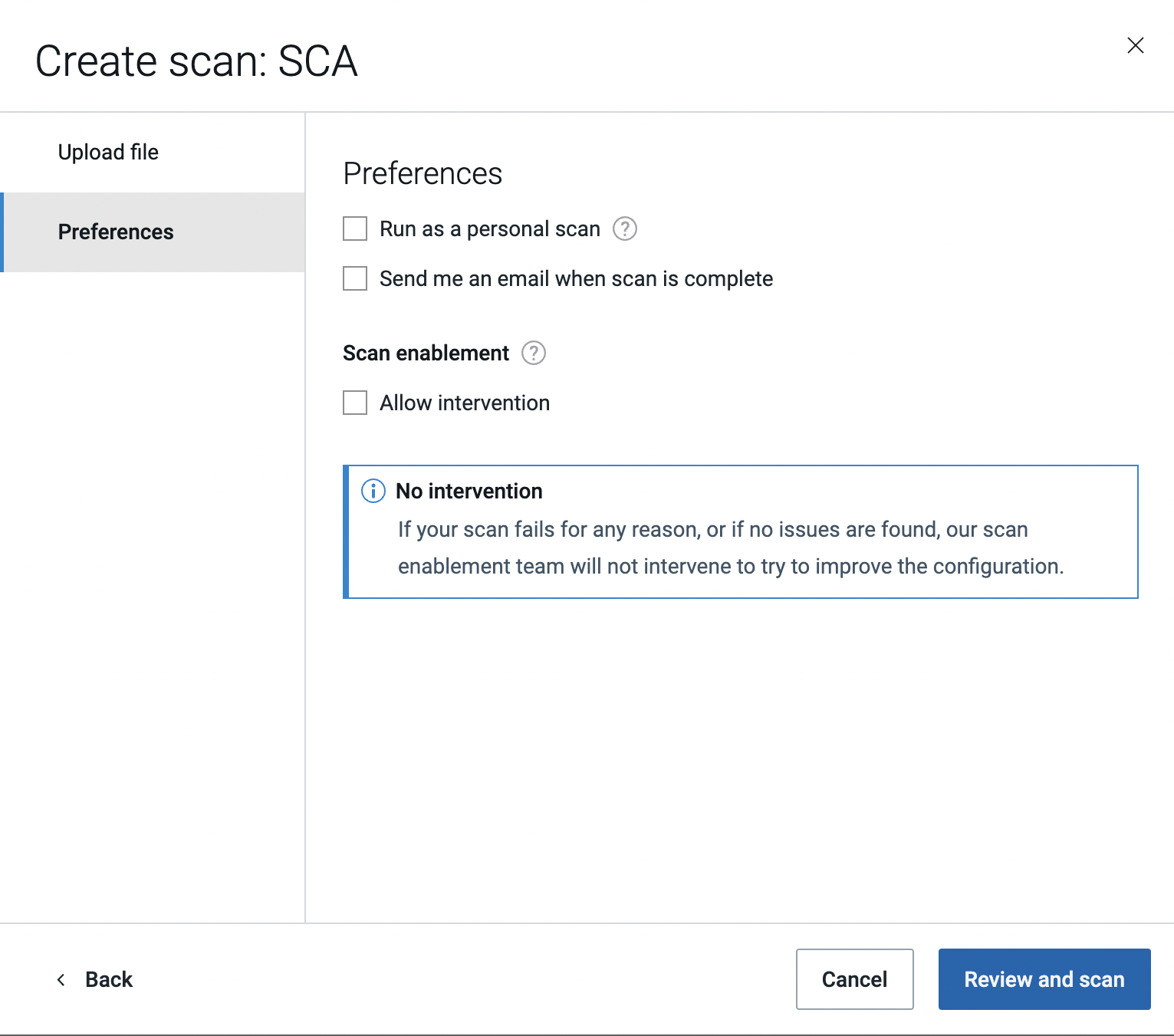
- 单击审核和扫描进入摘要对话框。
- 编辑为扫描指定的缺省名称。可选。
- 单击立即扫描。