
创建、编辑和删除应用程序
应用程序是与同一项目相关的扫描的集合。它可以是 Web 应用程序、移动应用程序、Web 服务或应用程序的任何组件。借助应用程序,您可以评估风险、确定趋势并确保您的项目符合行业和组织政策。
创建应用程序
过程
-
在应用程序视图中,单击屏幕右上角的创建应用程序。
基本信息选项卡列出创建应用程序所需的最基本选项。需要输入名称和分配资产组。每个应用程序都必须属于一个(而且仅属于一个)资产组,请参阅 资产组。
-
在基本信息选项卡中,为应用程序指定一个名称,然后从下拉列表中选择一个资产组。
具有许可权的用户可以:
- 在资产组字段中输入新名称。
- 选择添加资产组以创建新组
- 立即将应用程序分配给它。
- 可选: 缺省情况下,业务影响设置为中。如果需要,您可以使用下拉列表从以下选项中更改此选项。
- 严重
- 高
- 中
- 低
- 未指定
- 定制应用程序字段:您在组织级别设置中创建的定制应用程序字段会在此处列出。根据需要定义定制应用程序字段。
-
单击保存以创建应用程序。
现在,可以创建扫描或手动导入第三方扫描程序发现的问题。
编辑应用程序
关于此任务
过程
-
在应用程序视图中,单击应用程序的编辑图标。
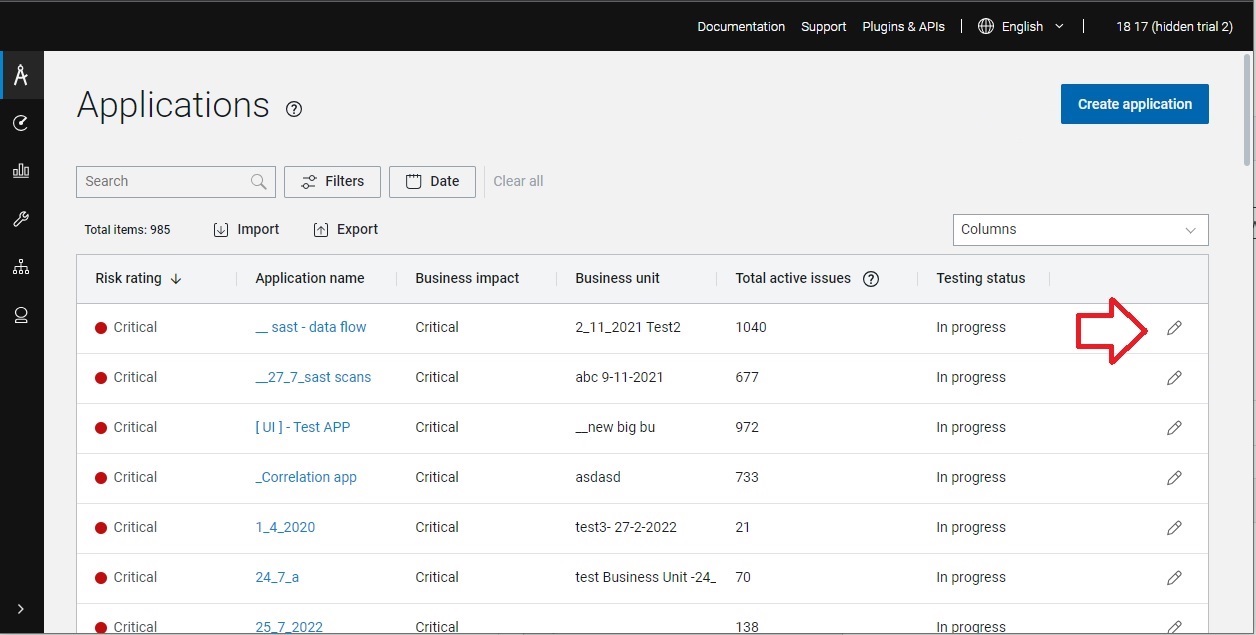 ASoC 显示编辑应用程序对话框。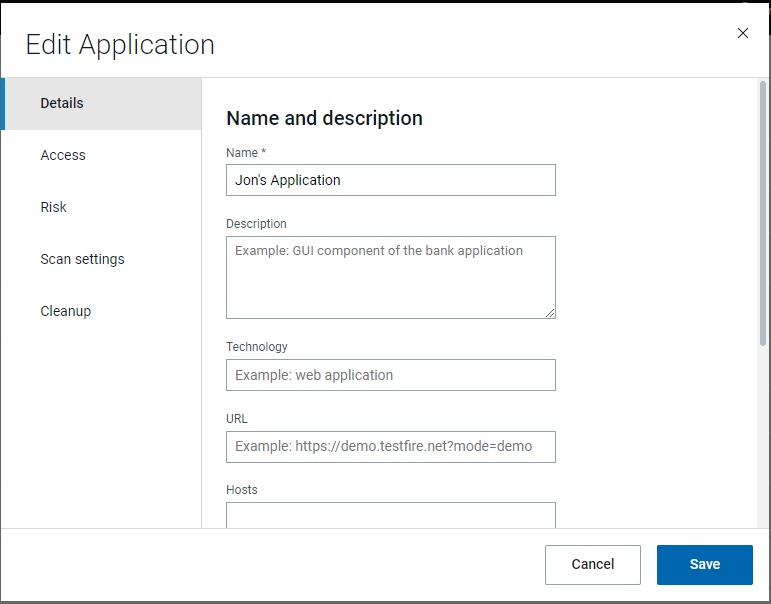
除了名称和资产组之外,此对话框中的属性为可选,但可以用作管理工具。
-
编辑属性并指定对您有用的值。您可以在对应用程序进行分类以进行安全测试和漏洞跟踪时搜索所有这些属性。
选项卡 字段 详细信息 基本信息 应用程序名称 必需。输入应用程序名称。 资产组 必需。通过将这些应用程序分配到相应资产组可限制对这些应用程序的访问。一个应用程序只能属于一个资产组。 仅当管理员在用户管理中创建了一个或多个资产组时,资产组下拉列表才会出现。否则,新创建的应用程序属于缺省资产组。
如果您有许可权,您可以输入新名称,为应用程序创建新的资产组。
有关更多信息,请参阅资产组。业务影响 如果此应用程序很重要,请为其指定高的值或严重值。如此一来,在按此属性对应用程序清单进行过滤时,此应用程序将显示在列表顶部附近或顶部。 应用程序的风险分级基于对所检测到的最高问题严重性与该应用程序的业务影响的综合考量。数字越大表示风险越高。请参阅 风险分级
定制应用程序字段 可选。为应用程序定义定制字段,以帮助您对数据进行分类、筛选和分析。管理员用户可以在中最多创建五个新的定制应用程序字段。 应用程序详细信息 描述 可选。供您自己参考。 其他字段 可选。供您自己参考。 个人 业务所有者 可选。供您自己参考。 开发联系人 可选。供您自己参考。 测试者 可选。供您自己参考。 访问控制 业务单位 可选。选择应用程序在组织中所属的业务单元。管理员用户可以在中创建新的业务单元。 安全和风险 安全和风险分级 可选。供您自行参考,用于定义应用程序的安全和风险分级 扫描设置 Presence 为您的应用程序分配最多三个唯一的 Presence。 注:- 如果未分配 Presence 且使用了“限制”选项,则不能对应用程序使用 Presence。
- 将 Presence 分配给应用程序是可选的,您也可以在每次扫描时分配 Presence。有关更多信息,请参阅AppScan Presence。
仅允许上面定义的 Presence 选中此复选框可将应用程序的扫描仅限于您分配的 Presence。 测试状态 在此字段中指示未启动、进行中或已完成。该属性显示为摘要仪表板图表,并对整体安全性风险分级有作用。 自动清理 自动清理 一个应用程序可以包含的最大扫描次数是 2,000。指示达到此限制时如何继续: - 手动删除扫描: ASoC 根据需要提示您删除扫描。
- 启用自动清理: ASoC 根据需要自动删除旧扫描。
- 单击保存。
删除应用程序
过程
- 在应用程序视图中,单击应用程序以将其打开。
- 在屏幕右上角,选择。
-
选择首选选项:
选项 描述 仅删除扫描数据 在此应用程序中找到的所有扫描、代理程序、问题和库都将被删除。应用程序配置和详细信息将保留。将重置仪表板。 删除整个应用程序 在应用程序中找到的所有扫描、代理程序、问题和库都将被删除。应用程序配置和详细信息将被删除。仪表板数据也将被删除。 - 单击删除。