
動的分析の問題の再テスト
完全な再スキャンを実行せずに脆弱性の修復を検証するために、スキャンの詳細から直接、単一または複数の動的分析 (DAST) の問題を再テストします。
始める前に
ターゲットを絞った問題の再テストを実行するには、次を検証します。
- アプリケーションまたは資産グループのスキャン実行権限があります。
- バッチ再テスト用に選択されたすべての問題は、まったく同じスキャンから発生しています。複数のスキャンにまたがる問題を 1 回の再テストにまとめることはできません。
- 最後のスキャン実行が最終状態であり、そのスキャン・ファイルが利用可能です。デフォルトでは、スキャン・ファイルは 60 日間保持されます。
- テスト段階が開始されており、スキャン構成は変更されていません。
このタスクについて
ターゲットを絞った問題の再テストは、選択した問題に関連する特定のURL、パラメーター、脆弱性ペイロード・テストのみに対して焦点を絞った動的テストを実行します。親スキャンからのスキャン構成を使用し、完了時にスキャン・ビューとアプリケーション・ダッシュボードの両方で脆弱性の状況を更新します。
注:
ターゲットを絞った問題の再テストは、個々のスキャン詳細ビュー () の「問題」タブからのみトリガーできます。このオプションは、集約されたアプリケーションレベルの問題インベントリーからは使用できません。
手順
-
以下のいずれかの方法を選択して、再テストを開始します。
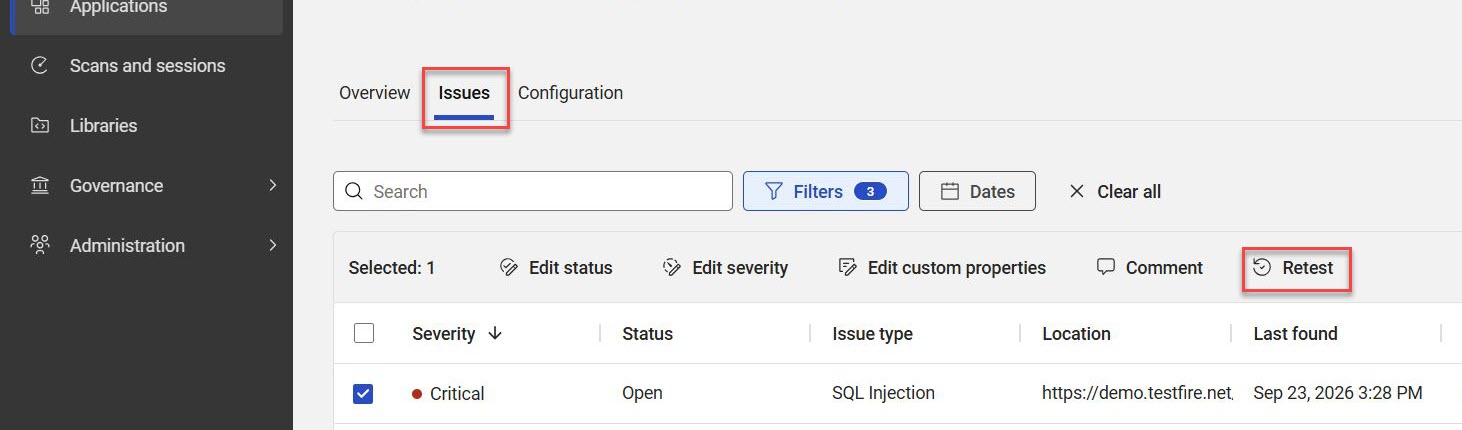
- テーブル・アクション・バー (単一またはバッチの問題): 再テストする問題の横にあるチェックボックスをオンにし、テーブル・アクション・バーの「再テスト」選択します。
- 問題の詳細メニュー (単一の問題): 個々の問題行を選択して詳細ペインを開き、「その他のアクション」メニュー (
 ) を選択し、「再テスト」を選択します。
タスクの結果
AppScan on Cloud 選択した脆弱性に対して焦点を絞ったテストを実行します。再テストが終了すると、スキャンの詳細とアプリケーション・ダッシュボードの両方で、問題のライフサイクル状況が自動的に更新されます (「修復済み」または「開く」など)。