
AppScan Go! の「設定」メニューと「ヘルプ」メニュー
AppScan Go! 「設定」メニューで、AppScan サービスのユーザー・アカウントを認証できます。利用可能な更新を手動でチェックし、自動更新をオンまたはオフにします。「ヘルプ」 メニューでは、追加情報および HCL サポート・リソースへの AppScan Go! およびリンクが表示されます。
アカウント情報
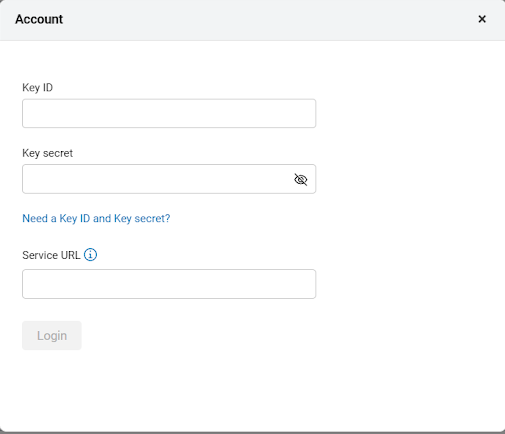
アカウント情報にアクセスするには、を選択します。
現在 AppScan on Cloud にログインしていない場合、まず キー ID およびキー・シークレットを指定します。AppScan Go! は「サービス URL」フィールドを特定し、適切な情報を入力します。
更新の確認
「更新のチェック」ダイアログ・ボックスにアクセスするには、を選択します。
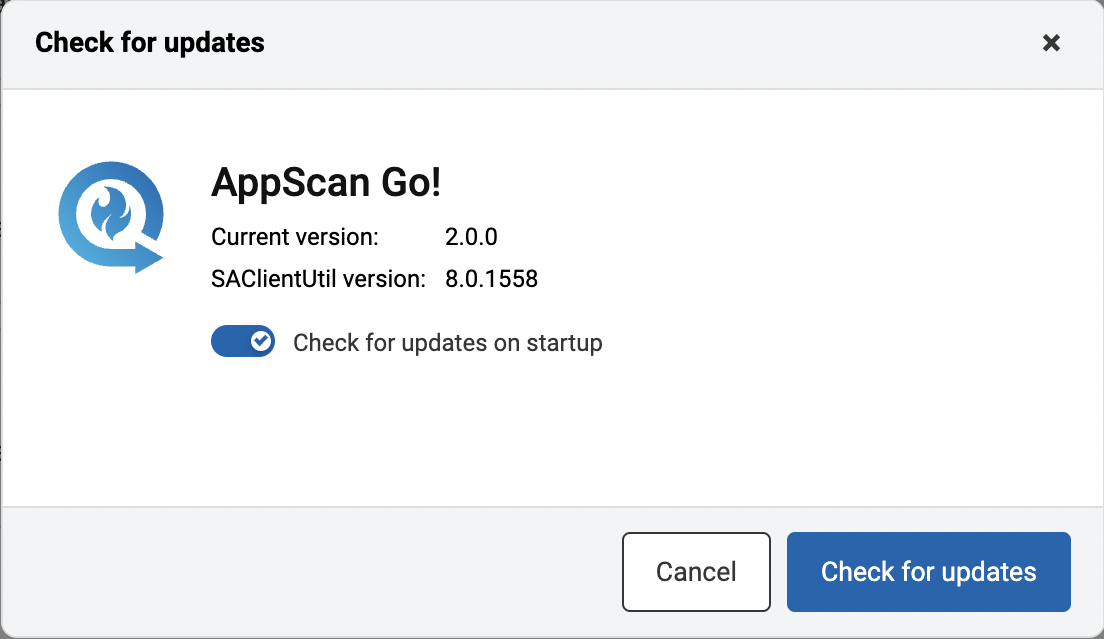
「更新のチェック」ダイアログ・ボックスに、AppScan Go! および静的分析クライアント (SAClientUtil) の現在のバージョンがリストされます。
デフォルトでは、AppScan Go! は起動のたびに、AppScan Go! で使用可能な更新がないか確認します。
「起動時に更新のチェック」ボタンを切り替えると、この動作が変更されます。
使用可能な更新を手動で確認するには、「更新のチェック」をクリックします。
AppScan Go! の更新が検出されたら、プロンプトに従って更新をダウンロードし、インストールします。
ヘルプ・メニュー
「ヘルプ」メニューには、AppScan Go! ユーザーの追加情報およびリソースがあります。
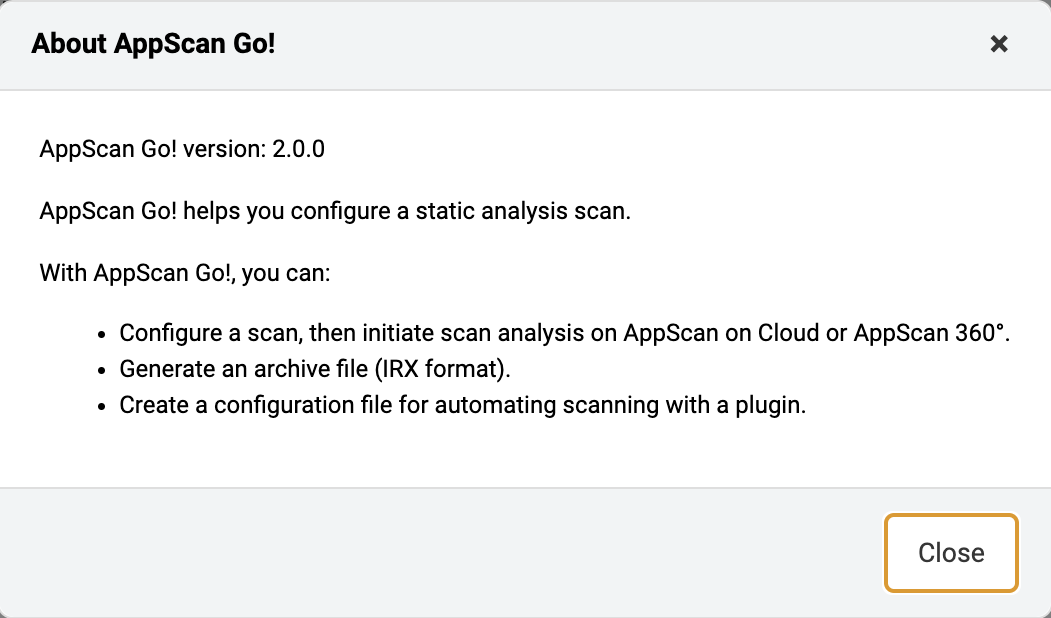
- を選択すると、「AppScan Go! バージョン情報」ダイアログ・ボックスにアクセスできます。
- を選択すると、「FAQ」ダイアログ・ボックスにアクセスできます。
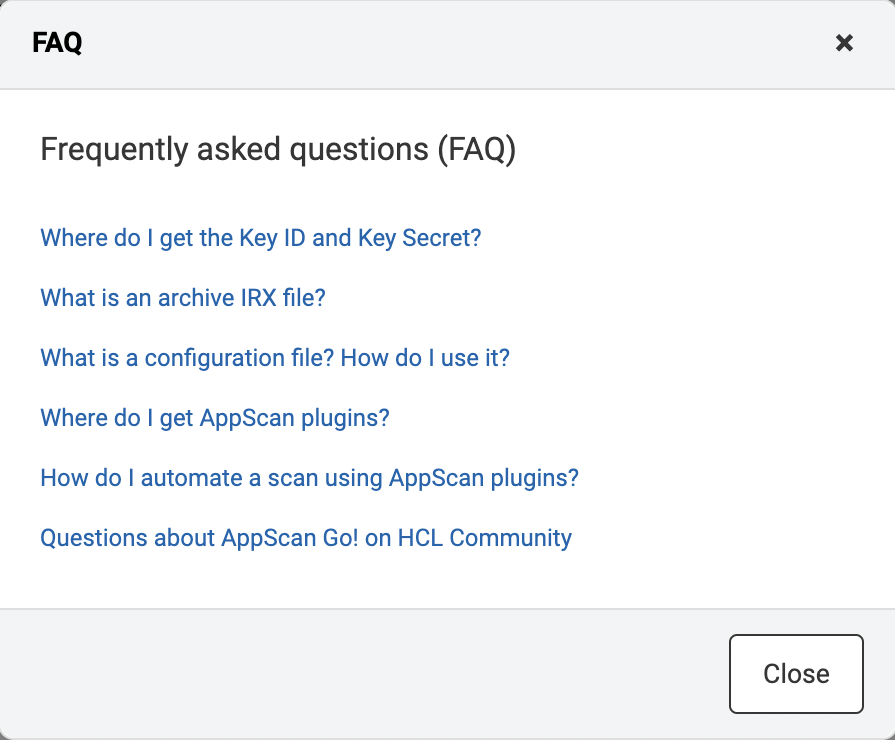
質問のいずれかをクリックすると、新しいブラウザー・タブでオンライン・ヘルプが開き、質問に回答する情報が表示されます。
- を選択すると、ブラウザーの新しいタブに HCL サポート部門サイトが表示されます。
AppScan Go! の削除
AppScan Go! は、他のアプリケーションと同様にシステムから削除できます。
Mac ユーザーは、appscan-go-cleanup.sh をターミナル (AppScan Go! バージョン 2.3.1 以降) から実行して、完全なアンインストールを実行できます。