
Bitbucket との構成 AppScan on Cloud
Bitbucket を AppScan on Cloud と統合するための詳細な手順。
前提条件
- アクティブな Atlassian アカウント (Jira と Bitbucket 間で使用)。
- OAuth クライアントを作成するための Bitbucket ワークスペースの管理者権限。
Bitbucket ワークスペースとリポジトリーを設定する
- Bitbucket にログインします。
- bitbucket.org で、右上の「ログイン」をクリックします。
- Atlassian アカウントの資格情報を入力します。
- プロンプトが表示されたら、アカウントに構成されている 2 段階認証 (2FA) を実施します。
- プロジェクトとリポジトリーを整理するため新しいワークスペースを作成します。
- 右上のプロファイル・アバターをクリックします。
- 「すべてのワークスペース」を選択するか、メニューから「ワークスペースを作成」を直接クリックします。
- ワークスペースの詳細を入力します。
- ワークスペース名: 識別可能な名前を入力します (「My Team Workspace」や「John Doe Projects」など)。
- ワークスペース ID: これは、名前に基づいて自動生成され、URL の一部になります (例えば、bitbucket.org/workspace-id/)。
- 「作成」をクリックします。
- 新規のリポジトリーを作成します。
- ワークスペース内で、左側のサイドバーまたはグローバル・ナビゲーション・バーの「+ (作成)」ボタンをクリックします。
- 「リポジトリー」を選択します。
- リポジトリー作成フォームに入力します。
- プロジェクト名: 既存のプロジェクトを選択するか、新規プロジェクト・コンテナーを作成します。
- リポジトリー名: リポジトリー名を入力する (my-first-repo など)。
- アクセス・レベル: 「プライベート・リポジトリー」にチェックを付けてアクセスを制限します。
- README を含めるか?: プッシュする既存のローカル・コードがある場合は「いいえ」、新しい README ファイルを初期化する場合は「はい」を選択します。
- 「リポジトリーを作成」をクリックします。
Bitbucket で OAuth クライアントを作成する
OAuth クライアントはワークスペース・レベルで管理され、安全なアプリケーション対話を可能にします。
- 「Bitbucket Cloud」にログインし、ターゲット・ワークスペースにいることを確認します。
- 上部ナビゲーション・バーの「設定」 (歯車アイコン) をクリックします。
- メニューから「Workspace 設定」を選択します。
- 左側のナビゲーション・メニューの「アプリと機能」で、「OAuth クライアント」を選択します。
- ページの上部の「OAuth クライアントを作成」をクリックします。
- クライアント・フォーム・フィールドに入力します。
- 名前: アプリケーションに明確な名前を付けます (My Custom Integration App など)。
- 説明: OAuth クライアントの機能について説明します。オプション。
- サポートされる許可タイプ: 「認証コード」と「クライアント資格情報」の両方を確認します。
- コールバック URL: AppScan Presenceに埋め込まれた Web アプリケーションの URL に
/signin-bitbucketを加えた URL。例えば、https://my-presence-host-fqdn/signin-bitbucketです。 - URL: アプリケーションまたは組織の Web サイトへのリンク。オプション。
- これはプライベート・クライアントです: クライアント・アプリケーションが、シークレットの機密性を維持できるセキュアなサーバー上で実行されているかどうかをチェックしておきます。
- 「スコープ」セクションで、最低限必要なスコープを許可します。
- アカウント: 読み取りまたは電子メール送信
- リポジトリー: 読み取り
- ワークスペース・メンバーシップ: 読み取り
- プロジェクト: 読み取り
- プル要求: 読み取り
- パイプライン: 読み取り
-
「保存」をクリックします。
- 「OAuth クライアント」で、クライアント名をクリックして展開し、資格情報を記録します。
- キー: 自分の
client_id。 - シークレット: クリックして
client_secretを表示します。
- キー: 自分の
Atlassian API トークンを生成する
- id.atlassian.com/manage-profile/security に移動し、Atlassian 資格情報でログインします。
- 「API トークン」で、「スコープを使用した API トークンの作成」をクリックします。
- トークン設定を構成します。
- トークン名: 統合トークンの分かりやすい名前を入力します。
- 有効期限: 適切な有効期間 (30 日または 1 年など) を選択します。
- アプリケーション: 「Bitbucket」を選択します。
- スコープ/権限: 必要なアクセス権限 (
read:repository:bitbucketなど) を選択します。注:AppScan Presence のみの場合、read:repository:bitbucketが必要です
- 「トークンを作成」をクリックします。
- 新しく生成されたトークンの値を直ちにコピーし、セキュア・シークレット・ストアに格納します。ダイアログ・ボックスを閉じた後に再度取得することはできません。
統合構成のマッピング
取得した資格情報を
git_connect_settings.json ファイルにマッピングします。| JSON プロパティー・キー | ソース資格情報フィールド/例 | 説明 |
|---|---|---|
| GitServerName | bitbucket-cloud | Bitbucket クラウド |
| GitConnectUrl | https://my-presence-host-fqdn:443" format="html" scope="external |
この AppScan Presence によって公開される Web アプリケーションの URL。これは OAuth クライアントを作成したときのコールバック URL と同じ値です。 |
| GithubAppId | なし | Bitbucket Cloud には適用されません。 |
| GithubAppUrl | なし | Bitbucket Cloud には適用されません。 |
| ClientId | Bitbucket OAuth クライアント・キー | OAuth クライアントの一意の識別子。 |
| ClientSecret | Bitbucket OAuth クライアント・シークレット | OAuth クライアント用に生成されたシークレット・キー。 |
| GitPlatformDomain | https://bitbucket.org |
Bitbucket クラウド・サーバーの URL。 |
| Proxy | 127.0.0.1:8888 | bitbucket クラウド・サーバーへの接続にプロキシーが必要な場合は、この行をコメント解除してプロキシーの詳細を入力します。 |
| Active | true | AppScan Presence で Bitbucket Cloud 接続機能を有効または無効にします。デフォルト値は false です。 |
| GitPlatformType | Bitbucket | 構成プラットフォームの名前。 |
| AccessToken | なし | Bitbucket Cloud には適用されません。 |
| GitApiToken | Atlassian API Token | Atlassian Security で作成されたスコープ付き API トークン文字列。 |
| GitEmail | Atlassian Account Email | プライマリー Atlassian アカウントに関連付けられている電子メール・アドレス。 |
HTTPS は必須です。
git_connect_settings.json の kestrel セクションで、次のようにパラメーターを編集して、安全な接続を構成します。注:
AppScan Presence は Kestrel を使用して Web アプリケーションをホストします。Kestrel は組み込み Web サーバーであり、設定ファイルの「Kestrel」セクションで構成できます。このサーバー設定の構成について詳しくは、「ASP.Net コア Kestrel Web サーバーのエンドポイントの設定」を参照してください。
| JSON プロパティー・キー | 例 | 説明 |
|---|---|---|
| HttpsInlineCertFile | Https | このセクションをコメント解除します。Bitbucket には常に https 接続が必要です。 |
| SslProtocols | [ "Tls12", "Tls13" ] | このセクションをコメント解除します。 |
| Url | https://*:443 (またはデフォルトのセキュア・ポート) | AppScan Presence で使用されるポート |
| 証明書 | 証明書の詳細。 | |
| パス | <path to .pfx file> | pfx ファイルのパス。 |
| パスワード | <passwordtoopenfile> | pfx ファイルを開くためのパスワード。 |
AppScan Presence Bitbucket クラウド・スキャン・フロー
次の図は、AppScan Presence を使用して Bitbucket Cloud からリポジトリーをスキャンする手順を示しています。
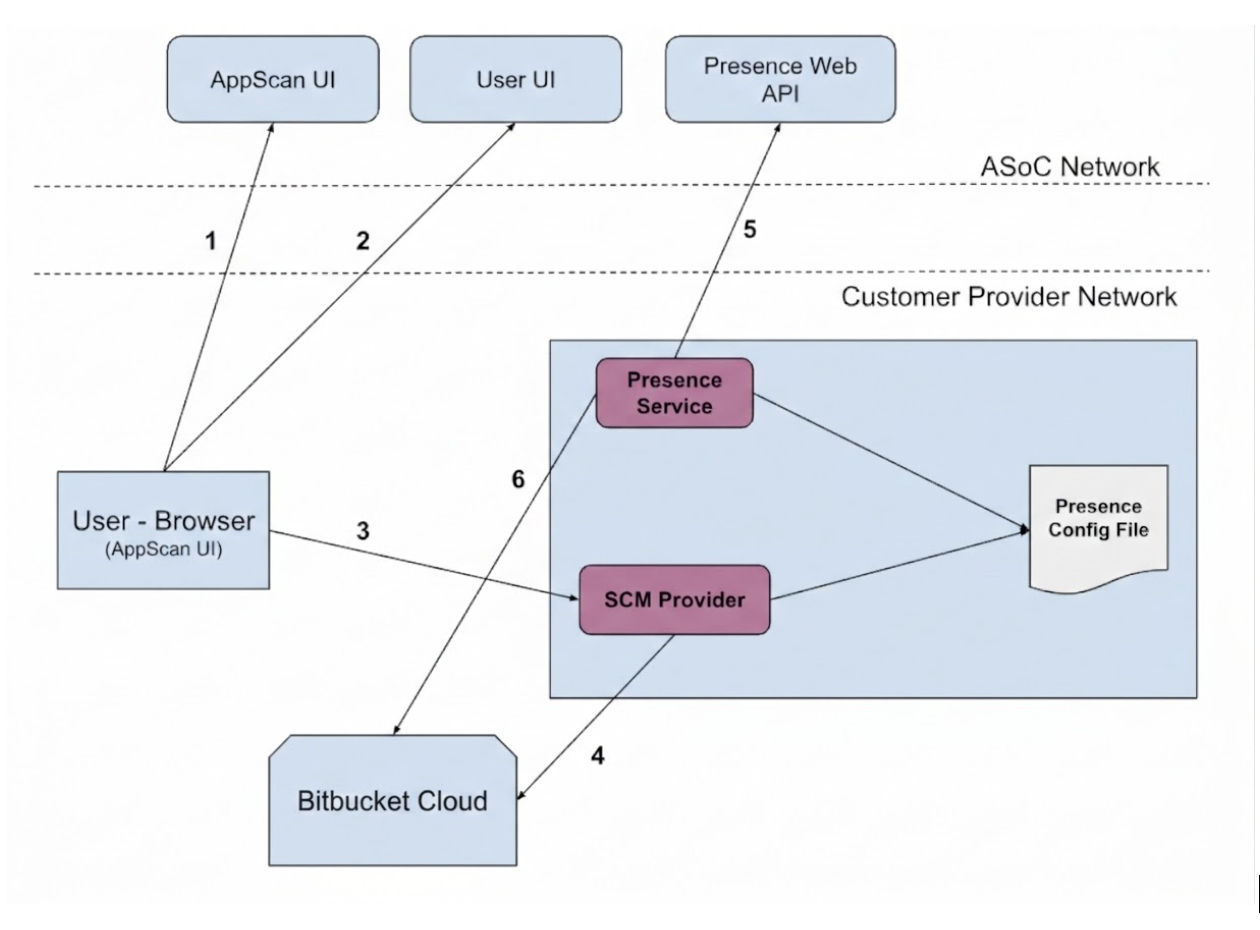
- ユーザーが ASoC にログインします。(1、2)
- ASoC から、ユーザーは SCM GitLab を選択し、Bitbucket オプションを選択します。接続されているサーバーで構成されている有効な AppScan Presence のリストが返されます。次に、ユーザーは Presence を選択します。
- ユーザーが「Presence の認証」をクリックすると、ASoC に新しいブラウザー・タブが開かれ、oAuth 認証コード・フローが開始される AppScan Presence がポイントされます。その後、ユーザーは Bitbucket クラウドにリダイレクトされ、ログインして AppScan Presence が Bitbucket アカウントにアクセスすることに同意すると、認証コードとともに AppScan Presence にリダイレクトされます。
- AppScan Presence は Bitbucket クラウド (4) からユーザー・アクセス・トークンを取得し、window.postMessage を使用してトークンを ASoC に送信するスクリプトとともにユーザー (3) に返します。
- ASoC は Bitbucket アクセス・トークン (3) を使用して、ユーザーが AppScan Presence が使用する GitHub クライアントにアクセスできるリポジトリーのリストを取得します。ユーザーはスキャンするリポジトリーを選択できます。
- 選択したリポジトリーのスキャンを作成する前に、ASoC はリポジトリーがユーザーによってアクセス可能であることを確認します。AppScan Presence API (3) 関数 RepoSignature は、リポジトリーの詳細 (リポジトリーの所有者とリポジトリーの名前) の署名を作成します。アクセスが検証されると、リポジトリーの詳細に AppScan Presence 固有の秘密鍵で署名されます。署名は、API 呼び出しによって ASoC に返されます。
- ASoC AppScan Presence ID (Git Connect)、リポジトリーの詳細、署名をプロビジョニングし、UsersAPI を使用してスキャンを作成します (2)。UserAPI は、指定された AppScan Presence インスタンスに関連付けられた公開鍵を使用して署名を検証します。検証が成功すると、リポジトリーのスキャンが作成されます。
- AppScan Presence サービスは AppScan Presence WebAPI にタスクをポーリングし (5)、スキャンされたリポジトリーを取得するための新しいタスクを取得します。Presence は、config ファイルのアクセス・トークンを使用して Bitbucket クラウド (6) に接続し、リポジトリーを ZIP ファイルとして取得して Presence WebAPI (UploadRepo) にストリームします。
- リポジトリーの ZIP ファイルは ASoC に保存され、スキャンできます。スキャンが完了すると、結果が ASoC に表示され、分析されます。結果には、Bitbucket クラウドへのリンクが含まれており、コード内の関連する行を参照してトリアージと修復を行います。 ASoC 関連するコードを含む新しいタブを開くことができます。