
Azure App Service での IAST エージェントの配置
IAST エージェントを使用して、Azure App Service で実行されるアプリケーションを監視します。
HCL AppScan IAST.NET Core サイト拡張機能を使用した .NET Core IAST エージェントの配置
このタスクについて
注: HCL AppScan IAST.NET Core サイト拡張機能は、Windows 上で実行される .NET Core アプリケーションに適用できます。
手順
-
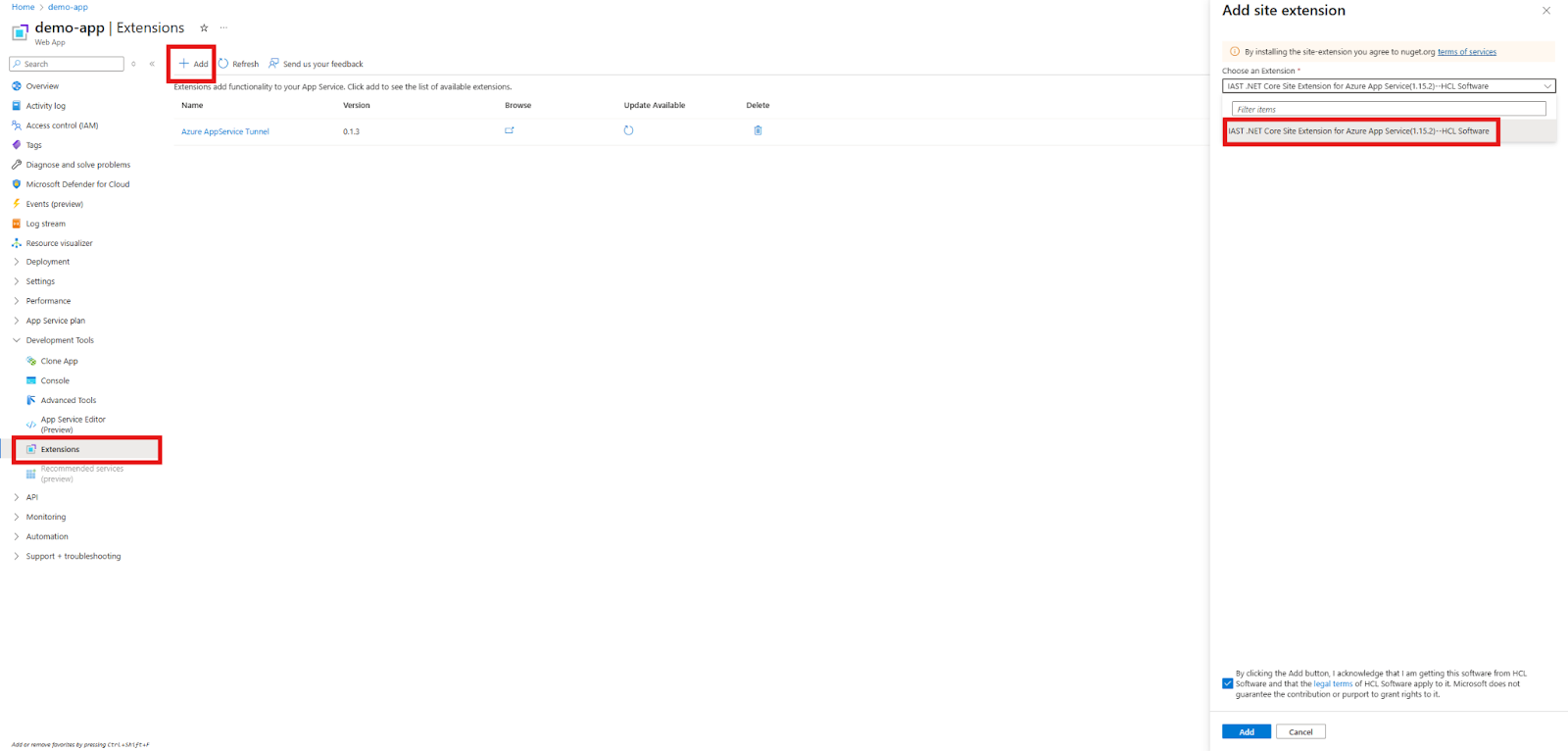
HCL AppScan IAST.NET Core Site Extension の追加:
-
「IAST.NET Core Site Extension for Azure App Service」を選択します。
-
「IAST.NET Core Site Extension for Azure App Service」を選択します。
-
サイト拡張機能の構成:
-
「追加」をクリックし、次の環境変数を追加します。
名前 例 説明 IAST_ACCESS_TOKEN(アクセストークン) ASoC でエージェントを認証します。 IAST_HOSThttps://cloud.appscan.com/IAST ASoC エージェントが接続するホスト URL。 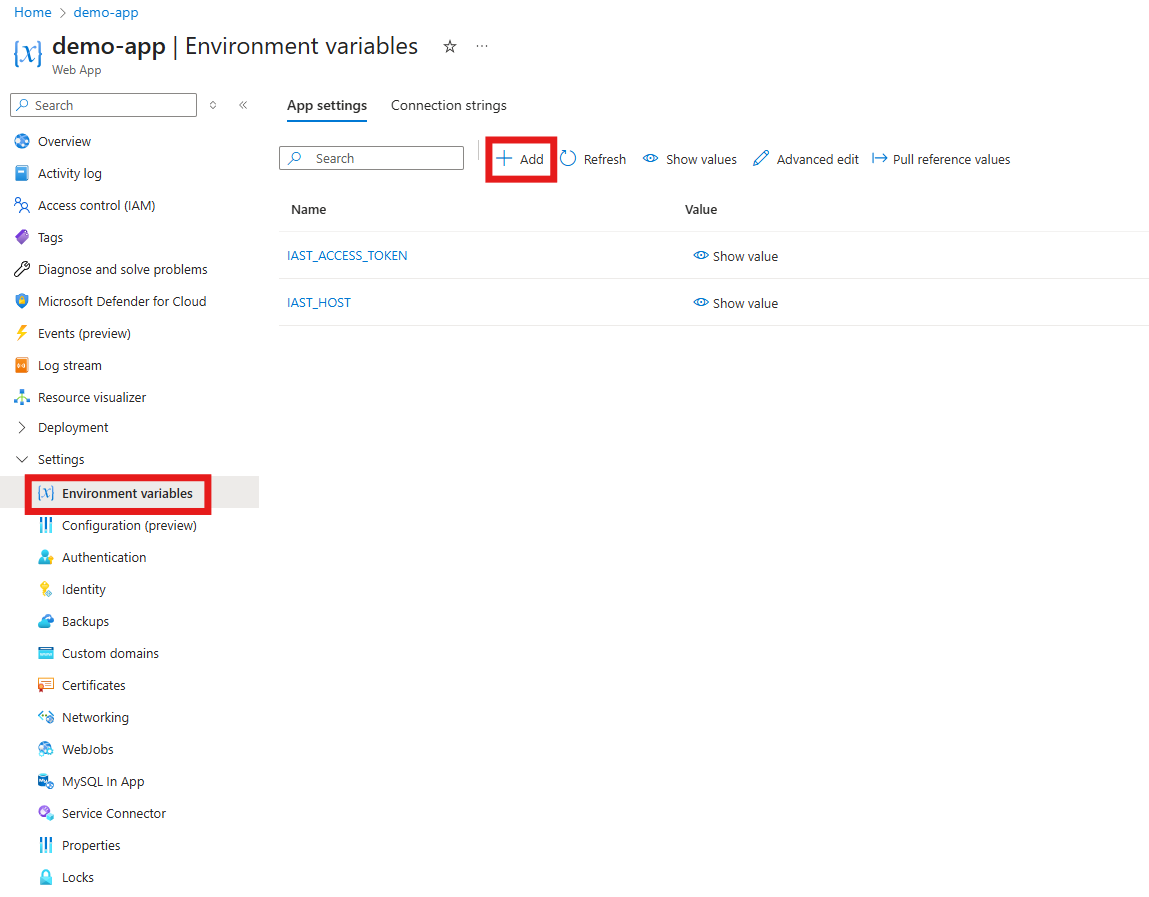
-
「追加」をクリックし、次の環境変数を追加します。
-
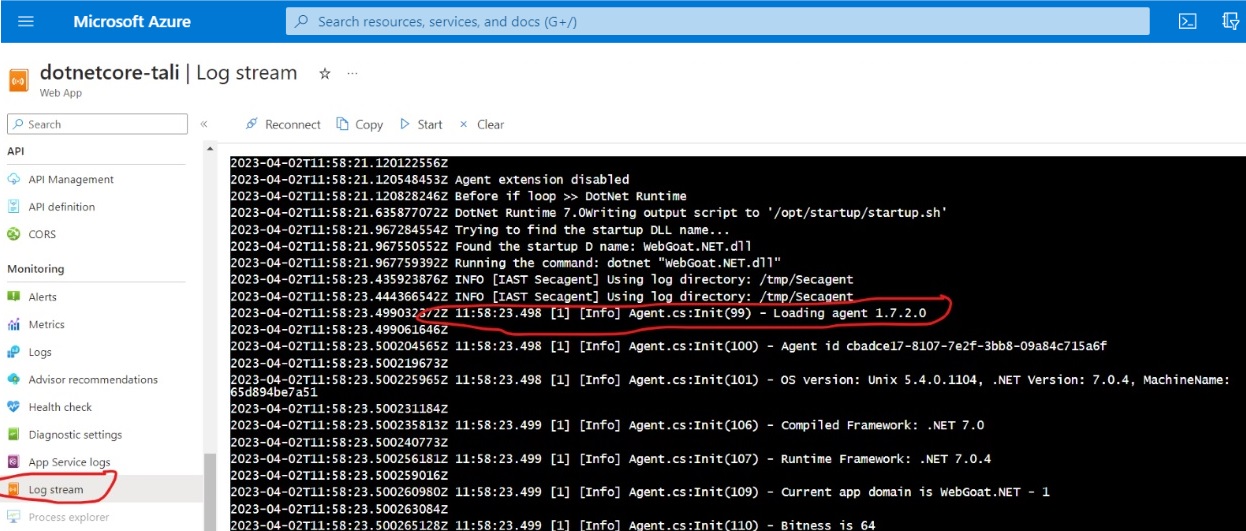
検証: 再起動後、エージェントは自動的に起動します。
-
Azure の場合: IAST エージェントの起動および接続メッセージのログストリームを確認します。
-
Azure の場合: IAST エージェントの起動および接続メッセージのログストリームを確認します。
Azure での .NET IAST エージェントの配置
このタスクについて
注: この方法は、.NET Framework および.NET Core アプリケーションに適用されます。
手順
- ここの説明にあるように、.NET IAST セッションを開始し、エージェントの NuGet をダウンロードします。
- Visual Studio を開いて、「メニュー」 > 「ツール」 > 「オプション」 > 「NuGet パッケージマネージャー」 > 「パッケージソース」の順に選択します。
- IAST エージェントの NuGet を含むフォルダーを選択します。
- 「+」 記号をクリックして新しい NuGet ソースを追加し、名前を付けます。
- ソリューションエクスプローラーで、IAST で監視するプロジェクトを右クリックし、「NuGet パッケージの管理」を選択します。
- 「検索」フィールドに、「com.HCL.AppScan.IAST.agent」と入力して、結果に表示される最初のパッケージを選択します。
- 「インストール」をクリックします。
-
.NET コア専用: Azure 環境での構成。
次の手順で環境変数を設定します。
- Azure ポータルで、「設定」 > 「環境変数」の順に移動します。
- 以下の環境変数を追加します。
名前 値 ASPNETCORE_HOSTINGSTARTUPASSEMBLIESSecagentCore - 「保存」をクリックして変更を適用します。
- アプリサービスを再起動して、エージェントを有効にします。
- アプリケーションを Azure App Service に配置します。
-
検証: これでエージェントがインストールされます。
ASoC の場合: アプリケーションを開き、アクティブな IAST 接続を確認します。
Azure の場合: IAST エージェントの起動および接続メッセージのログストリームを確認します。
アプリケーションを使用またはテスト (機能テストを実行、DAST スキャンを実行、またはアプリケーションを手動探査) すると、IAST エージェントによって要求が送信時に監視され、検出されたセキュリティー問題がレポートされます。
Azure での Node.js IAST エージェントの配置
手順
- スキャン用のアプリケーションを作成します (まだ作成していない場合)。
- 「アプリケーション」ビューで「スキャンの作成」をクリックしてウィザードを開き、「インタラクティブ (IAST)」を選択します。
-
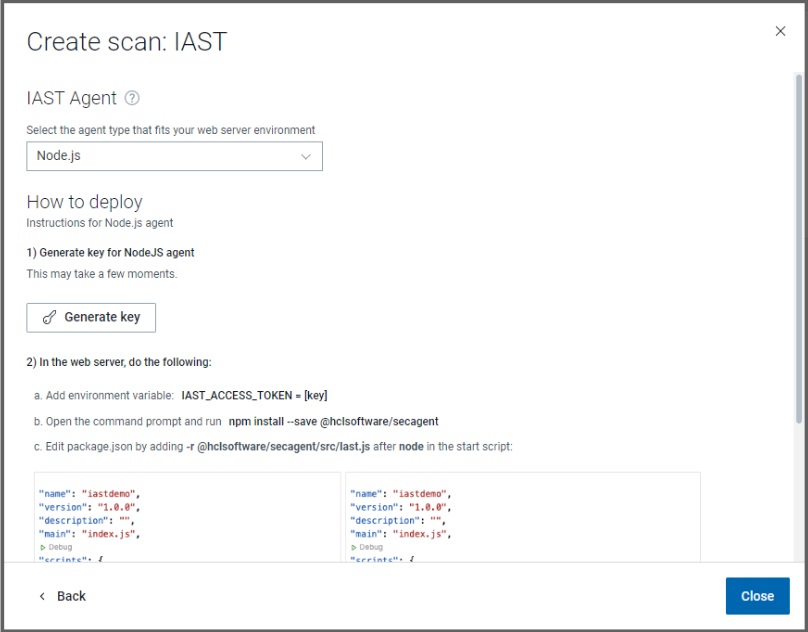
「Node.js」を選択し、「キーの生成」をクリックします。これにより、ASoC でアプリケーションを IAST セッションに接続する固有のキーが生成されます。このキーは後で使用するために保存します。
-
ワークスペースで、次のコマンドを使用して npm から IAST エージェントをインストールします。
これにより、アプリケーションのnpm install --save @hclsoftware/secagentpackage.jsonファイル内の依存関係に@hclsoftware/secagentが追加されます。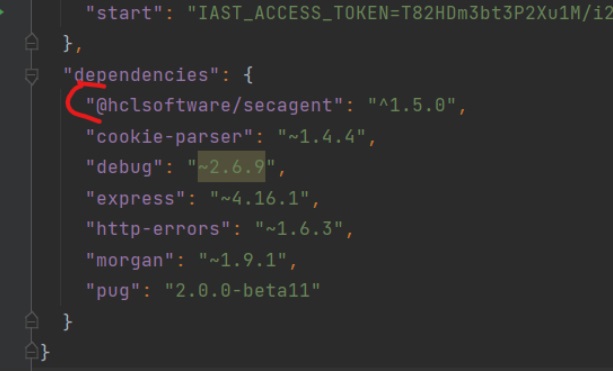
-
デフォルトでは、Azure App Service は
package.json内の開始スクリプトを実行コマンドとして使用します。前述のステップ 3 のエージェント・キーを環境変数として設定し、ステップ 4 の IAST エージェントを必要なパッケージとして実行するように、開始スクリプトを編集します。例えば、元のコマンドが次のとおりであったとします。 これを次のように編集します。
- サイト拡張機能の構成: 「設定」 > 「環境変数」を選択します。
-
手順 3 で保存した値を使用して、次の環境変数を追加します。
名前 例 説明 IAST_ACCESS_TOKEN(アクセストークン) ASoC でエージェントを認証します。 IAST_HOSThttps://cloud.appscan.com/IAST ASoC エージェントが接続するホスト URL。 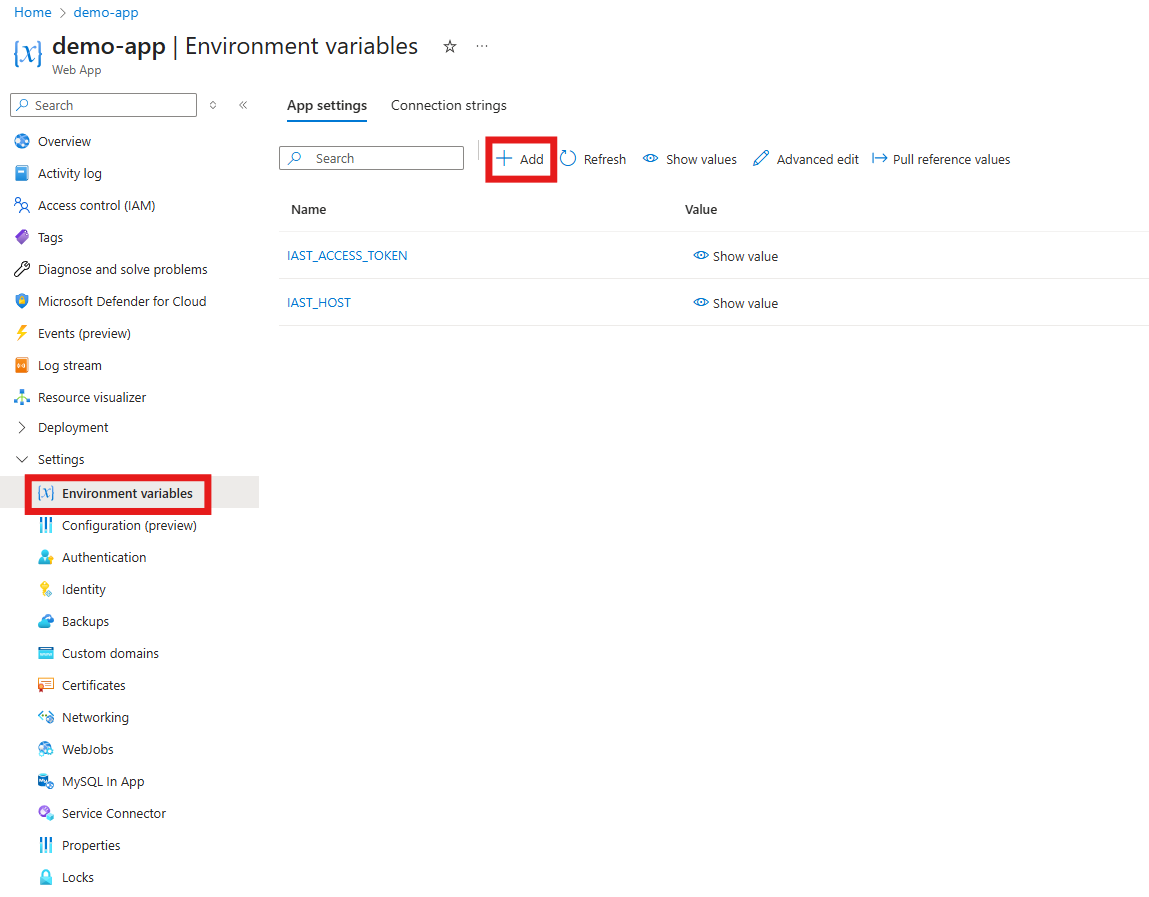
- 「保存」をクリックして変更を適用します。
- アプリサービスを再起動して、エージェントを有効にします。
- アプリケーションを Azure App Service に配置します。
-
検証: 再起動後、エージェントは自動的に起動します。
- ASoCで以下を実行します。アプリケーションを開き、アクティブな IAST 接続を確認します。
- Azure の場合: IAST エージェントの起動および接続メッセージのログストリームを確認します。
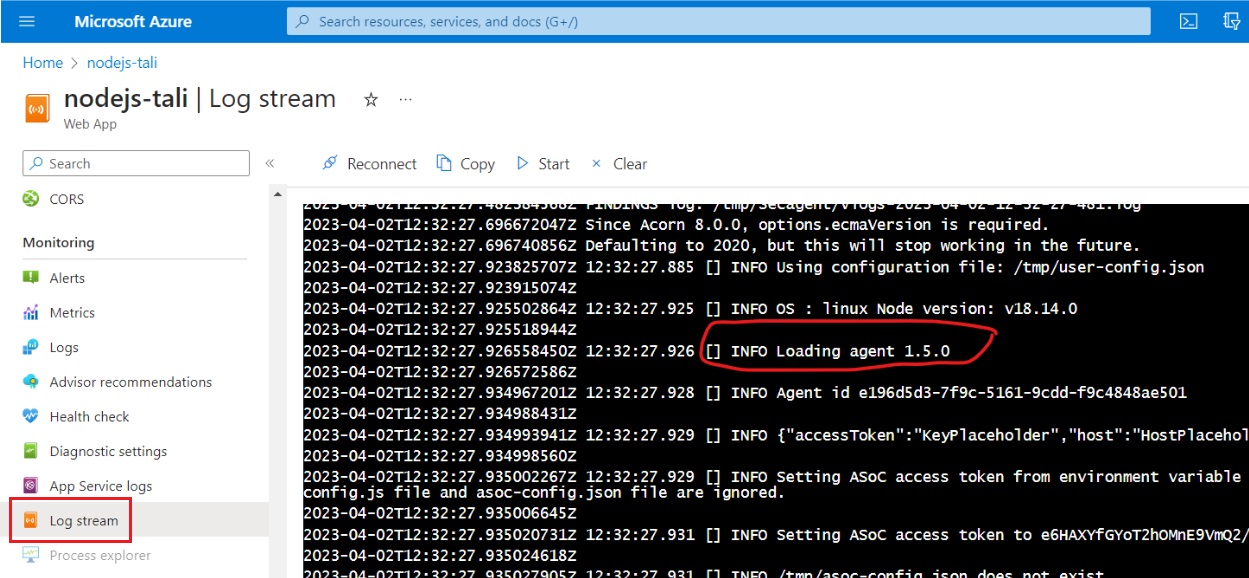
アプリケーションを使用またはテスト (機能テストを実行、DAST スキャンを実行、またはアプリケーションを手動探査) すると、IAST エージェントによって要求が送信時に監視され、検出されたセキュリティー問題がレポートされます。