
動態掃描 (DAST)
AppScan 360° 可以對執行於瀏覽器或 Web API 中的應用程式執行動態分析。使用 AppScan 360° 中 Web 應用程式或 Web API 可以使用的配置選項,或上傳 AppScan Standard 配置(範本檔案)或完整掃描檔。
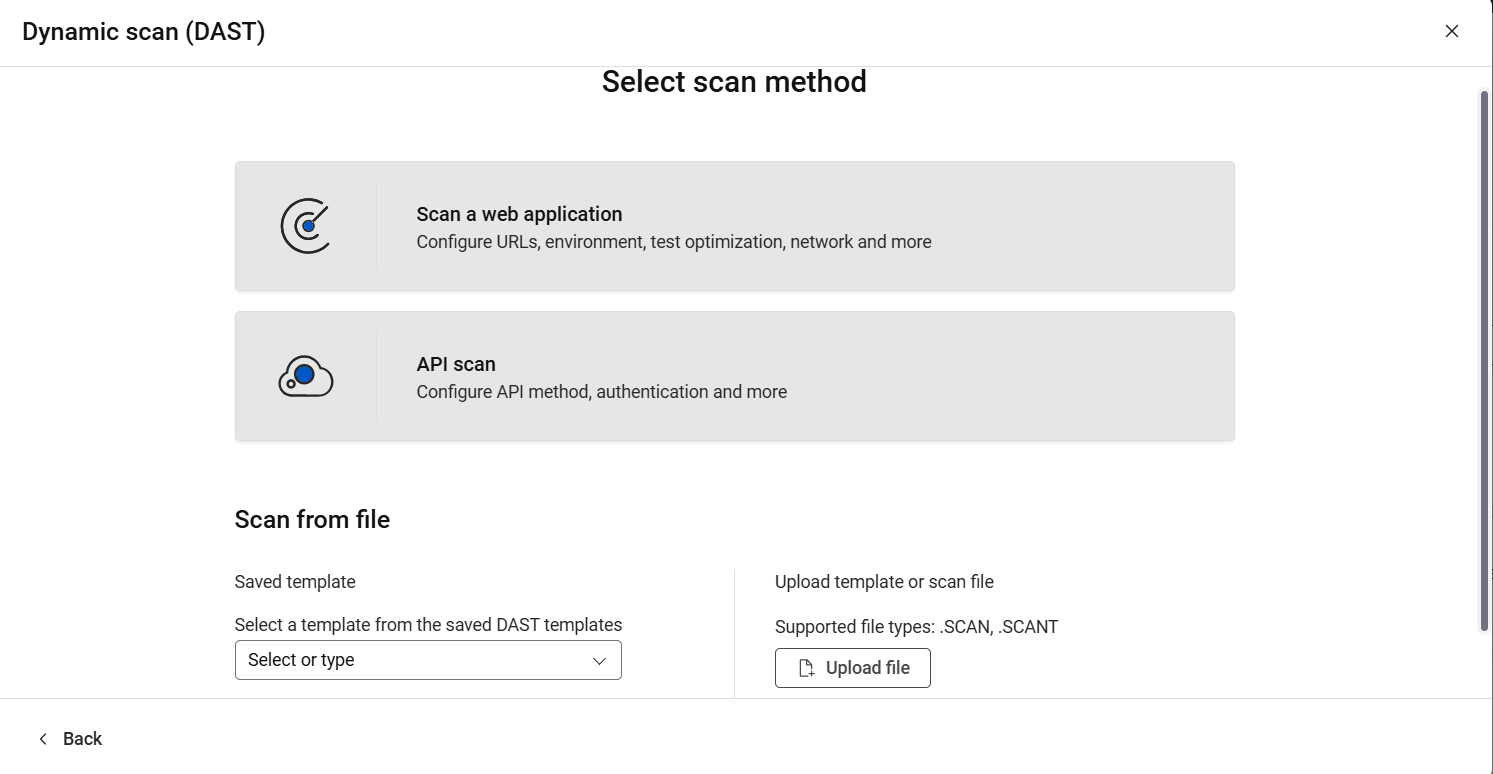
DAST 掃描精靈提供下列方法:
| 選項 | 說明 |
|---|---|
| 選取掃描方法 | |
| 掃描 Web 應用程式 | 使用精靈選項,以在 AppScan 360° 中配置及執行掃描。
|
| API 掃描 | 使用精靈選項,以在 AppScan 360° 中配置及執行掃描。 |
| 從檔案掃描 | |
| 儲存的範本 | 若您有儲存的 AppScan Standard 範本 (SCANT) 檔案,便可用來做為 AppScan 360° 掃描的配置。您可以視需求編輯掃描配置。這可讓您使用 AppScan Standard 中所有可用的配置選項。AppScan Standard 範本也包含登入記錄和多步驟配置。如需相關資訊,請參閱從範本檔案中建立掃描。 |
| 上傳範本或掃描檔案 | 上傳檔案 您可以上傳範本 範本檔案:若您有 AppScan Standard 範本檔案 掃描檔案:若您有 AppScan Standard 掃描 (SCAN) 檔案,便可用來做為 AppScan 360° 掃描的配置。「手動探索」、「多步驟」作業和 Web API 檔,例如儲存在 SCAN 檔的 Postman 集合,皆會包含進掃描中。 您可以執行完整掃描,或使用檔案中的現有探索日期,僅執行掃描的測試階段。如需相關資訊,請參閱從掃描檔案中建立新掃描。 |
|
註: AppScan 360° 將檔案上傳限制為 2GB。
|
|
相關主題
如需動態分析已測試之「威脅分類」的清單及其相關 CWE,請參閱 動態分析 (DAST)。