ZIEWIN géré et interopérabilité
Cette section fournit des informations détaillées sur Managed ZIEWin et l'interopérabilité entre HCL Z and I Emulator for Windows et HCL Z and I Emulator for Web Clients.
HCL Z and I Emulator pour Windows utilise la boîte de dialogue Session Manager Online pour fournir un accès facile aux profils de poste de travail et aux fichiers de commandes sur le serveur ZIE. Avec Session Manager Online, les utilisateurs peuvent créer ou démarrer une ou plusieurs sessions et/ou des fichiers batch. Les utilisateurs peuvent créer leur propre profil sur le serveur ZIE et migrer les fichiers existants tels que les profils de poste de travail (*.WS) et les fichiers batch (*.BCH) stockés sur le serveur ZIE.
Ce document « Comment faire » vise à compléter des informations détaillées supplémentaires sur la configuration de l'émulateur Managed HCL Z et I pour Windows (ZIEWIN), comme référencé ci-dessous.
Étapes d'installation à l'aide de la gestion :
Reportez-vous à Planification de l'installation de l'émulateur Z et I pour Windows
Les étapes fournies dans ce document sont applicables à toutes les versions de Windows 10 qui sont au niveau du système d'exploitation 64 bits.
Conditions préalables :
- Téléchargez une copie du package de base HCL Z and I Emulator pour Windows 64 bits et du HCL Z and I Emulator pour Windows RP1.zip.
- Un émulateur HCL Z et I pour serveur Web est requis pour que Session Manager Online fonctionne.
- Créez un dossier (par exemple MPZiewin) dans le répertoire publié ZIEWEB.
- Décompressez et videz le contenu de l'émulateur HCL Z et I pour Windows RP1 dans le dossier MPZiewin .
- Cliquez avec le bouton droit sur le dossier MPZiewin > Propriétés > Partage > Partage avancé > Cochez Partager ce dossier .
- Cliquez sur OK puis Fermer .
- Répétez les étapes 5 à 6 avec le dossier ZIEWEB.
- Obtenez l'adresse IP du serveur ZIEWEB et utilisez-la à l'étape 2 ci-dessous.
Suivez les étapes ci-dessous pour configurer l'émulateur Managed HCL Z et I pour Windows (ZIEWIN) :
- Il existe deux manières de saisir les détails de configuration du serveur ZIE. Choisir d’aller dans un sens ou dans l’autre aura les mêmes résultats.
- Lors de l'installation de ZIEWIN, un nouveau panneau a été ajouté.
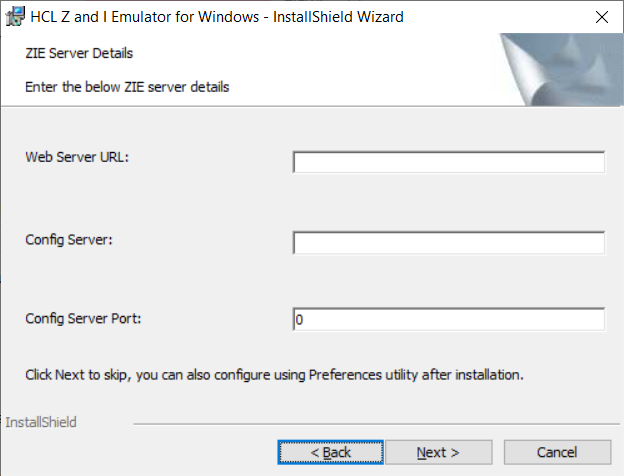
- Gestionnaire de préférences - Cliquez sur Démarrer > Émulateur HCL Z et I pour Windows > Préférences > Avancé
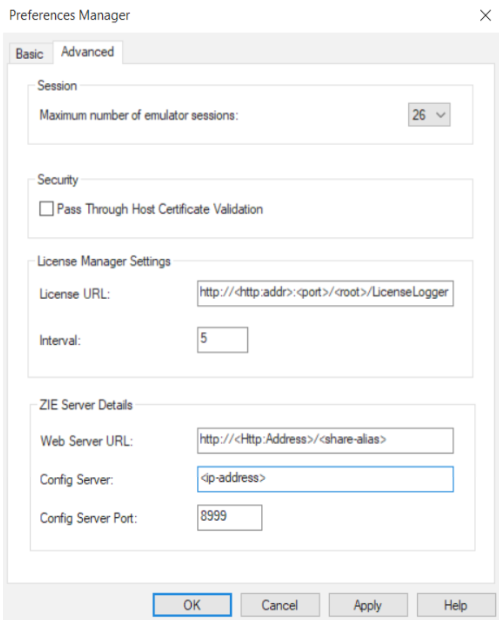
- Lors de l'installation de ZIEWIN, un nouveau panneau a été ajouté.
- Entrez les paramètres de configuration en fonction des informations ci-dessous :
- URL du serveur Web : URL du serveur Web à partir duquel le fichier du groupe de correctifs de l'émulateur HCL Z et I pour Windows sera téléchargé pour l'installation. Le programme d'installation ou le groupe de correctifs sera installé sur le système par le programme « Démarrer ou configurer les sessions - En ligne ».>
- Config Server : URL du Serveur d'Application/Serveur Embedded, sur lequel le module d'interopérabilité (fichier .war) est déployé. Il peut être déployé sur le serveur intégré HOD ou sur n'importe quel serveur d'applications configuré.
Exemple : http://< IP du serveur d'applications >/<racine de contexte configurée de l'application>
Pour plus de détails sur le déploiement du fichier WAR, reportez-vous à la note technique <hyper-lien>.
- Port du serveur de configuration : numéro de port du serveur d'applications sur lequel le module d'interopérabilité (fichier .war) est déployé.
Exemple : 9080
- Cliquez sur OK .
- Ouvrez l'Explorateur de fichiers > Ce PC > Mapper le lecteur réseau. Utilisez l'adresse IP du serveur Web ainsi que le dossier où se trouve l'émulateur HCL Z et I pour Windows RP1.msi. Par exemple \\192.168.56.102\MPZiewin
- Cliquez sur Enregistrer .
- Répétez les étapes 4 à 5 avec le dossier ZIEWEB. Par exemple \\192.168.56.102\ZIEWEBRemarque : Ceci termine la configuration de l’émulateur Managed HCL Z et I pour Windows (ZIEWIN).
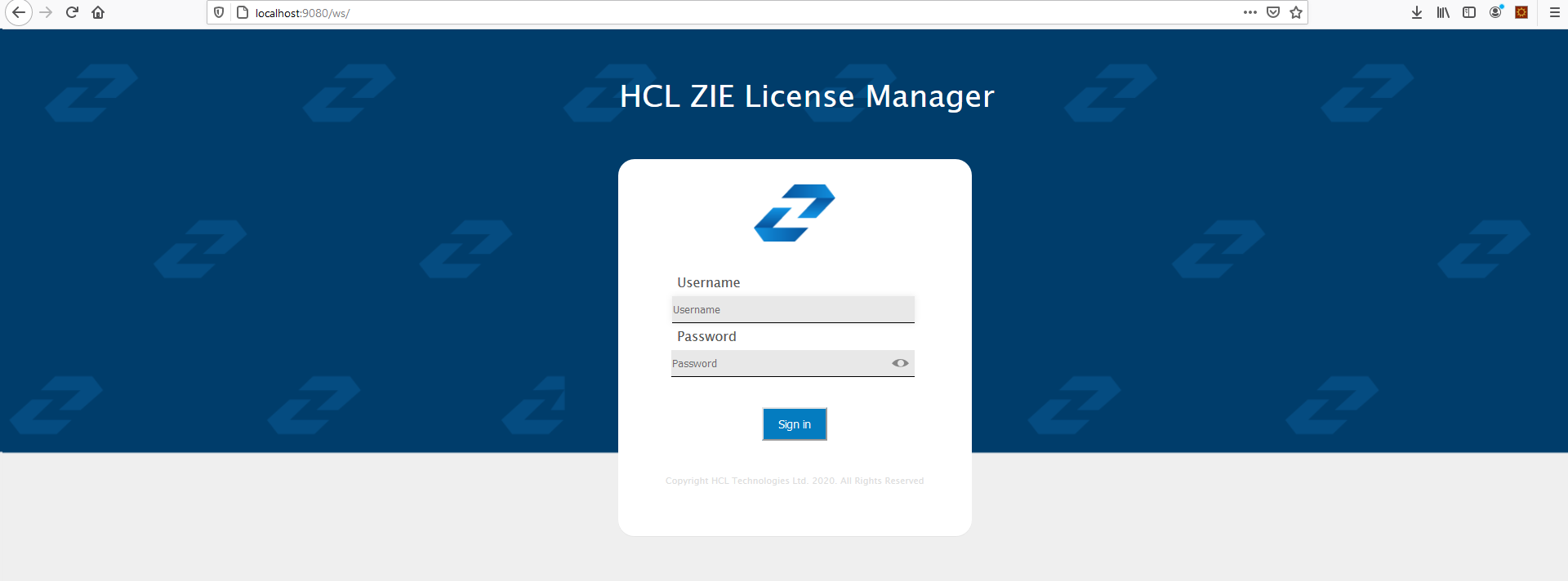
- Pour vérifier que la configuration est correcte, créez un nouveau nom d'utilisateur ou utilisez un utilisateur existant dans Session Manager Online. Cliquez sur Démarrer > Émulateur HCL Z et I pour Windows > Démarrer ou configurer les sessions - En ligne
Points à considérer:
- Lors du mappage du lecteur réseau, assurez-vous que la machine client et le serveur ZIEWEB se trouvent sur le même réseau.
- Le Session Manager Online vérifie les mises à jour au démarrage. Il est essentiel que HCL Z and I Emulator pour Windows RP1 se trouve dans le répertoire publié ZIEWEB.
Interopérabilité entre HCL Z et I Emulator pour Windows et HCL Z et I Emulator pour clients Web
Le client ZIEWin communique avec le serveur ZIE via la connectivité HTTP/HTTPS en utilisant le format de données JSON.
La fonctionnalité d'interopérabilité est prise en charge à partir de ZIEWeb v2.1.0.0 et ZIEWeb Client v2.1.0.0 et s'applique aux sessions 3270 Display, 5250 Display, 3270 Printer, 5250 Printer et VT.Lorsque l'utilisateur stocke les sessions ZIEWin à l'aide de l'utilitaire « Session Manager Online », elles sont converties en sessions ZIEWeb avant de les enregistrer sur le serveur ZIE. Après le stockage sur le serveur ZIE, les utilisateurs peuvent se connecter à partir de ZIEWin, ZIEWeb ou ZIEWeb Client pour travailler avec les sessions ZIEWin stockées.
Utilisation des sessions ZIEWin à partir de ZIEWeb et du client ZIEWeb :
Une fois les sessions ZIEWin stockées sur le serveur ZIE, si des modifications sont apportées à la définition de session à partir de l'un des clients, elles sont enregistrées sur le serveur ZIE. Ces modifications de session seront disponibles pour les utilisateurs de ZIEWin après la prochaine connexion.
Vous trouverez ci-dessous la liste des paramètres pris en charge dans le cadre de la fonctionnalité d'interopérabilité.| Paramètre ZIEWIN | Paramètre ZIEWEB |
|---|---|
| Nom d'hôte principal ou adresse IP | Adresse de destination |
| Numéro de port principal | Port de destination |
| Nom de la LU ou du pool principal | Nom de LU ou nom de pool |
| Taille de l'écran | Taille de l'écran |
| Page de code de l'hôte | Page de code de l'hôte |
| Reconnexion automatique | Reconnexion automatique |
| Sauvegarde 1 Nom d'hôte ou adresse IP | Adresse de destination de sauvegarde 1 |
| Sauvegarde 2 Nom d'hôte ou adresse IP | Adresse de destination de la sauvegarde 2 |
| Sauvegarde 1 numéro de port | Sauvegarde 1 port de destination |
| Numéro de port de sauvegarde 2 | Port de destination de sauvegarde 2 |
| Sauvegarder 1 LU ou nom de pool | Sauvegarder 1 LU ou nom de pool |
| Sauvegarde 2 LU ou nom du pool | Sauvegarde 2 LU ou nom du pool |
| Activer la sécurité | Protocole |
| ID de poste de travail | ID de poste de travail |
| Authentification du serveur | Authentification du serveur |
| File d'attente des messages | File d'attente des messages |
| Bibliothèque de messages | Bibliothèque de files d'attente |
| Envoyer un certificat personnel au serveur si cela est demandé | Envoyer un certificat |
| Envoyer un certificat personnel approuvé par le serveur | Source du certificat |
| Envoyer un certificat personnel en fonction de l'utilisation de la clé | Activer l'utilisation de clé |
| Mode machine | Type de terminal (session VT) |
| Enveloppement automatique | AutoWrap (session VT) |
Introduction à la configuration de l'interopérabilité 3.0 :
ZIEWeb v3.0 (à partir de la v2.1.0.0) a introduit l'interopérabilité entre ZIEWin et ZIEWeb. Cela a permis d'accéder aux sessions ZIEWin via ZIEWeb et ZIEWeb Client après le téléchargement des définitions de session sur le serveur ZIE.
Le mot de passe fourni lors de la création de l'utilisateur sera crypté à l'aide de l'algorithme AES 128 bits et sera envoyé au serveur via le protocole HTTP/HTTPS en tant qu'objet Json. L'UID est ajouté aux fichiers de profil WS et BCH pour une identification unique. Seuls les paramètres de connexion sont pris en compte pour l'interopérabilité entre les clients ZIEWin et ZIEWeb et vice-versa.
Une fois les sessions ZIEWin converties et stockées sur le serveur ZIE, toutes les modifications apportées aux paramètres communs par l'un des clients seront enregistrées sur le serveur ZIE. Ces modifications de paramètres seront disponibles pour les utilisateurs de ZIEWin après la prochaine connexion.
Étapes d'installation :
- Installez ZIEWeb v3.0.
- Installez ZIEWin v3.0.
Configuration du fichier WAR :
L'exécutable d'interopérabilité ( ZIEWeb _Interoperability.war ) est disponible dans le répertoire lib du produit.
Pour le serveur Web intégré :
Si le serveur Web intégré est utilisé, l'application d'interopérabilité s'exécute par défaut sur la racine contextuelle "interop". Si l'utilisateur doit modifier la racine du contexte, ajoutez le paramètre suivant au fichier de configuration ( config.properties ) , situé dans le répertoire de publication du serveur ZIE.
Exemple : InterOpContextPath=interop
| Propriété | Valeur | Description |
|---|---|---|
| ZIEWEB_SERVER_IP | 127.0.0.1 | Adresse du serveur ZIE |
| ZIEWEB_SERVER_PORT | 8999 | Port du serveur de configuration ZIEWEB |
| Directory_Location | C:\\dir_location | Emplacement du répertoire pour les journaux |
L'utilisateur peut utiliser le fichier ZIEWeb_Interoperability.war (disponible dans le répertoire lib du produit) pour déployer sur différents serveurs d'applications tels que WAS/Tomcat.
Pour WebSphere Application Server (WAS) :
- Connectez-vous à WebSphere Application Server .
- Allez à Applications.
- Cliquez sur Applications d'entreprise WebSphere sous Type d'application .
- Sélectionnez le fichier ZIEWeb_Interoperability.war .
- Cliquez sur le lien Initialiser les paramètres des servlets dans la section Propriétés du module Web .
- Entrez les valeurs requises.
Serveurs d'applications pris en charge : Apache Tomcat et WAS .
Limites
- Seuls les paramètres de connexion sont pris en compte pour l'interopérabilité entre ZIEWin et ZIEWeb et vice versa.
- La création de session à partir de ZIEWeb / ZIEWeb Client ne sera pas convertie en session ZIEWin.
Problèmes connus
- Pour les sessions ZIEWin stockées, les modifications apportées à tous les paramètres de session (pas seulement les paramètres répertoriés) à partir de ZIEWeb / ZIEWeb Client seront annulées ou définies par défaut lors d'une mise à jour à partir de « Session Manager Online » (Client ZIEWin).
- S'il y a des mises à jour de profil simultanées de l'un des deux clients, la mise à jour la plus récente sera enregistrée en tant que copie finale sur le serveur ZIE.
- Les modifications effectuées au cours de plusieurs sessions (ajouter, supprimer des sessions ou renommer) à partir des clients ZIEWeb ne sont pas reflétées dans le client ZIEWin.
- L'enregistrement/renommage des profils avec des caractères spéciaux (Ex : \ / : * ? " < > |.) dans les clients ZIEWeb/ZIEWeb entraînera un comportement inattendu dans le client ZIEWin.
Comment configurer l'émulateur Managed HCL Z et I pour Windows (ZIEWIN)
HCL Z and I Emulator pour Windows utilise la boîte de dialogue Session Manager Online pour fournir un accès facile aux profils de poste de travail et aux fichiers de commandes sur le serveur ZIE. Avec Session Manager Online, les utilisateurs peuvent créer ou démarrer une ou plusieurs sessions et/ou des fichiers batch. Les utilisateurs peuvent créer leur propre profil sur le serveur ZIE et migrer les fichiers existants tels que les profils de poste de travail (*.WS) et les fichiers batch (*.BCH) stockés sur le serveur ZIE.Ce document « Comment faire » vise à compléter des informations détaillées supplémentaires sur la configuration de l'émulateur Managed HCL Z et I pour Windows (ZIEWIN), comme référencé ci-dessous.
Étapes d'installation à l'aide du mode géré : reportez-vous à Planification de l'installation de l'émulateur Z et I pour WindowsLes étapes fournies dans ce document sont applicables à toutes les versions de Windows 10 qui sont au niveau du système d'exploitation 64 bits.
Conditions préalables :- Téléchargez une copie du package de base HCL Z and I Emulator pour Windows 64 bits et du HCL Z and I Emulator pour Windows RP1.zip.
- Un émulateur HCL Z et I pour serveur Web est requis pour que Session Manager Online fonctionne.
- Créez un dossier (par exemple MPZiewin) dans le répertoire publié ZIEWEB.
- Décompressez et videz le contenu de l'émulateur HCL Z et I pour Windows RP1 dans le dossier MPZiewin .
- Cliquez avec le bouton droit sur le dossier MPZiewin > Propriétés > Partage > Partage avancé > Cochez Partager ce dossier .
- Cliquez sur OK puis Fermer .
- Répétez les étapes 5 à 6 avec le dossier ZIEWEB.
- Obtenez l'adresse IP du serveur ZIEWEB et utilisez-la à l'étape 2 ci-dessous.
Il existe deux manières de saisir les détails de configuration du serveur ZIE. Choisir d’aller dans un sens ou dans l’autre aura les mêmes résultats.
- Lors de l'installation de ZIEWIN, un nouveau panneau a été ajouté.
- Gestionnaire de préférences - Cliquez sur Démarrer > Émulateur HCL Z et I pour Windows > Préférences > Avancé
- Entrez les paramètres de configuration en fonction des informations ci-dessous :
- URL du serveur Web : URL du serveur Web à partir duquel le fichier du groupe de correctifs de l'émulateur HCL Z et I pour Windows sera téléchargé pour l'installation. Le programme d'installation ou le groupe de correctifs sera installé sur le système par le programme « Démarrer ou configurer les sessions - En ligne ».>
- Config Server : URL du Serveur d'Application/Serveur Embedded, sur lequel le module d'interopérabilité (fichier .war) est déployé. Il peut être déployé sur le serveur intégré HOD ou sur n'importe quel serveur d'applications configuré.
Exemple : http://< IP du serveur d'applications >/<racine de contexte configurée de l'application>
Pour plus de détails sur le déploiement du fichier WAR, reportez-vous à la note technique <hyper-lien>.
- Port du serveur de configuration : numéro de port du serveur d'applications sur lequel le module d'interopérabilité (fichier .war) est déployé.
Exemple : 9080
- Cliquez sur OK .
- Ouvrez l'Explorateur de fichiers > Ce PC > Mapper le lecteur réseau. Utilisez l'adresse IP du serveur Web ainsi que le dossier où se trouve l'émulateur HCL Z et I pour Windows RP1.msi. Par exemple \\192.168.56.102\MPZiewin
- Cliquez sur Enregistrer .
- Répétez les étapes 4 à 5 avec le dossier ZIEWEB. Par exemple \\192.168.56.102\ZIEWEBRemarque : Ceci termine la configuration de l’émulateur Managed HCL Z et I pour Windows (ZIEWIN).
- Pour vérifier que la configuration est correcte, créez un nouveau nom d'utilisateur ou utilisez un utilisateur existant dans Session Manager Online. Cliquez sur Démarrer > Émulateur HCL Z et I pour Windows > Démarrer ou configurer les sessions - En ligne
- Lors du mappage du lecteur réseau, assurez-vous que la machine client et le serveur ZIEWEB se trouvent sur le même réseau.
- Le Session Manager Online vérifie les mises à jour au démarrage. Il est essentiel que HCL Z and I Emulator pour Windows RP1 se trouve dans le répertoire publié ZIEWEB.