の取り付けZ and I Emulator for Web
GUI モードを使用して Web 用の Z and I Emulator をインストールするには、以下の手順を参照してください。
- ZIEWeb_Windows_x64.exeを右クリックします。
-
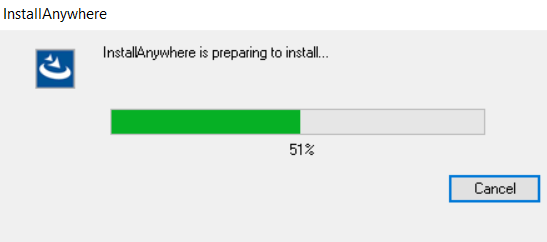
Run as Administratorをクリックすると、次の HCL Z and I Emulator for Web
が画面表示をインストールする準備をしています
-
[OK]をクリックします。構成するための紹介画面が表示されます。
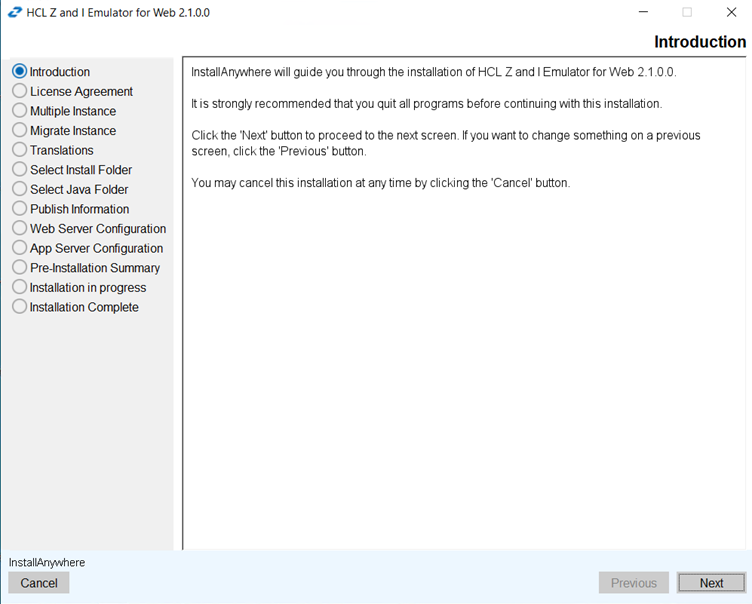
- [次]をクリックします。
-
使用許諾契約画面が表示されます。[使用許諾契約書に同意します] をクリックします。
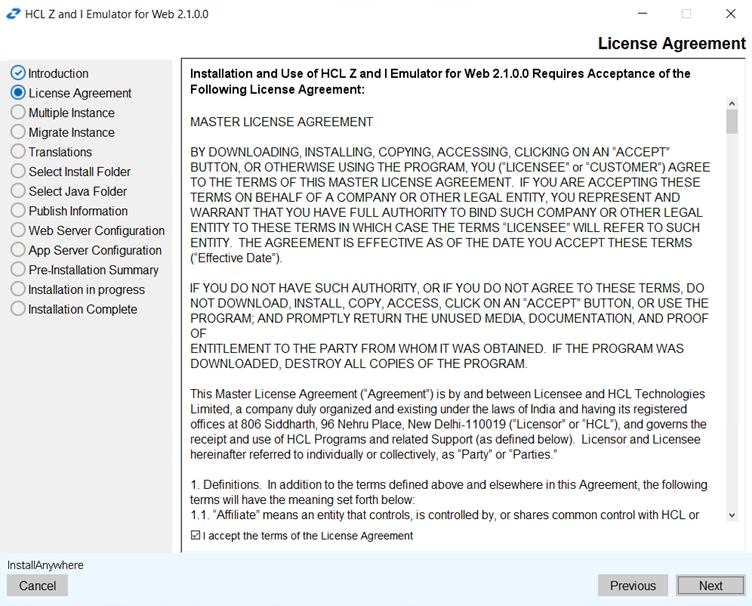
-
[次]をクリックします。[複数インスタンス]画面が表示され、次を選択できます。
- インストールされたインスタンス。
- 新しいインスタンス。
-
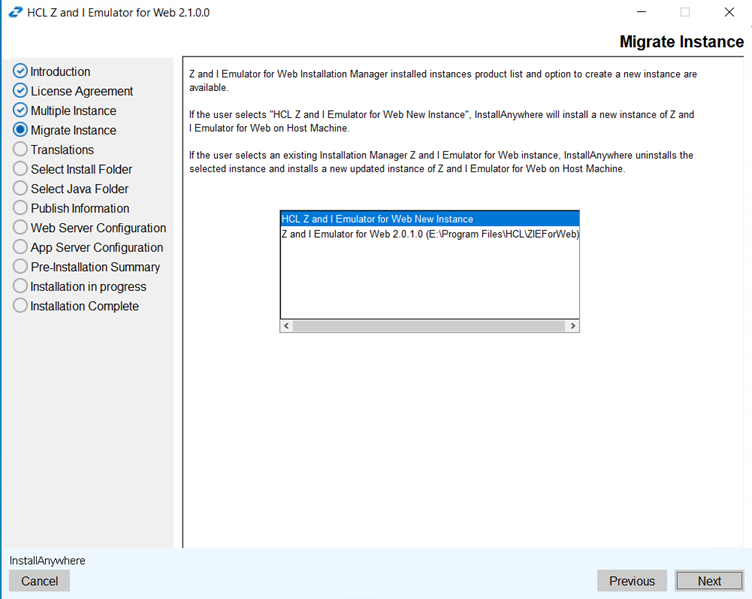
[次]をクリックします。インスタンスの移行画面が表示されます。
- を選択Z and I Emulator for Web新しいインスタンス。[次]をクリックします。
-
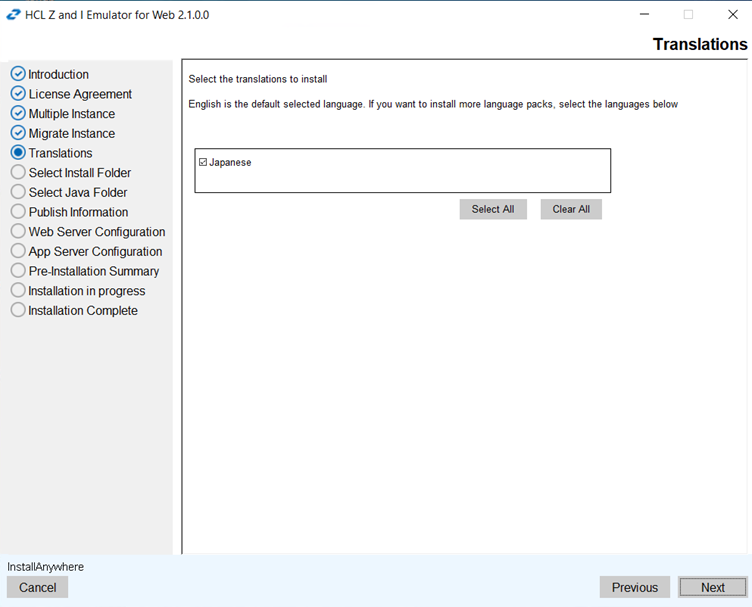
[次]をクリックします。インストール画面表示への翻訳
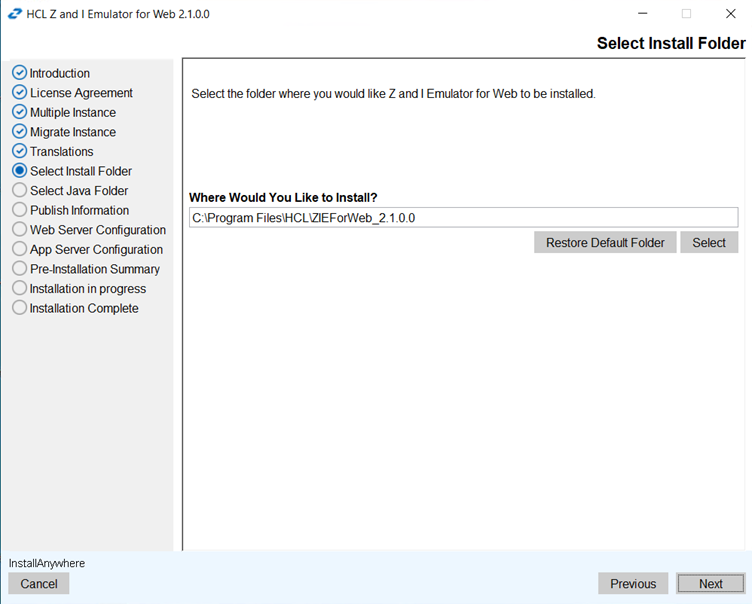
- [製品をインストールするインストール フォルダの選択]画面が表示されます。 (ここでは、ユーザーはカスタマイズされたフォルダーを選択できます)。
-
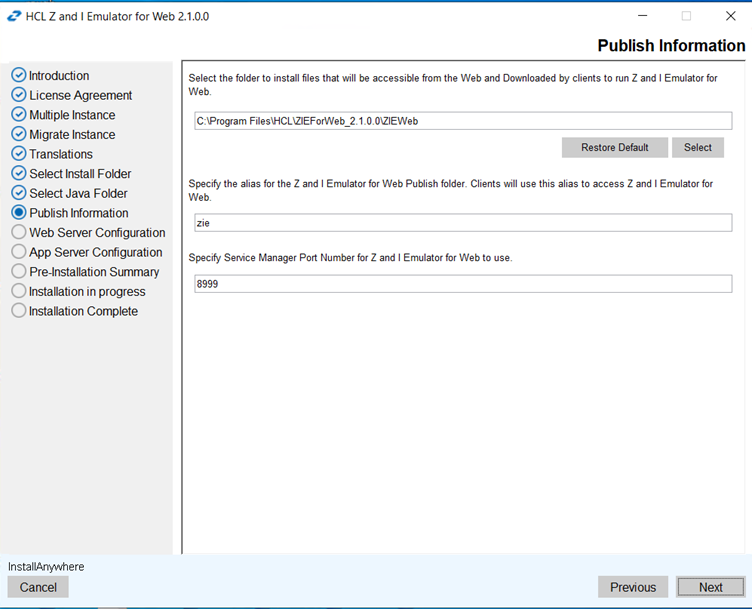
[次]をクリックします。パブリッシュ情報画面が表示されます。
-
[次]をクリックします。Web サーバーの設定画面が表示されます。
- 組み込み Web サーバー: アプリケーションで提供される Web サーバーを使用する場合は、組み込み Web サーバーを選択します。組み込み Web サーバーの非セキュア ポート番号とセキュア ポート番号は自動入力され、管理者は必要に応じてポート番号を構成することができます。
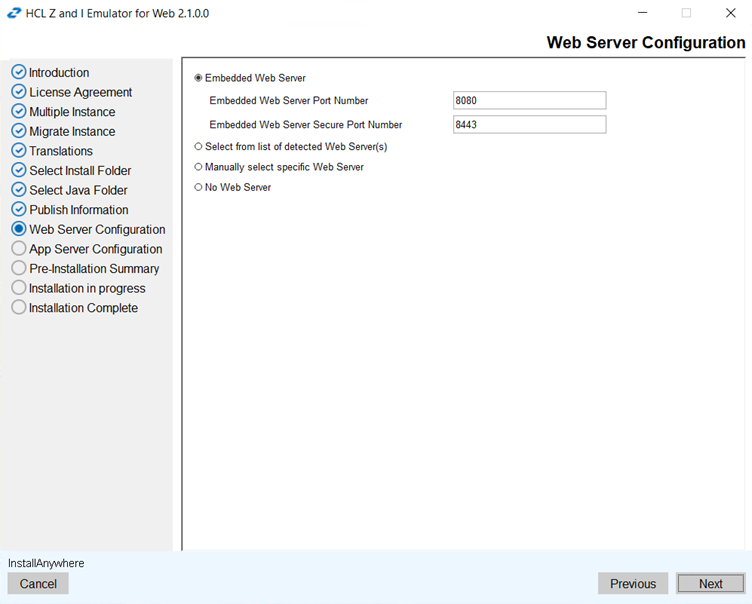
- 検出された Web サーバーのリストから選択: [検出された Web サーバーのリストから選択] オプションを選択し、複数の Web サーバーが検出された場合は、リストから Web サーバーを選択します。
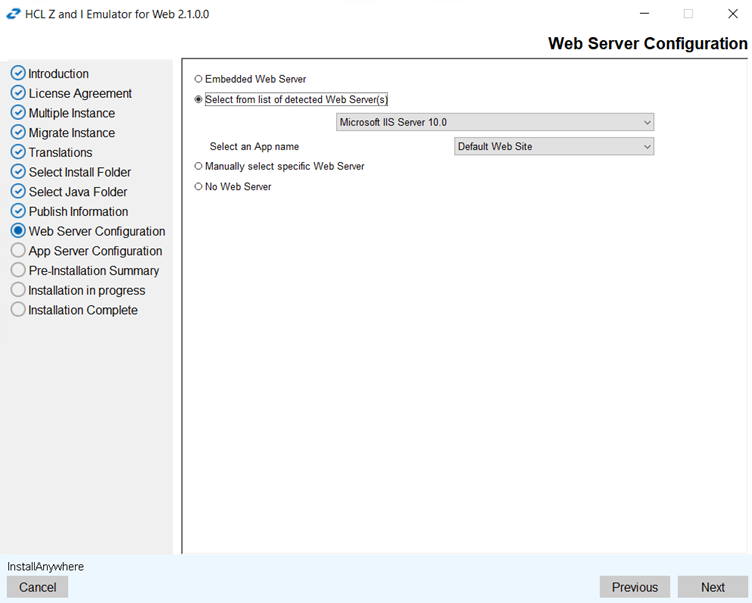
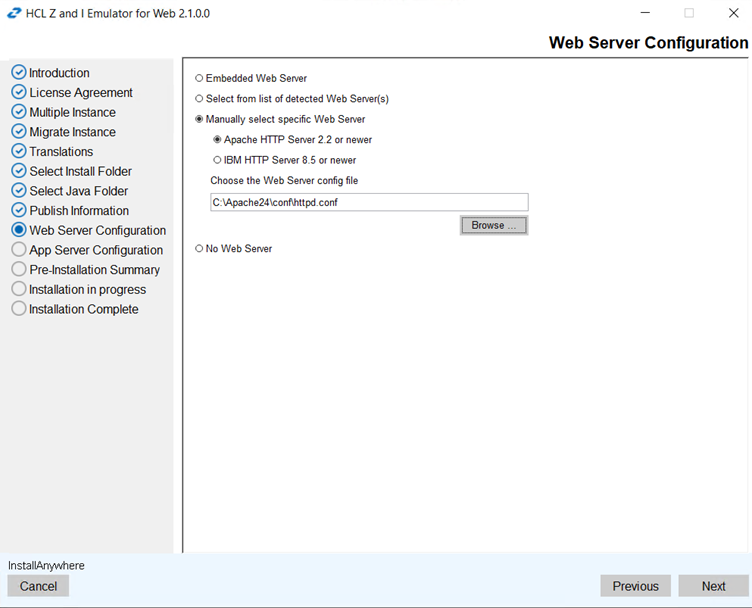
- [特定の Web サーバーを手動で選択] : IBM HTTP Server または Apache Web サーバーがインストールされているが検出されない場合は、 [特定の Web サーバーを手動で選択]オプションを選択します。
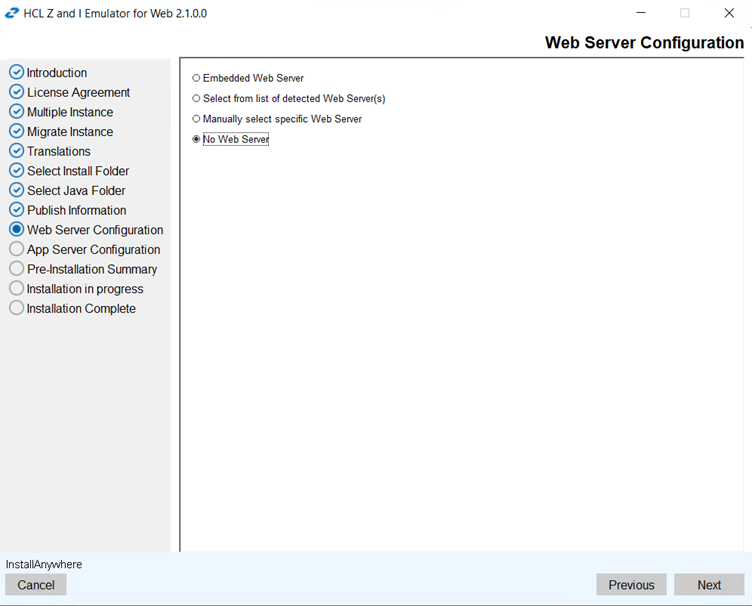
- No Web Server : Web サーバーがユーザーによって手動で構成されている場合。ユーザーには、詳細について、Web サーバー管理者に問い合わせるか、Web サーバー資料を参照することをお勧めします。
- 組み込み Web サーバー: アプリケーションで提供される Web サーバーを使用する場合は、組み込み Web サーバーを選択します。組み込み Web サーバーの非セキュア ポート番号とセキュア ポート番号は自動入力され、管理者は必要に応じてポート番号を構成することができます。
- [次]をクリックします。
-
[アプリケーション サーバーの構成]画面が表示されます。
- 必要に応じて WebSphere Application Server を選択しますZ and I Emulator for Webインストールする構成サーブレット。
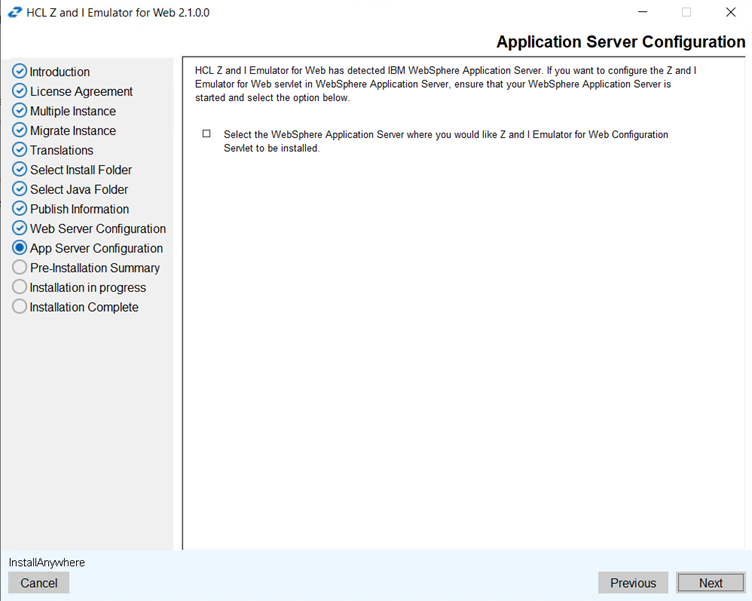
- WebSphere Application Server の詳細を選択して、 Application Serverをインストールします。
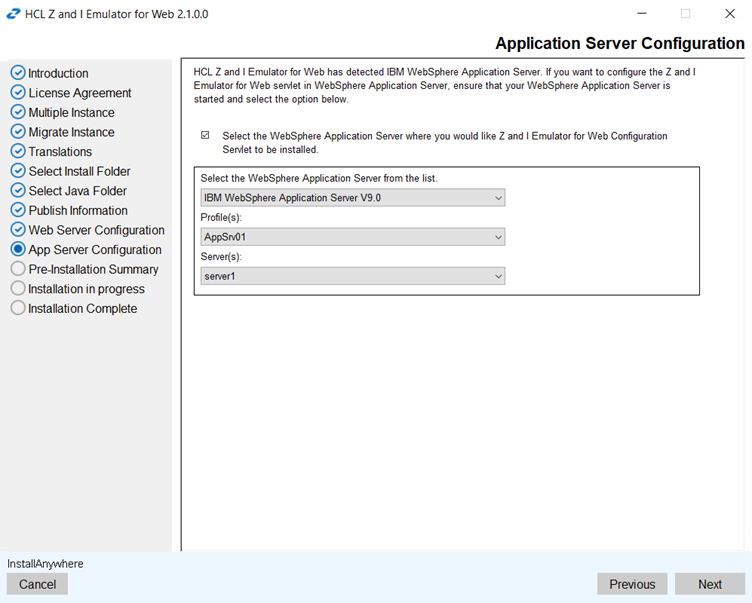
- [次]をクリックします。
-
インストール前の概要画面が表示され、製品名、インストール フォルダ、Web サーバーの場所の Z および I エミュレータ、ディスク容量情報などの概要の詳細を確認できます。

- [インストール]をクリックします。製品がインストールされます。
- 抽出が完了すると。インストール完了画面が表示されます。
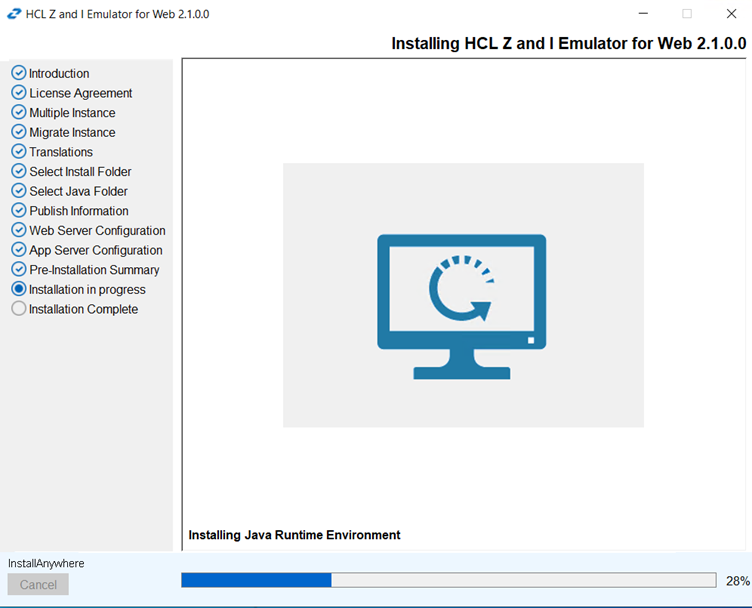
- [完了]をクリックします。簡単にアクセスできるようにショートカットを作成します。
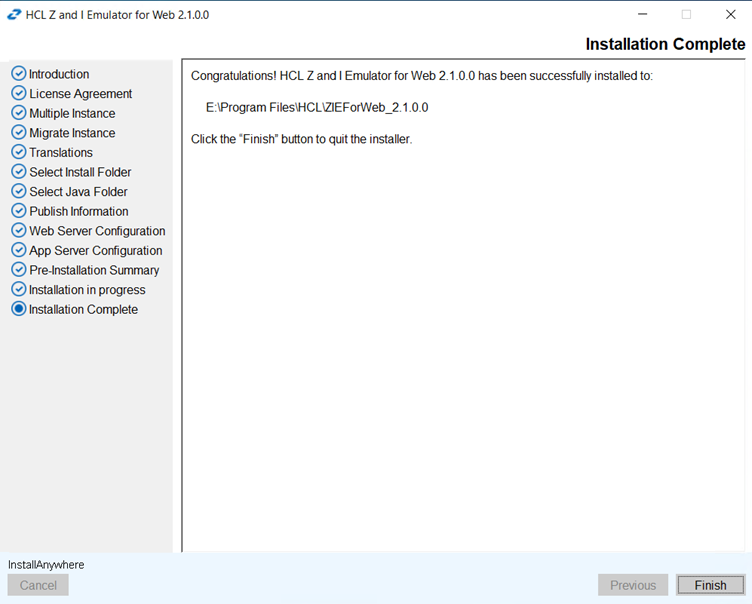
- [完了]をクリックします。インストールが正常に完了したことを確認するには、以下の追加アクションを実行します。
- Web サーバーを再開始します。
- ZIEWeb ページがブラウザーからアクセス可能であることを確認します。アクセス可能でない場合は、Web サーバー構成を調べて、Z and I Emulator for Web パブリッシュ・ディレクトリー内のファイルがアクセス可能であることを確認します。構成について詳しくは、Web サーバーの資料を参照してください。