HCL License Server を使用した Web 用 HCL Z and I エミュレーターの構成
目次
I. はじめに:
HCL ZIE for Web (ZIEWeb) 製品はライセンスベースです。この製品を使用するには、ユーザーがライセンスを設定する必要があります。
本書では、HCL License Server (HCL Software License & Download Portal) を使用してライセンスを設定する方法を説明します。
HCL ライセンスに対して ZIEWeb クライアントを構成するには、2 つの方法があります。ダイレクト HCL ライセンスは ZIEWeb バージョン 2.0.1 で導入されました。
-
直接 HCL ライセンス
この方法では、ZIEWeb クライアントがライセンス取得のために「HCL License Server」と直接通信します。
-
「License Manager」による HCL ライセンス
この方法では、ライセンスメカニズムは HCL License Manager (LM) によって管理されます。
II.前提条件:
ダイレクト HCL ライセンス:ZIEWeb は、ライセンス用に「HCL ライセンスサーバー」または「HCL 共通ローカルライセンスサーバー」(CLLS) と通信します。
- HCL ソフトウェアライセンス & ダウンロードポータルへの登録 (ここをクリック)
- ユーザー ID、HCL ライセンスサーバーデバイス、HCL ソフトウェアライセンスおよびダウンロードポータルのライセンス資格 (ここをクリック)
- ZIEWeb パッケージ
- 「HCL 共通ローカルライセンスサーバー」(CLLS) パッケージは、「HCL 共通ローカルライセンスサーバー」(CLLS) を使用した ZIEWeb 設定の場合のみ、ZIEWeb は「HCL 共通ローカルライセンスサーバー」(CLLS) 2.0 以降をサポートします。
「License Manager」による HCL ライセンス:
License Manager は、すべてのクライアントのライセンスの取得とリリースを管理します。クライアントとしての ZIEWeb はライセンスの取得要求と解放要求をライセンスマネージャサーバーに送信し、サーバーは要求を「HCL ライセンスサーバー」に転送します。HCL ライセンスサーバーには、「 HCL ライセンスサーバー」または「HCL 共通ローカルライセンスサーバー」(CLLS) を指定できます。
- HCL ソフトウェアライセンス & ダウンロードポータルへの登録 (ここをクリック)
- ユーザー ID、HCL ライセンスサーバーデバイス、HCL ソフトウェアライセンス & ダウンロードポータルのライセンス資格 (ここをクリック)
- ZIEWeb パッケージ
- CLLS パッケージ、「License Manager」設定と「HCL 共通ローカルライセンスサーバー」(CLLS)の場合のみ
- パブリックとプライベートの SSH キーのペア
ライセンスマネージャの拡張 (Web クライアント):
ブラウザでクライアント認証が有効な状態で HTTPS 安全な接続を開始すると、固有のユーザーはシステムユーザー名と共通名 (HTTPS サーバーへのアクセス中にクライアントに提示された証明書から読み込まれる共通名) ではなく、IP アドレスの組み合わせになります。セキュリティで保護された接続)。
ユーザーは、HCL ソフトウェアライセンス&ダウンロードポータル (ここをクリック) から、クラウドにデプロイされた HCL ライセンスサーバー、または Windows や Linux サーバーにインストールされている CLLS を使用します。
- Windows オペレーティングシステムの場合は、ここをクリックしてください。
- Linux オペレーティングシステムの場合は、ここをクリックしてください。
III.設定ステップ:
A. 「直接 HCL ライセンス」の設定ステップ
ステップ-1 : HCL ソフトウェアライセンス & ダウンロードポータルから製品&ライセンスサーバー (CLLS) をダウンロードします
-
次のリンクをコピーしてブラウザのアドレスバーに貼り付け、 HCL ソフトウェアライセンスおよびダウンロードポータルのログインページにアクセスします。 https://hCLsoftware.flexneterrors.com/flexnet/operationsportal/logon.do
-
認証されたログイン資格情報を入力し、[ログイン] をクリックすると、ホームページにリダイレクトします。
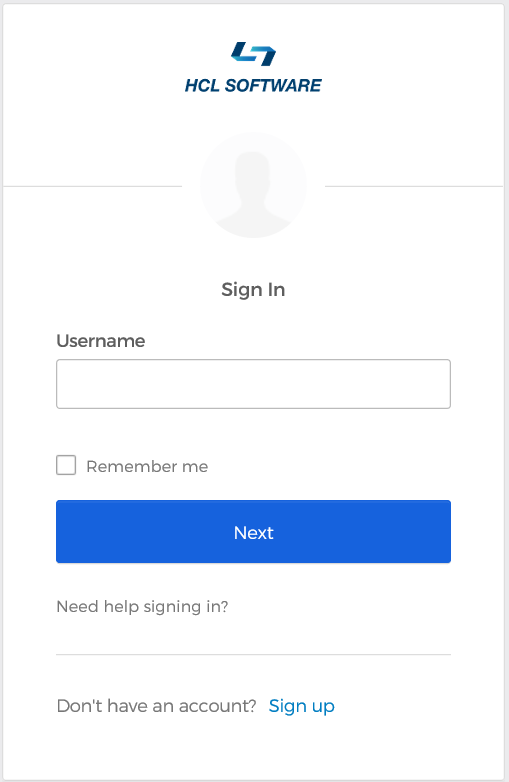
図 1: ホームページ
- ダウンロードから、[ダウンロードのリスト] をクリックします。ダウンロードページにリダイレクトします。
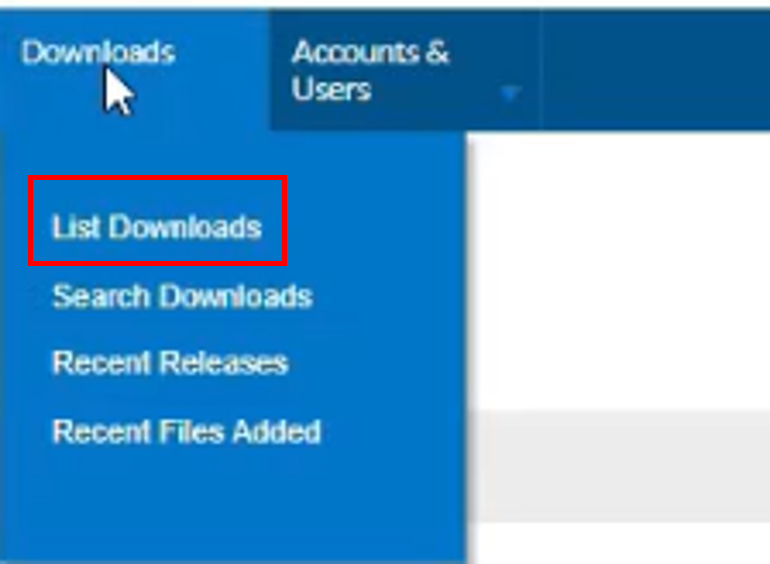
図 2: 製品リスト
製品のダウンロード
-
製品のリストからHCL Z & I エミュレーター (ZIE) を選択します。パッケージのダウンロードページにリダイレクトされます。下の画像は、「HCL ZIE ファミリー製品」を見つけるために検索フィールドに入力されたキーワードを表示しています。
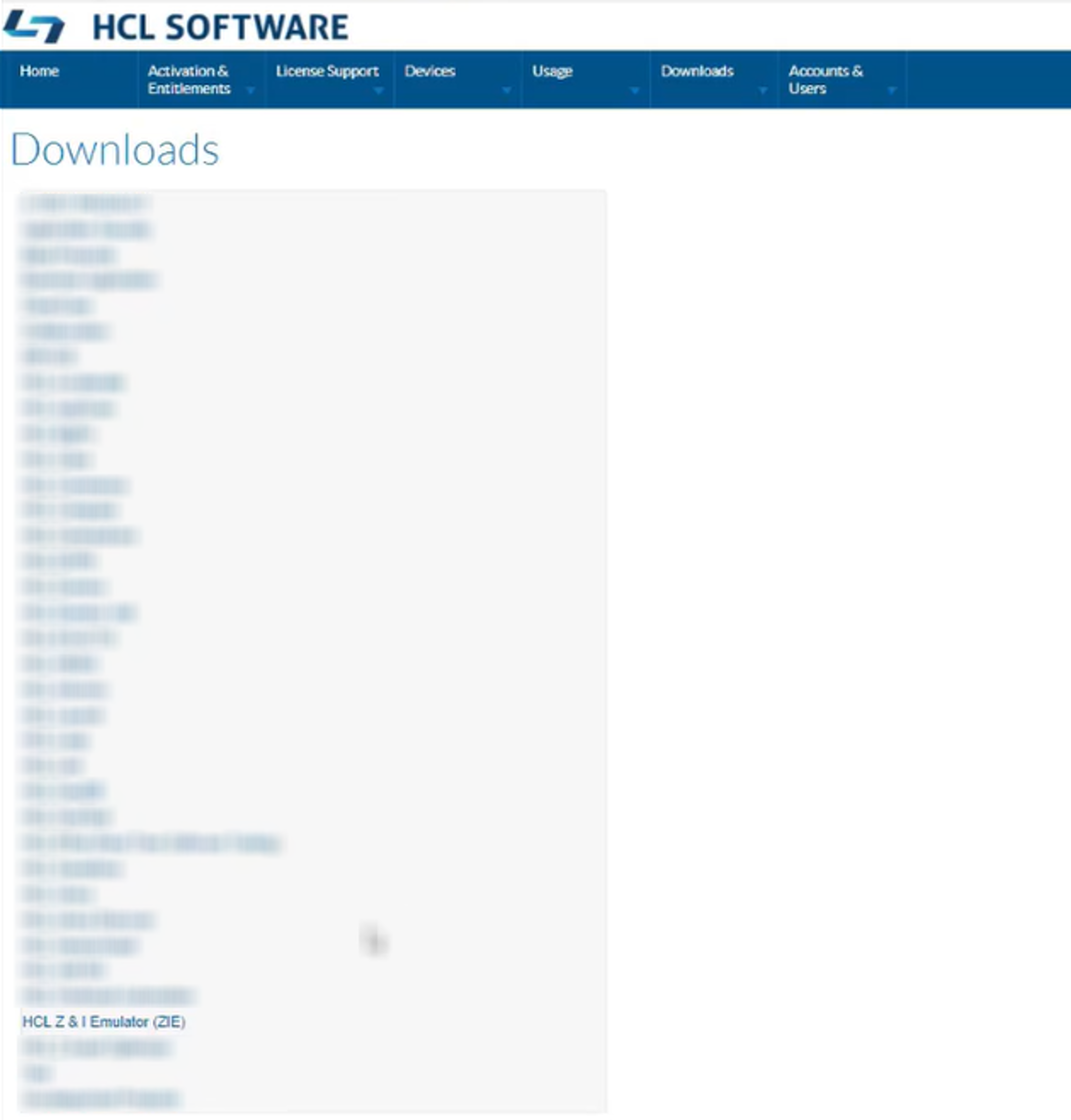
図 3: 製品リスト
-
リストから必要な製品パッケージを選択します (HCL Z and I Emulator for Web x.x)。
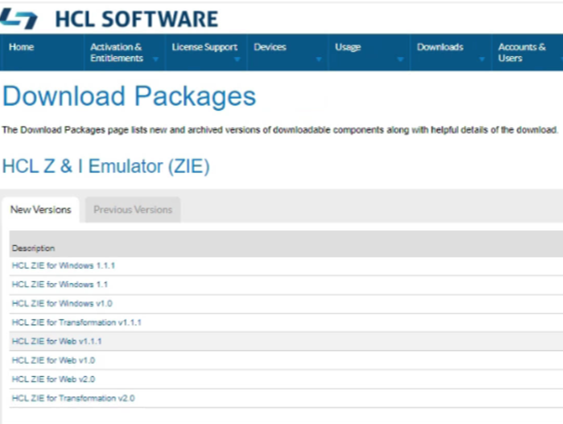
図 4: パッケージのダウンロード
- ファイル名 (ハイパーリンク) をクリックして、ユーザーが定義した場所に製品ファイルをダウンロードします。
例: HCL ZIE For Web v2.0
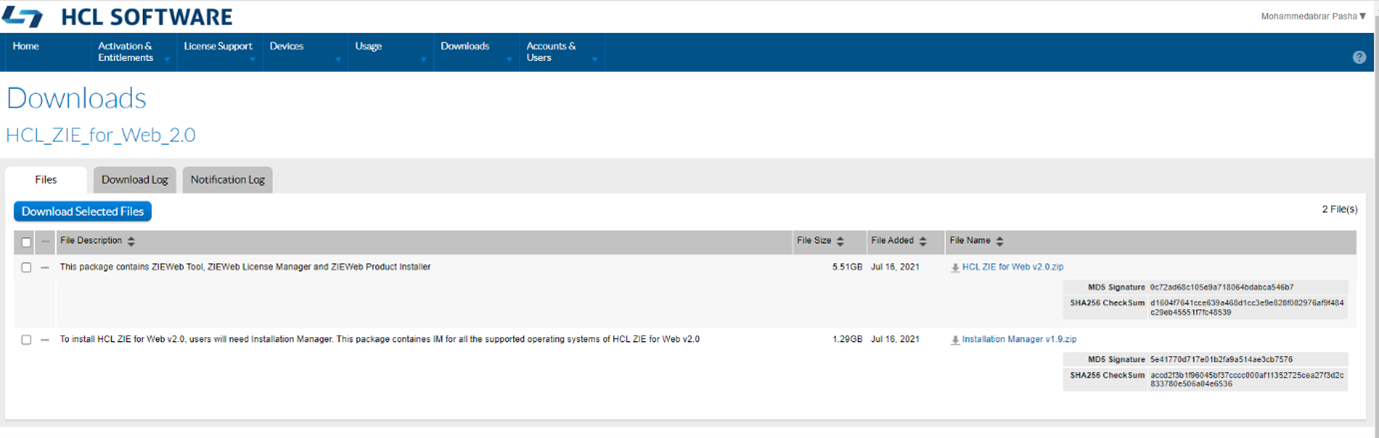
図 5 : HCL ZIE For Web
HCL 共通ローカルライセンスサーバー(CLLS) のダウンロードNote: ZIEWeb v2.0.1 は、「HCL Common Local License Server」 (CLLS) 2.0 をサポートします。 -
製品リストから「未分類の製品」を選択します。パッケージのダウンロードページにリダイレクトされます。
図 6 : 製品リスト
-
リストからHCL 共通ローカルライセンスサーバー (CLLS) 2.0を選択します。
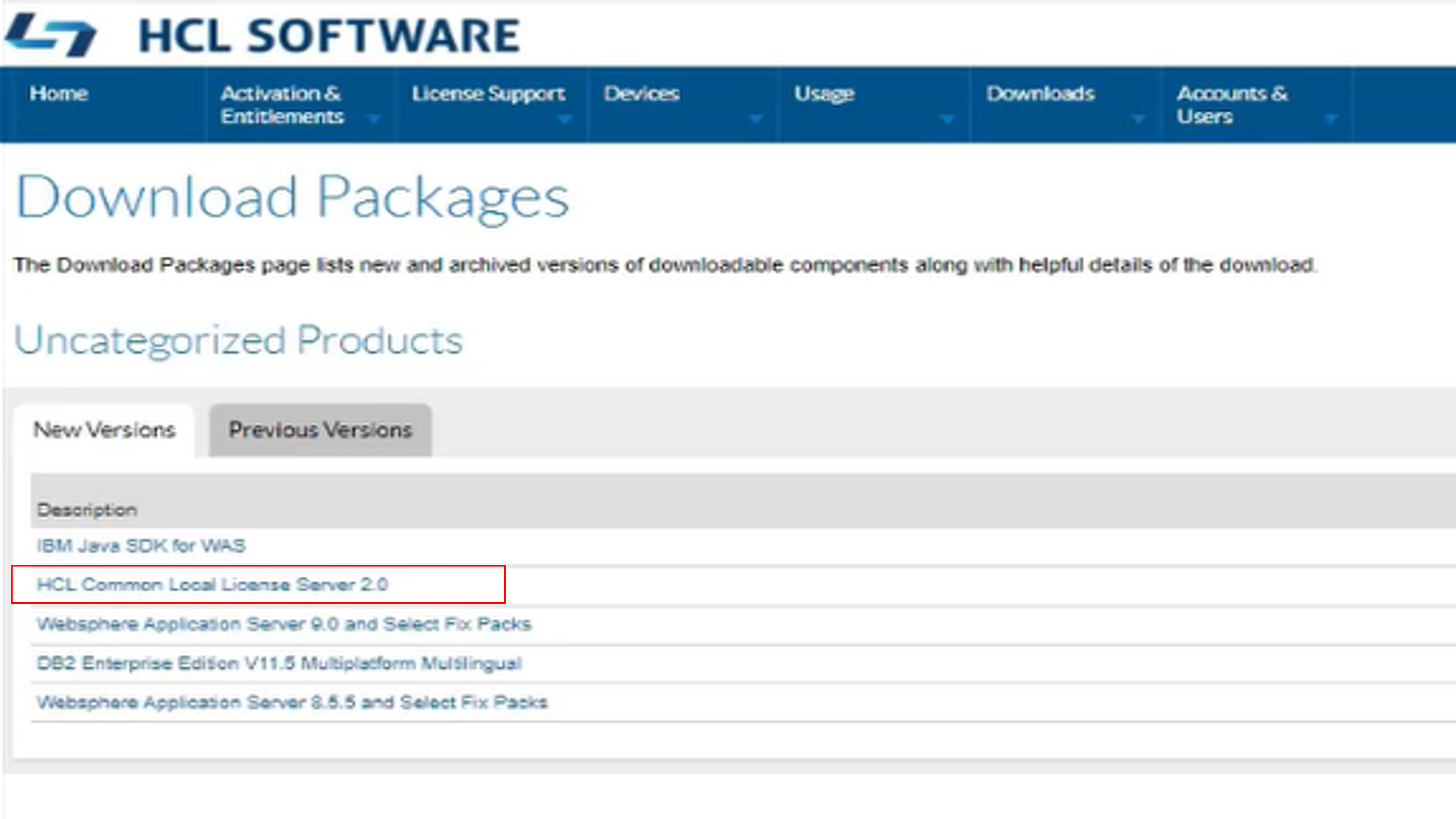
図 7: パッケージのダウンロード
-
リストから適切な必要なファイルを選択し、「ファイル名 (ハイパーリンク)」をクリックして、ユーザーが定義した場所にファイルをダウンロードします。
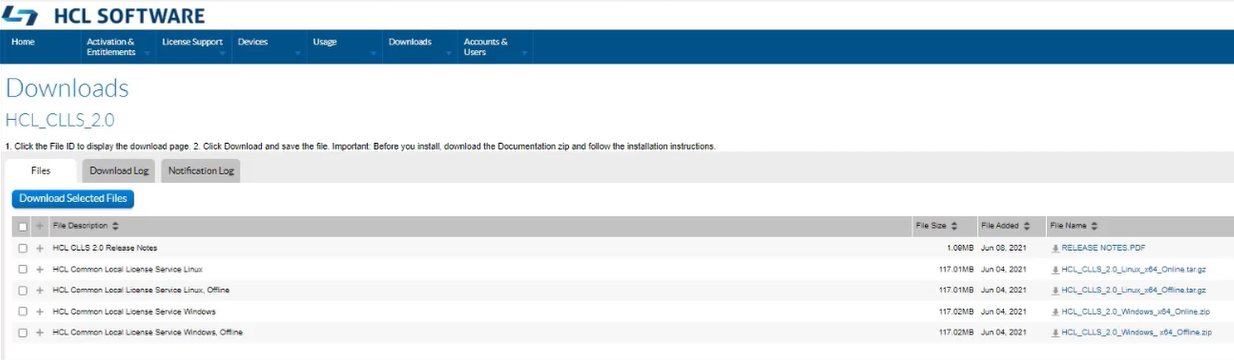
図 8 : ダウンロード
ステップ-2: Direct HCL ライセンスサーバーを使用して製品 (HCL ZIE for Web) を構成する
前提条件:
マシンに製品 (HCL ZIE for Web) がインストールされている必要があります。
設定:
- 製品インストール・ディレクトリーC:\Program Files\HCL\ZIEForWeb\ZIEWeb にナビゲートします。
- インストール・パスから
config.propertiesファイルを開きます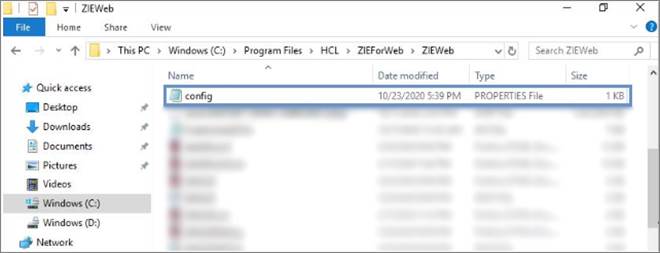
図 9: 製品インストールディレクトリーの config.properties ファイル
- Direct HCL Licensing Server の場合、以下のステップで説明されているパラメーターを使用して
config.propertiesを更新します。- Direct HCL ライセンスサーバーの
directFlxLicenseパラメーター値を true に更新または追加します。 - ステートメントのコメントを解除し、指定されたパスをカスタムで変更するには、
lanceserverurlパラメーターの前の # 記号を削除します。サーバー」 (CLLS)) です。例: https://[ライセンスサーバーホスト]/api/1.0/instances/[ライセンスサーバー ID]
- 288 から 1440 の
タイムアウトパラメータ値を変更して指定します。この値は、サーバーがダウンしたときに、直接 HCL サーバーライセンスの借り間隔機能に使用されます。 - パラメーター
lmRequestTimeoutを最小値の 30 秒に変更しますHCL サーバーライセンス認証機能が存在する場合は、パラメーターlmRequestTimeout=30を追加します。
- Direct HCL ライセンスサーバーの
- 「サービス」から HCL ZIE for Web service Manager を再起動します。
-
デプロイメントウィザードを開き、セッションの作成を行います。
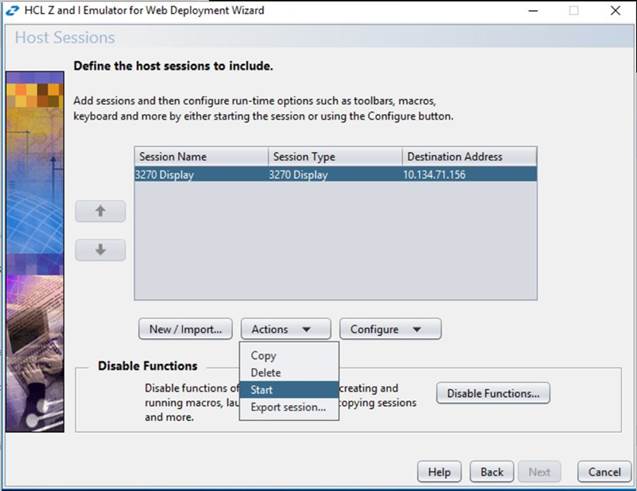
図 10: 展開ウィザードを使用したセッションの作成
- セッションを起動し、Use HCL License Server コマンドを使用して、取得したライセンス/ライセンス数を確認します。Launch
- 以下の HCL ライセンスコマンド (パブリックキーを HCL サーバーにアップロードするために前に入力したコマンドと同じ) を指定し、別のマシンから開始したセッションごとに取得したライセンスを確認します。
C:\Users\Admin\ Desktop\HCL License Server\Others\[抽出されたCLLS パッケージ]\enterprise\flexnetlsadmin.bat - server <https://[ライセンスサーバーホスト]/api/1.0/instances/[ライセンスサーバー ID] / -Authorize <ユーザー名> <パスワード> -ライセンス -verbose>例:C:\Users\Admin\ Desktop\HCL License Server\Others\[抽出されたCLLS パッケージ]\enterprise\flexnetlsadmin.bat - server https:// hCLsoftware.compliance.flexneterrors.com/api/1.0/instances/FED321CBA -Authorize Admin xxxx -ライセンス -verbose[HCL ライセンスサーバー] ウィンドウには、セッションが開始されたクライアントデバイス情報と、ライセンスを取得したことも表示されます。
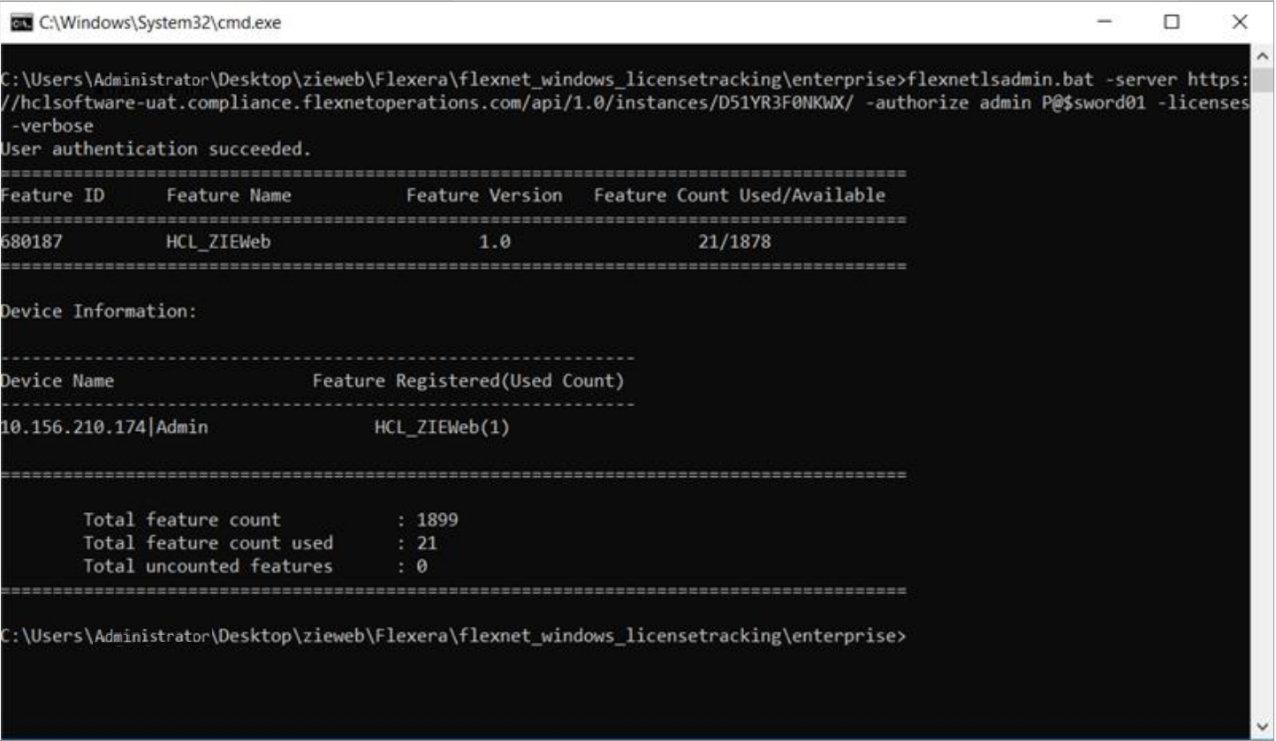
図 11: 取得したライセンスを確認する HCL ライセンスサーバーコマンド
制限:
- HCL ZIE クライアントの場合、直接 HCL サーバーライセンス機能は RHEL ppc64le と z/OS プラットフォームではサポートされていません。
B. License Manager を使用した HCL ライセンス」
ステップ-1 : HCL ソフトウェアライセンス & ダウンロードポータルから製品&ライセンスサーバー (CLLS) をダウンロードします
-
次のリンクをコピーしてブラウザのアドレスバーに貼り付け、 HCL ソフトウェアライセンスおよびダウンロードポータルのログインページにアクセスします。 https://hCLsoftware.flexneterrors.com/flexnet/operationsportal/logon.do
-
認証されたログイン資格情報を入力し、[ログイン] をクリックすると、ホームページにリダイレクトします。
図 12: ホームページ
-
ダウンロードから、[ダウンロードのリスト] をクリックします。ダウンロードページにリダイレクトします。
図 13: 製品リスト
製品のダウンロード
-
製品のリストからHCL Z & I エミュレーター (ZIE) を選択します。パッケージのダウンロードページにリダイレクトされます。
下の画像は、「HCL ZIE ファミリー製品」を見つけるために検索フィールドに入力されたキーワードを表示しています。
図 14 : 製品リスト
-
リストから必要な製品パッケージを選択します (HCL Z and I Emulator for Web x.x)。
図 15: パッケージのダウンロード
-
ファイル名 (ハイパーリンク) をクリックして、ユーザーが定義した場所に製品ファイルをダウンロードします。
例: HCL ZIE For Web v2.0
図 16 : HCL ZIE For Web
HCL 共通ローカルライセンスサーバー(CLLS) のダウンロードNote: ZIEWeb v2.0.1 は、「HCL Commonローカルライセンスサーバー」(CLLS) 2.0 をサポートします。 -
製品リストから「未分類の製品」を選択します。パッケージのダウンロードページにリダイレクトされます。
図 17 : 製品リスト
-
リストからHCL Common ローカルライセンスサーバー 2.0を選択します。
図 18 : パッケージのダウンロード
-
リストから適切な必要なファイルを選択し、「ファイル名 (ハイパーリンク)」をクリックして、ユーザーが定義した場所にファイルをダウンロードします。
図 19 : ダウンロード
ステップ-2 : インストーラの抽出 (製品&ライセンスマネージャ用)
-
ダウンロードしたパッケージを開きます。
HCL Z and I Web 用エミュレータ (ZIEWeb) の場合、ダウンロードしたパッケージ「 HCL_ZIE_for_Web_x.xxx」は以下のフォルダ構造を持っています。
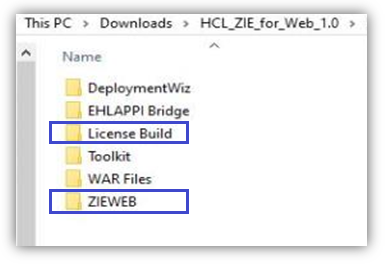
図 20 : Web 製品パッケージの HCL ZIE
-
次のコンポーネントを抽出します:
- ZIEWebフォルダのZIEWeb製品インストーラ
。 - [ライセンスビルド] フォルダのライセンスマネージャインストーラ
(.warと.ear) ファイル。
- ZIEWebフォルダのZIEWeb製品インストーラ
ステップ-3 : License Manager と製品を使用するために設定する
3.a HCL ライセンスの設定
ダウンロードが完了したら、以下の手順に従ってください。
-
必要なjarと.batファイルが含まれる適切な OS 仕様パッケージを抽出します。
-
HCL ライセンスへの接続に使用されるflexnetlsadmin.batファイルは : [抽出されたCLLSパッケージ]\enterpriseに存在します。
-
インストーラーが利用可能になったら、以下の指定されたステップと記事の URL に従って、HCL ライセンスを構成します。
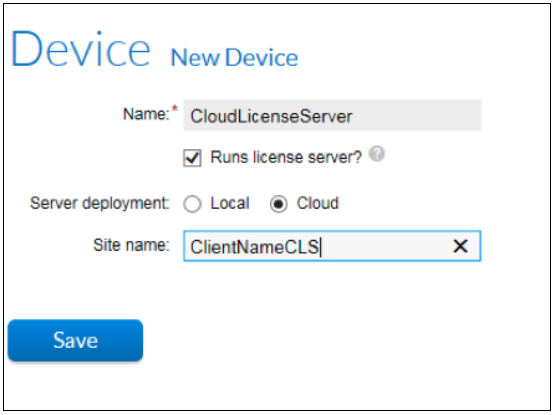
図 21 : サーバー展開モード
-
ライセンスサーバーの展開が完了すると、ユーザーはカスタム HCL ライセンス URL を取得します。
-
後の手順で指定する次のリンクを置換するには、カスタム URL を使用します。
<https:// [ライセンスサーバーホスト] /api/1.0/instances/ [ライセンスサーバー ID] >- [パスワードの設定] を選択し、新規作成したデバイスの [アクション] をクリックし、ドロップダウンから [パスワードの設定] オプションを選択して、パスワードを設定します。このパスワードは、ライセンスマネージャの自動 SSH ログイン用の「パブリック」キーをアップロードするために使用されます。
例:
[ライセンスサーバーホスト] はライセンスサーバー http アドレスに置き換えられ、[ライセンスサーバー ID] はライセンスサーバーの ID に置き換えられます。
HCL ライセンスサーバーのセットアップに関連するその他の照会については、次のリンクを使用して HCL カスタマーサポートチームにお問い合わせください: https://support.hCLtechsw.com/csm
3.b HCL ライセンスを使用して製品 (HCL ZIEWeb) を設定する
ライセンスサーバーを使用してHCL ZIE for Webを設定するには、以下のステップに従ってください。
-
オープンソースのキーツール (Open SSL や Java キーツールなど) をマシンにインストールして、キーペアを生成します。
HCL ライセンスを使用して製品を構成するステップ:
-
キーツールの設定
-
キーペアの生成
-
HCL ライセンスサーバーへのパブリックキーのアップロード
以下に、 Open SSL を使用して HCL ライセンスサーバーで ZIEWeb を構成する詳細な手順を示します。
a.キーツール設定 (Open SSL 用):-
Open SSL のインストール後、 C:\ドライブ下の Open SSL フォルダをコピーしてください。
-
次のようにシステム環境変数で Open SSL パスを設定します。
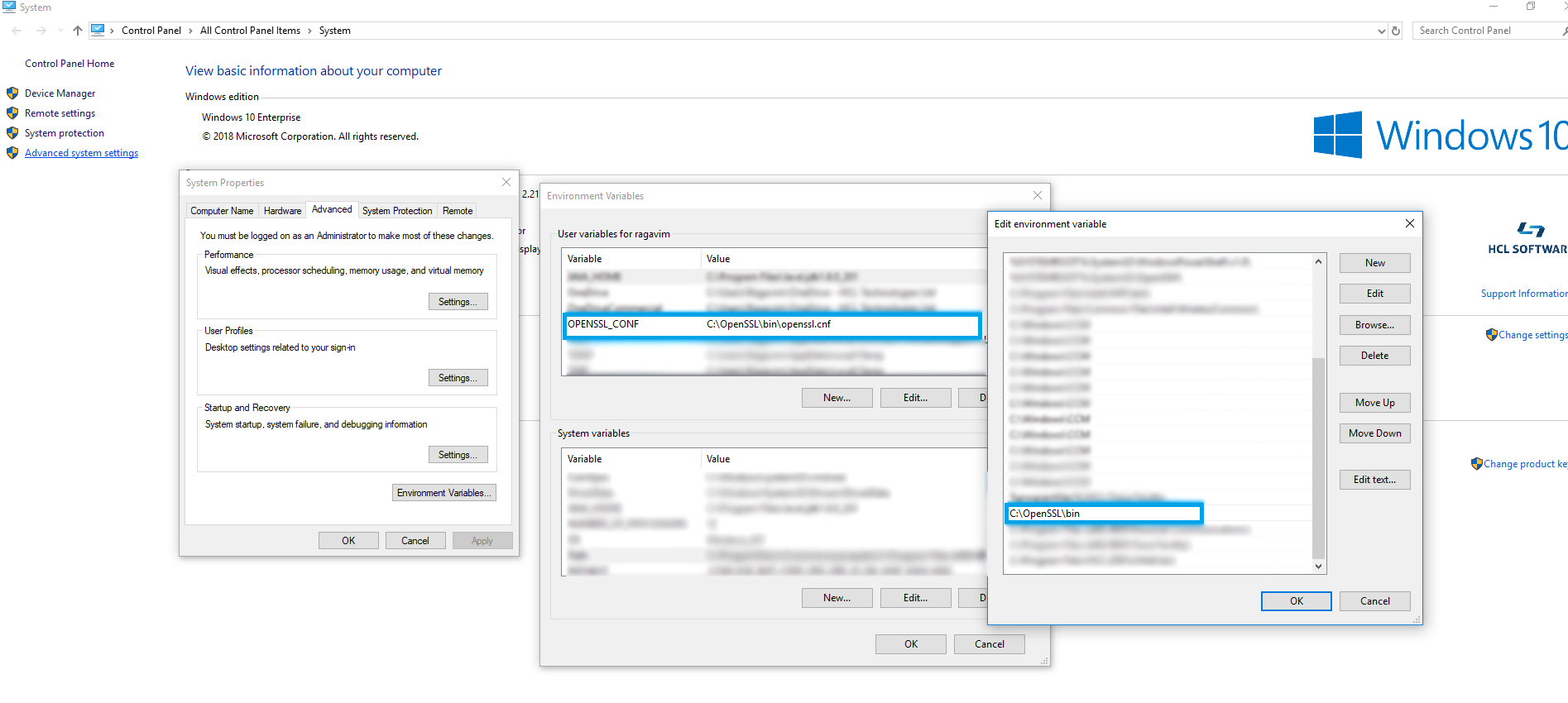
図 22 : システム環境変数での Open SSL の設定
b.キーペアの生成 (Open SSL ツールを使用)生成されたパブリック/プライベートキーのペアは安全な通信を行うために使用します。キーペアは「RSA 2048 ビット」形式である必要があります。プライベートキーの形式は "pksc8" で、パブリックキーの形式は "DER" である必要があります。
プライベートキーの生成。
管理者としてコマンドプロンプトを開き、ルートディレクトリ (
C:\OpenSSL\bin) からのパスを変更する Open SSL パスを入力します。以下のコマンドを入力し、プライベートキーを生成します。C:\OpenSSL\bin,Openssl genrsa -out private_key.pem 2048パブリックキーを取得します。
プライベートキーを生成したら、以下のコマンドを入力して、同じパスでパブリックキーを生成します。
Openssl rsa -in private_key.pem -pubout -outform DER -out public_key.der使用するにはプライベートキーを pkcs8 形式に変換してください。
強力な暗号化を行うには、
private_key.pemファイルをpcks8形式に変換する必要があります。この変換を行うには、以下のコマンドを入力します。Openssl pkcs8 -topk8 -inform PEM -outform PEM -in private_key.pem -out private_key_pkcs8.pem -nocrypt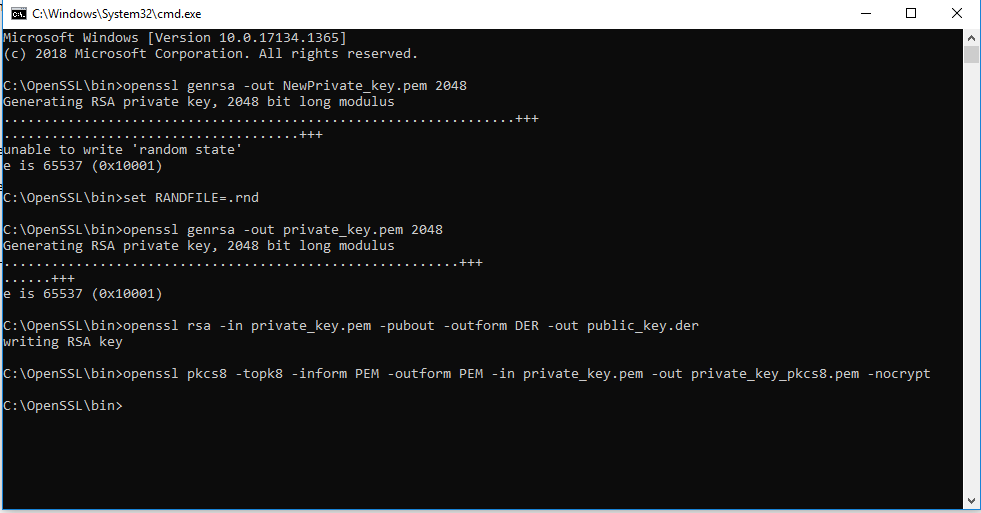
図 23 : C:\OpenSSL\bin に生成されたキー
HCL ライセンスサーバーに接続するには、抽出された CLLS パッケージがローカルマシンで使用可能である必要があります。ローカルマシンの HCL ライセンスサーバーフォルダに移動します。 (D:\ [抽出されたCLLS パッケージ]\enterprise)
コマンドプロンプトを開き、以下のコマンドを入力します。HCL Software License & Download Portal でデバイスの作成中に「パスワードの設定」オプションを使用してパスワードを設定してください。または HCLCLLS のデフォルトパスワードが「HCLDefault1@」です。
flexnetlsadmin.bat -server https:// [ライセンスサーバーホスト] /api/1.0/instances/ [ライセンスサーバー ID] -承認 Admin [ライセンスサーバー管理パスワード] -uploadPublicKey [パブリックキーへのローカルパス (DER 形式)]例:
flexnetlsadmin.bat -server https:// hCLsoftware.compliance.flexneterrors.com /api/1.0/instances/ FED321CBA -Authorize Admin xxxx -uploadPublicKey C:\temp\public_key.der上記のコマンドを使用してパブリックキーが HCL ライセンスサーバーに正常にアップロードされると、ユーザーは HCL ライセンスサーバーから「クライアントパブリックキーは正常にアップロードされました」という確認を受け取ります。
(HCL ライセンスサーバーのセットアップに関連するすべての照会については、次のリンクを使用して、HCL カスタマーサポートチームに連絡してください: https://support.hccsw.com/csm )
次の HCL ライセンスサーバーコマンドを入力して、機能の説明と合計番号を確認します。を超えています。
C:\Users\Admin\ Desktop\HCL License Server\Others\[抽出されたCLLS パッケージ]\enterprise\flexnetlsadmin.bat -server <https:// [ライセンスサーバーホスト] /api/1.0/instances/ [ライセンスサーバー ID] / -Authorize <ユーザー名> <パスワード> -ライセンス - 詳細>例:
C:\Users\Admin\Desktop\HCL License Server\Others\ [抽出されたCLLS パッケージ] \enterprise\flexnetlsadmin.bat -server https:// hCLsoftware.compliance.flexneterrors.com /api/1.0/instances/ FED321CBA -Authorize Admin xxxx - ライセンス -verbose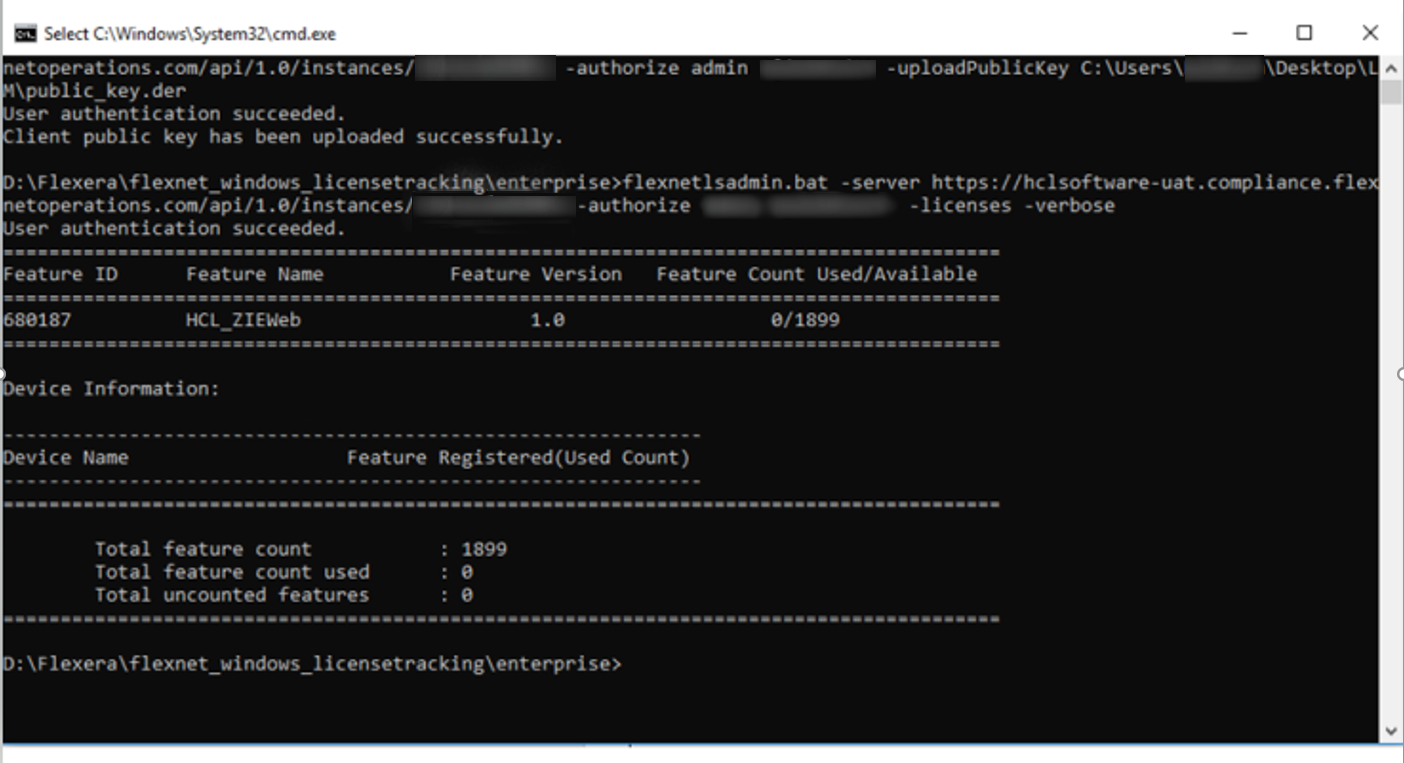
図 24: 機能の説明と設定済みライセンスの数を確認する HCL License Server コマンド
3.c License Manager アプリケーションでの HCL ライセンスの詳細の設定
- サポートされているアプリケーションサーバー (WAS、Tomcat など) がマシンにインストールされている必要があります。
- License Manager の.earまたは.warファイルをアプリケーションサーバーにデプロイします。下のイメージは、WebSphere Application サーバーを使用したライセンスマネージャーのデプロイを示しています。
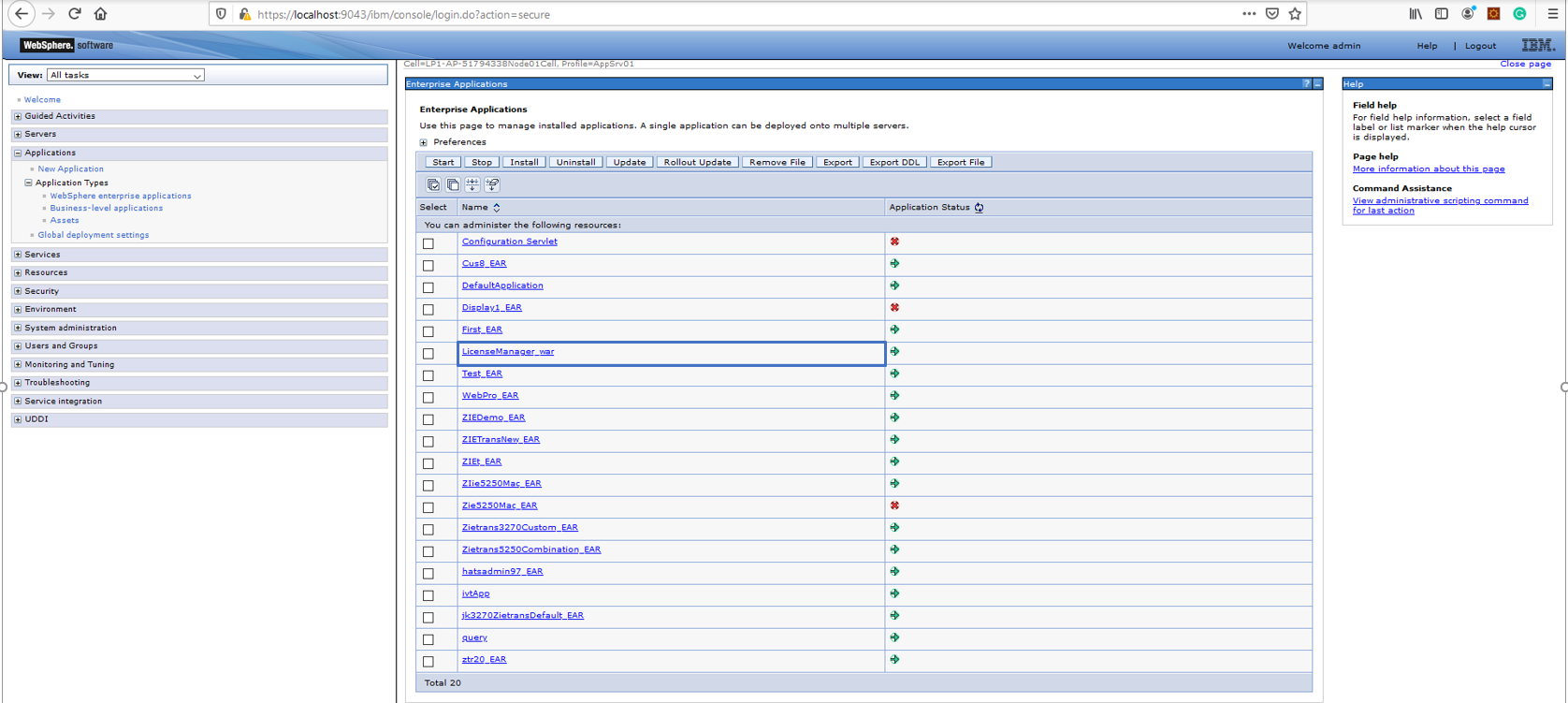
図 25 : アプリケーションサーバーへのライセンスマネージャファイル (.ear/.war) のデプロイ
設定:
- デプロイされたライセンスマネージャーアプリケーションをクリックして開きます。
- ライセンスマネージャのコンテキストルートを設定します: Web モジュールプロパティ> Web モジュールのコンテキストルート
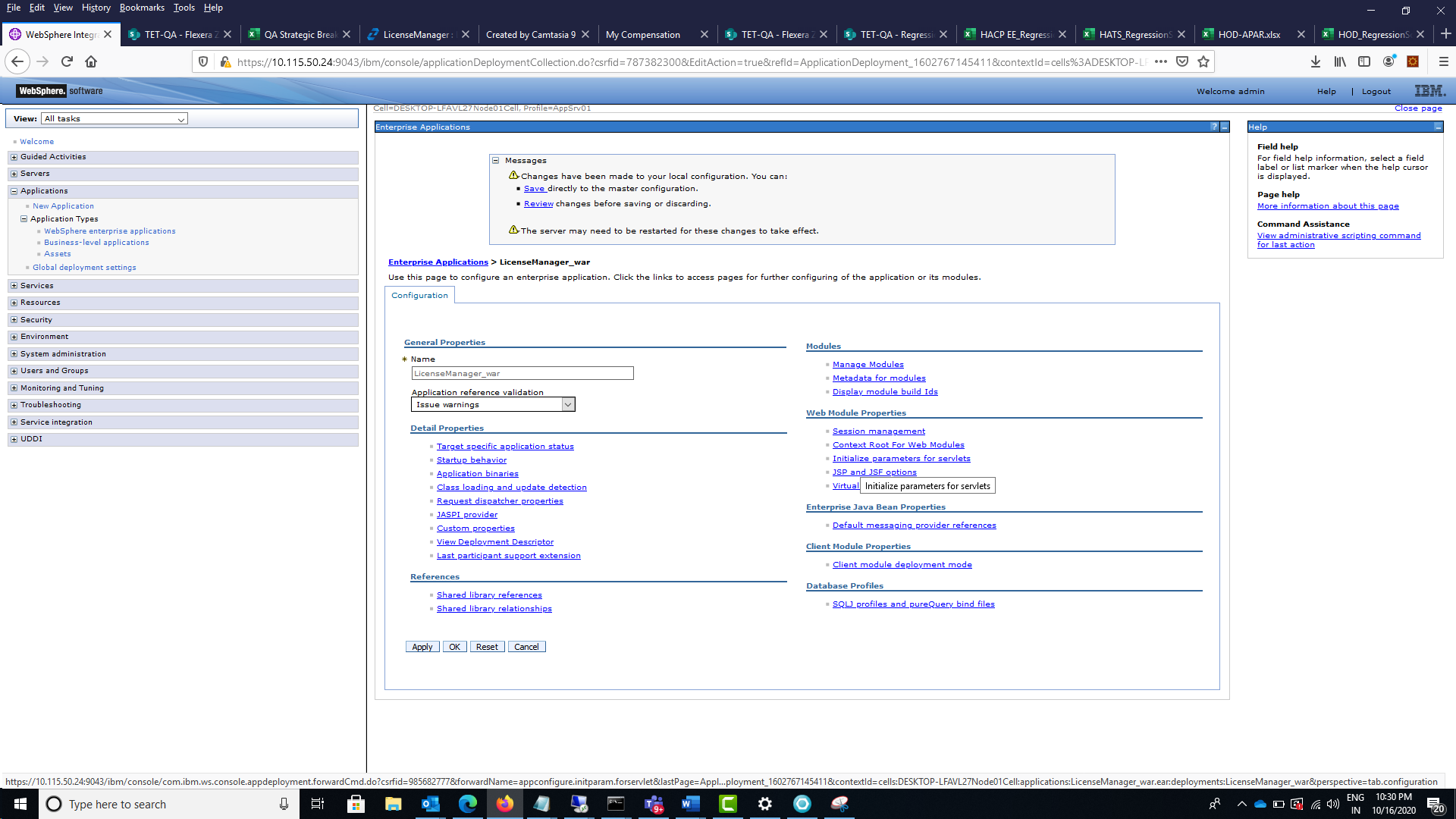
図 26 : ライセンスマネージャのコンテキストルートの設定(Web モジュールプロパティ内)
-
(以下のパネル内) のWeb モジュールプロパティサーブレットの初期化 で、HCL ライセンスサーバーパラメータの詳細を設定します。図 26 : ライセンスマネージャのコンテキストルートの設定(Web モジュールプロパティ内)
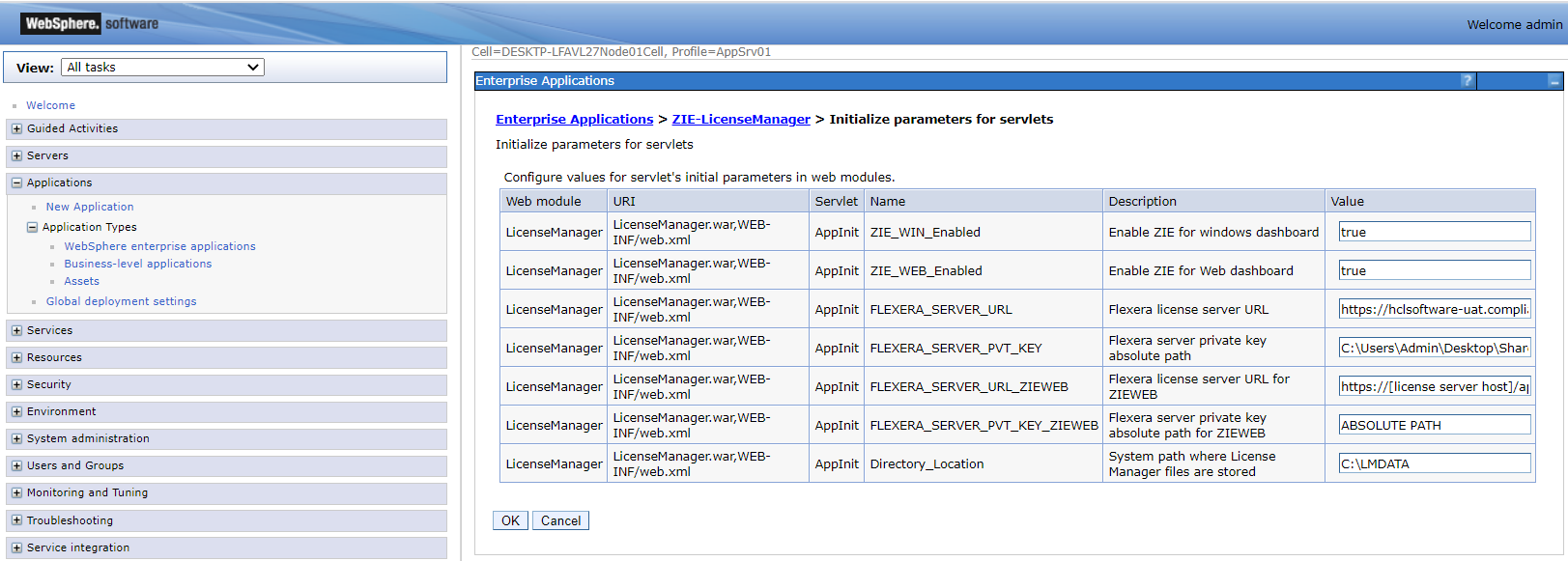
図 27 : HCL ライセンスサーバーの詳細の設定 (Web モジュールプロパティ内)
-
HCL ライセンスサーバー URL:
セクション 3.a で説明されているステップで生成された、ユーザーカスタムの HCL ライセンスサーバー URL を指定します。
例:
https:// [ライセンスサーバーホスト] /api/1.0/instances/ [ライセンスサーバー ID]
-
HCL ライセンスサーバーサーバー プライベートキーのパス:
変換された pkcs8 形式のプライベートキーが保存されているパスです。
例:
D:\HCL License Server\private_key_pkcs8.pem
-
ユーザーディレクトリ:
ユーザーディレクトリを作成するためのパスです。設定後に自動的に表示されます。このディレクトリには、ライセンスマネージャ関連のすべてのファイルとデータベースファイルが含まれています。
例:
C:\LMDATA
-
HCL ライセンスサーバー URL:
-
設定が完了したら、ブラウザから HCL ZIE License Manager を起動します。
http://<サーバー IP>:<サーバーポート番号>/<コンテキストルート>/LicenseLogger例:
http://10.115.50.68:9080/LicenseManager/Login.jsp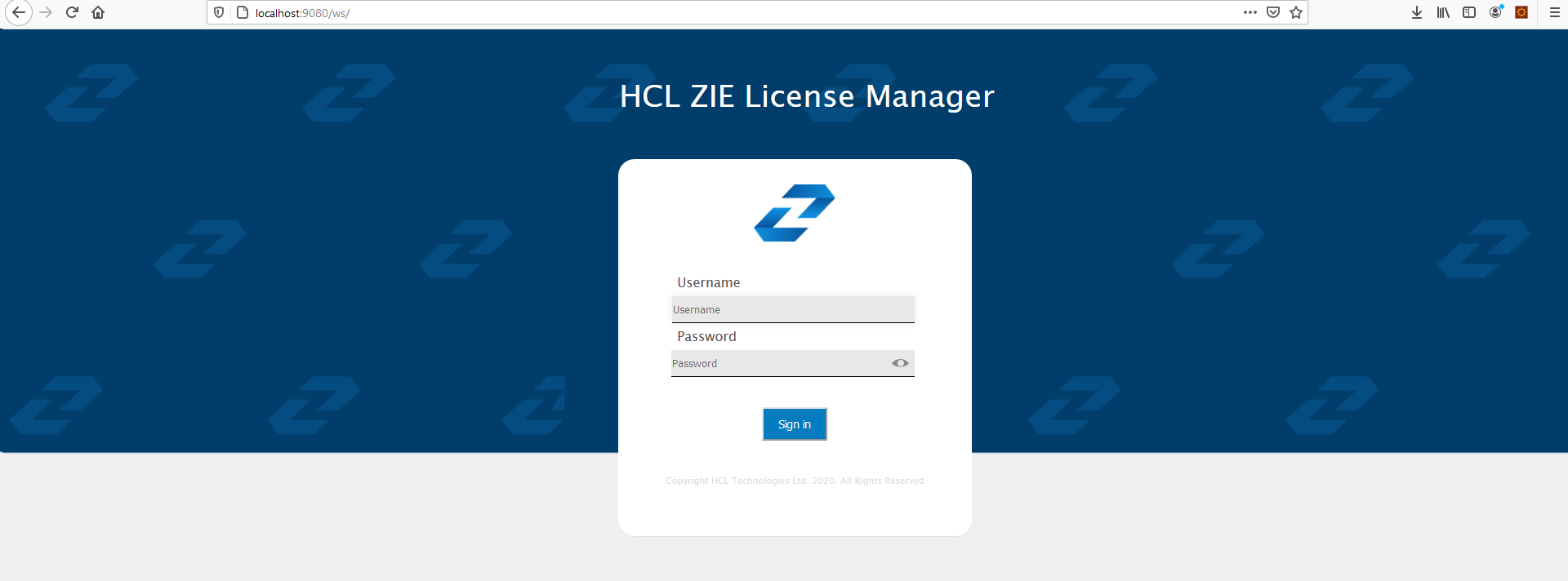
図 28 : HCL ZIE License Manager ログイン
Note: HCL ZIE License Manager ログインページが表示されない場合は、ライセンスマネージャアプリケーションがデプロイされているアプリケーションサーバーで再起動してください。 - デフォルトの資格情報 (ユーザー名: "admin"、パスワード: "password") でライセンスマネージャーにログインし、[アクティブライセンスの合計数] を確認します。ダウンロードした製品 (ZIEWeb) がライセンスマネージャーで設定されていないため、最初は数が 0 と表示されます。
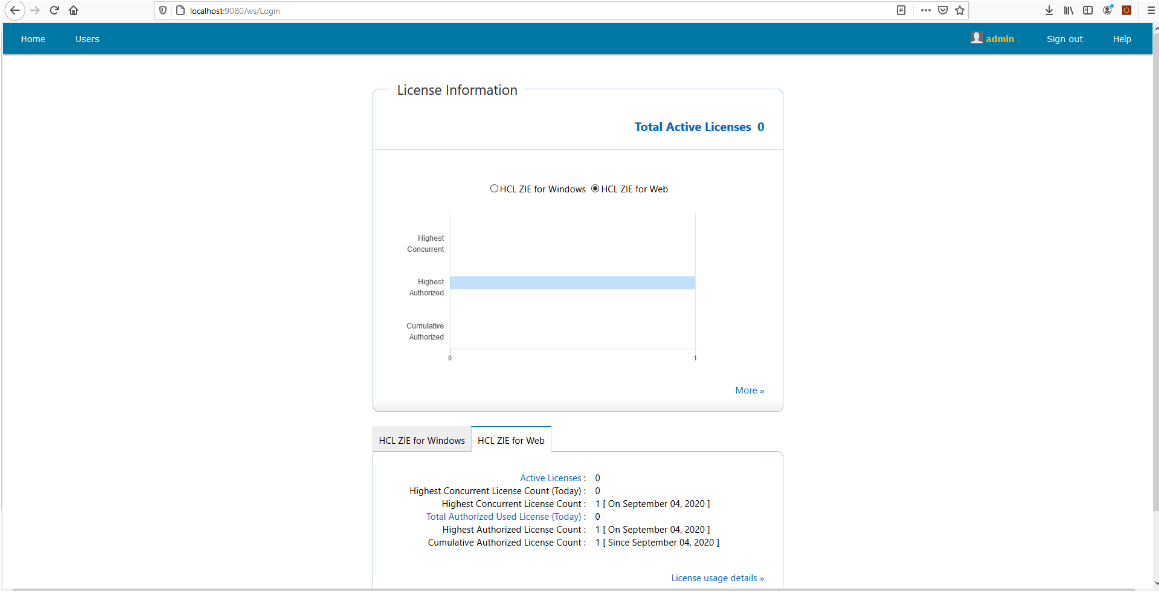
図 29 :ライセンスマネージャのアクティブライセンス数(ライセンスマネージャの設定なし)
3.d ライセンスマネージャーアプリケーションを製品 (HCL ZIEWeb) で設定する
前提条件:
マシンに製品 (HCL ZIE for Web) がインストールされている必要があります。
設定:
- 製品インストール・ディレクトリーC:\Program Files\HCL\ZIEForWeb\ZIEWeb にナビゲートします。
- インストール・パスから config.properties ファイルを開きます
図 30: 製品インストールディレクトリの config.properties ファイル
-
licenseserverurlパラメータの前の # 記号を削除して、文のコメントを外し、以下で強調表示されている <アプリケーションサーバーURL:ポート/コンテキストパス/LicenseLogger>で指定のパスを変更し、ライセンスサーバー URL を設定します。図 31 : config.properties でのライセンスサーバー URL の有効化と設定
- 「サービス」から HCL ZIE for Web service Manager を再起動します。
-
デプロイメントウィザードを開き、セッションの作成を行います。
図 32: 展開ウィザードを使用したセッションの作成
- セッションを起動し、ライセンス マネージャーでライセンス数を確認します。Launch
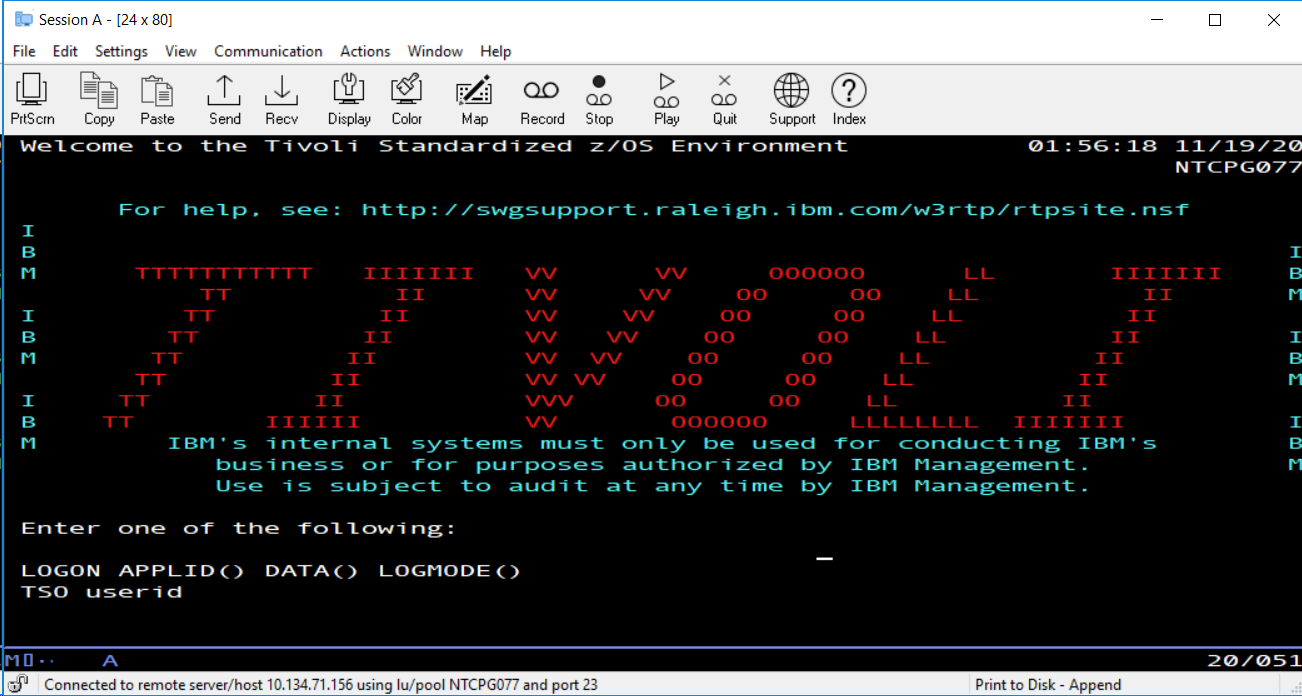
図 33: Deployment Wizard からセッションを開始する Launch
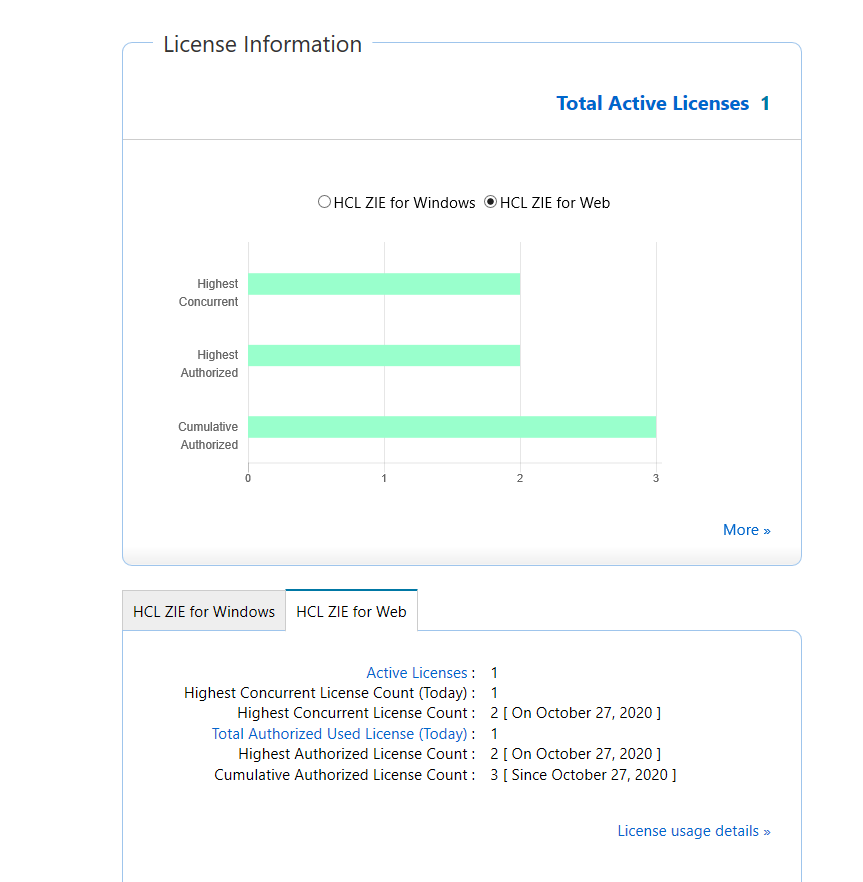
図 34 : License Manager で更新されたアクティブライセンス数 (ライセンスマネージャ設定後)
- 以下の HCL ライセンスサーバーコマンド (前に入力した、パブリックキーを HCL ライセンスサーバーにアップロードするコマンドと同じ) を指定し、別のマシンから起動したセッションごとに取得したライセンスを確認します。
C:\Users\Admin\ Desktop\HCL License Server\Others\[抽出されたCLLS パッケージ]\enterprise\flexnetlsadmin.bat - server <https:// [ライセンスサーバーホスト] /api/1.0/instances/ [ライセンスサーバー ID] / -Authorize <ユーザー名> <パスワード> -ライセンス -verbose>例:HCL ライセンスサーバーウィンドウには、セッションが開始されたクライアントデバイス情報とライセンスが取得された場所も表示されます。C:\Users\Admin\ Desktop\HCL License Server\Others\[抽出されたCLLS パッケージ]\enterprise\flexnetlsadmin.bat - server https:// hCLsoftware.compliance.flexneterrors.com/api/1.0/instances/FED321CBA -Authorize Admin xxxx -ライセンス -verbose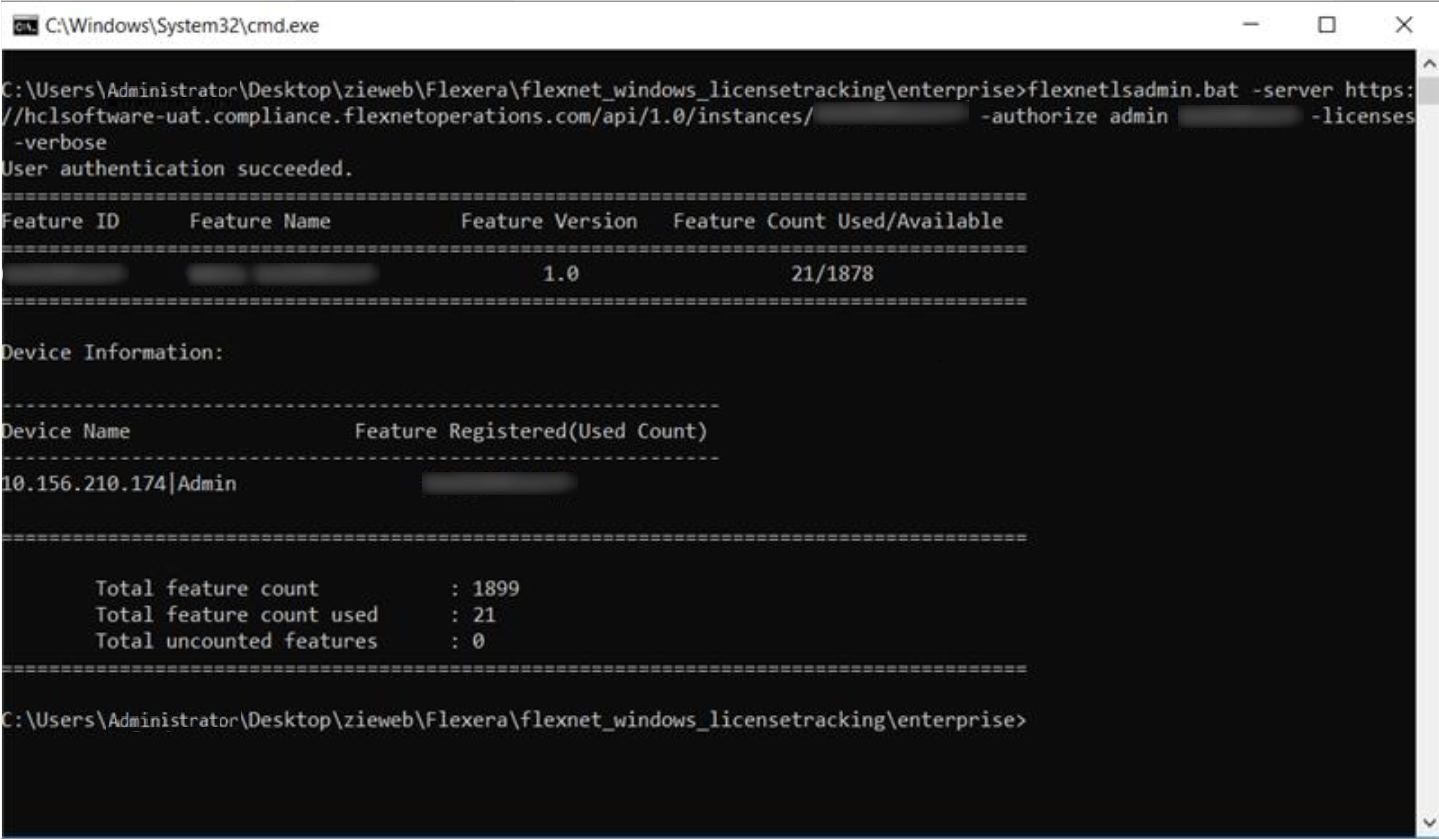
図 35: 取得したライセンスを確認する HCL ライセンスサーバーコマンド