ワークベンチ・ウィンドウ・ツールバーのカスタマイズ
HostAccessActionBarAdvisor クラスを拡張する方法を例示するために、以下の手順では、ツールバー項目をワークベンチ・ウィンドウのメイン・クールバー領域に追加する方法を示します。クリックすると、指定した ZIETrans リッチ・クライアント・アプリケーションの新規インスタンスが開きます。
HostAccessWorkbenchWindowAdvisor.preOpen()メソッドを更新して、ワークベンチ・ウィンドウのクールバー領域を表示します。このメソッドは既に実装されています。このため、以下のように、呼び出しをsetShowCoolBar(boolean)メソッドに追加することのみ必要です。public void preWindowOpen() { ... configurer.setShowCoolBar(true); ... }- 以下のように、新規プライベート・メンバーを HostAccessActionBarAdvisor に追加します。
private LaunchApplicationAction launchAppAction; - コードを
HostAccessActionBarAdvisor.makeActions()メソッドに追加して、LaunchApplicationAction クラスの新規インスタンスを作成します。このクラスのコンストラクターは、以下のように 2 つの引数を受け入れます。- ZIETrans リッチ・クライアント・アプリケーションの ID
- IWorkbenchWindow オブジェクト (
makeActions()メソッドに渡されます)。protected void makeActions(final IWorkbenchWindow window) { ... launchAppAction = new LaunchApplicationAction("myPlugin", window); }
ApplicationActionBarAdvsior.fillCoolBar()メソッドを追加または更新して、ツールバーを作成し、新規ランチャー・アクションをそのツールバーに追加し、次にそのツールバーをクールバーに追加します。protected void fillCoolBar(ICoolBarManager coolBar) { // Create toolbar manager IToolBarManager mainToolbar = new ToolBarManager(SWT.FLAT | SWT.RIGHT); // Add the launch action to the toolbar manager mainToolbar.add(launchAppAction); // Add the main toolbar to the window coolbar coolBar.add(new ToolBarContributionItem(mainToolbar, "main")); }- 新規 Eclipse ワークベンチを起動します。このプラグインに関連付けられている変換ビューの新規インスタンスを、(クリックすることによって) 開く新規ツールバー項目が必要です。
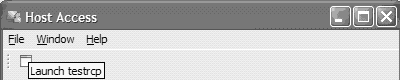
注: launchAppAction オブジェクトで
setText() メソッドおよび setImageDescriptor() メソッドを呼び出すことによって、起動アクション用に表示されるデフォルトのイメージとテキストの両方を変更できます。詳しくは、org.eclipse.jface.action.Action クラスの Eclipse API を参照してください。