HCL ライセンス サーバーで変換するための HCL Z および I エミュレーターの構成
目次
I.はじめに:
HCL ZIE for Transformation (ZIETrans) 製品はライセンス ベースであり、ユーザーは製品を使用するためにライセンスを構成する必要があります。
このドキュメントでは、HCL ライセンス サーバー (HCL ソフトウェア ライセンス & ダウンロード ポータル) でライセンスを構成する手順について説明します。
Ⅱ.前提条件:
ZIETrans は、ライセンス取得のために「HCL ライセンス サーバー」または「HCL 共通ローカル ライセンス サーバー」(CLLS) と通信します。- HCL Software License & Download Portal への登録 (ここをクリック)
- ユーザー ID、HCL ライセンス サーバー デバイス、HCL ソフトウェア ライセンスおよびダウンロード ポータルでのライセンス資格 (ここをクリック)
- ZIETrans パッケージ
- 「HCL Common Local License Server」(CLLS)パッケージ
- 公開および秘密の SSH キー ペア
「HCL Common Local License Server」(CLLS) については、以下の記事のダウンロードとインストールの手順を参照してください。
- Windows オペレーティング システムの場合は、ここをクリックしてください。
- Linux オペレーティング システムの場合は、ここをクリックしてください。
ステップ-1 : HCL Software License & Download Portal Operations から製品と HCL Common Local License Server をダウンロードします。
-
次のリンクをコピーしてブラウザーのアドレス バーに貼り付け、 HCL ソフトウェア ライセンス & ダウンロード ポータルのログイン ページにアクセスします。 https://hclsoftware.flexnetoperations.com/flexnet/operationsportal/logon.do
-
承認されたログイン資格情報を入力して [ログイン] をクリックすると、ホームページにリダイレクトされます。
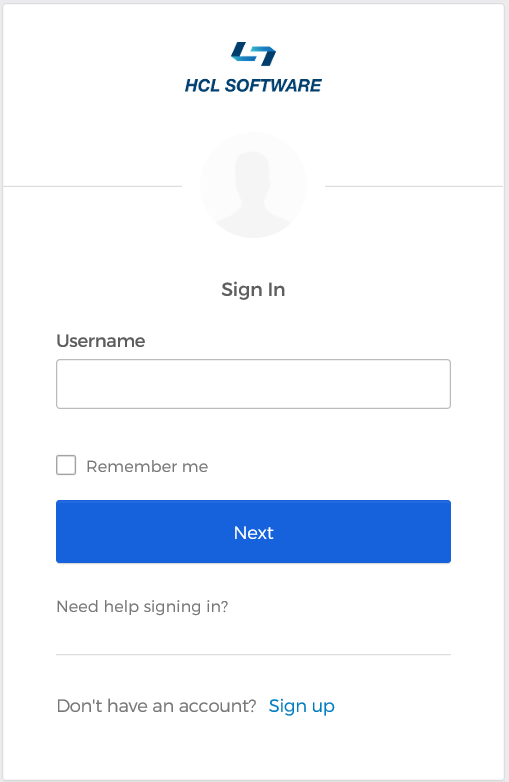
図 1 : ホームページ
-
ダウンロードから、[ List Downloads] をクリックします。ダウンロードページにリダイレクトされます。
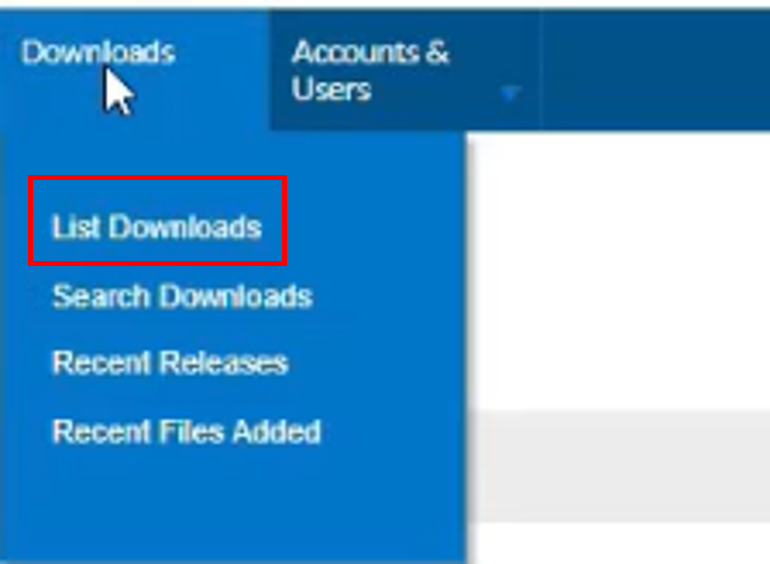
図 2 : 製品リスト
製品をダウンロード
-
製品のリストからHCL Z & I Emulator (ZIE) を選択します。パッケージのダウンロードページにリダイレクトされます。
以下の画像は、「HCL ZIE Family products」を検索するために検索フィールドに入力されたキーワードを示しています。
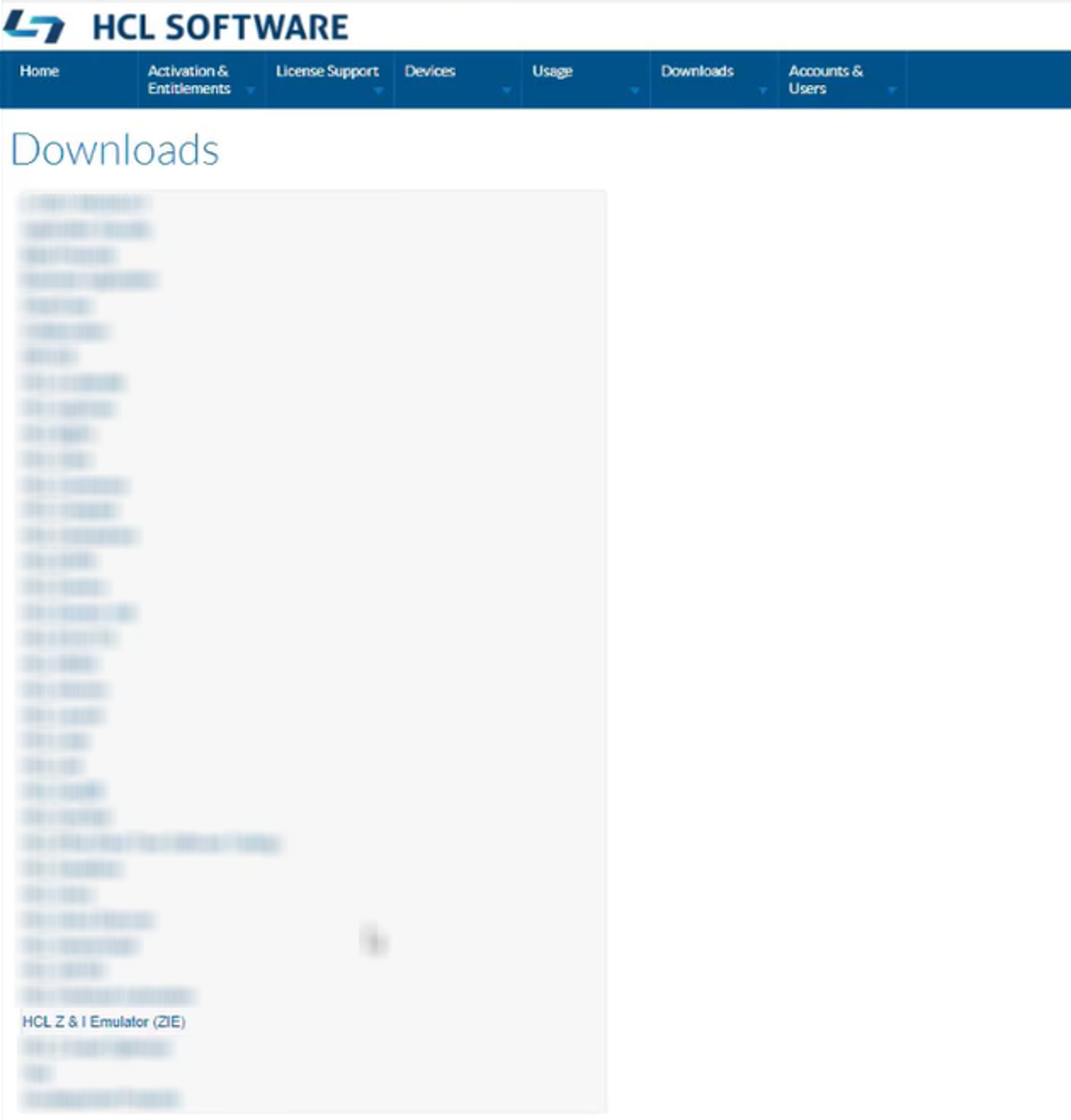
図 3 : 製品リスト
-
リストから必要な製品パッケージを選択します (HCL Z and I Emulator for Transformation xx)。
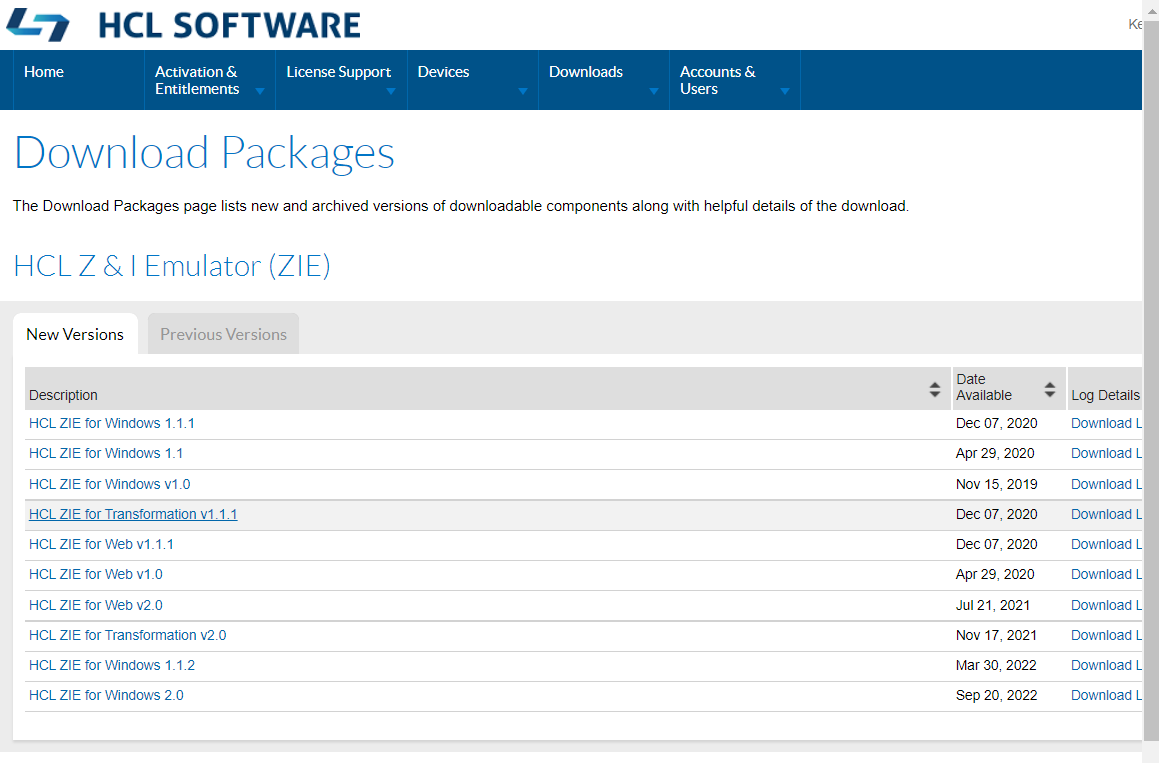
図 4 : パッケージのダウンロード
-
ファイル名 (ハイパーリンク) をクリックして、製品ファイルをユーザー定義の場所にダウンロードします。
例: HCL ZIE For Transformation v1.1.1
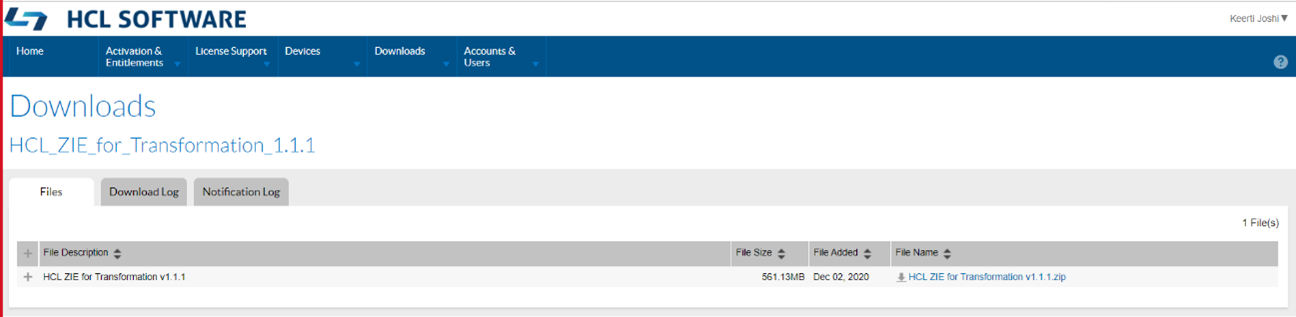
図 5 : 変換用の HCL ZIE
HCL 共通ローカル ライセンス サーバー (CLLS) のダウンロードNote: ZIETrans v1.1.1 および ZIETrans v2.0 は、「HCL Common Local License Server」(CLLS) 2.0 をサポートします。 -
製品のリストから未分類の製品を選択します。パッケージのダウンロードページにリダイレクトされます。
図 6 : 製品リスト
-
リストからHCL Common Local License Server 2.0を選択します。
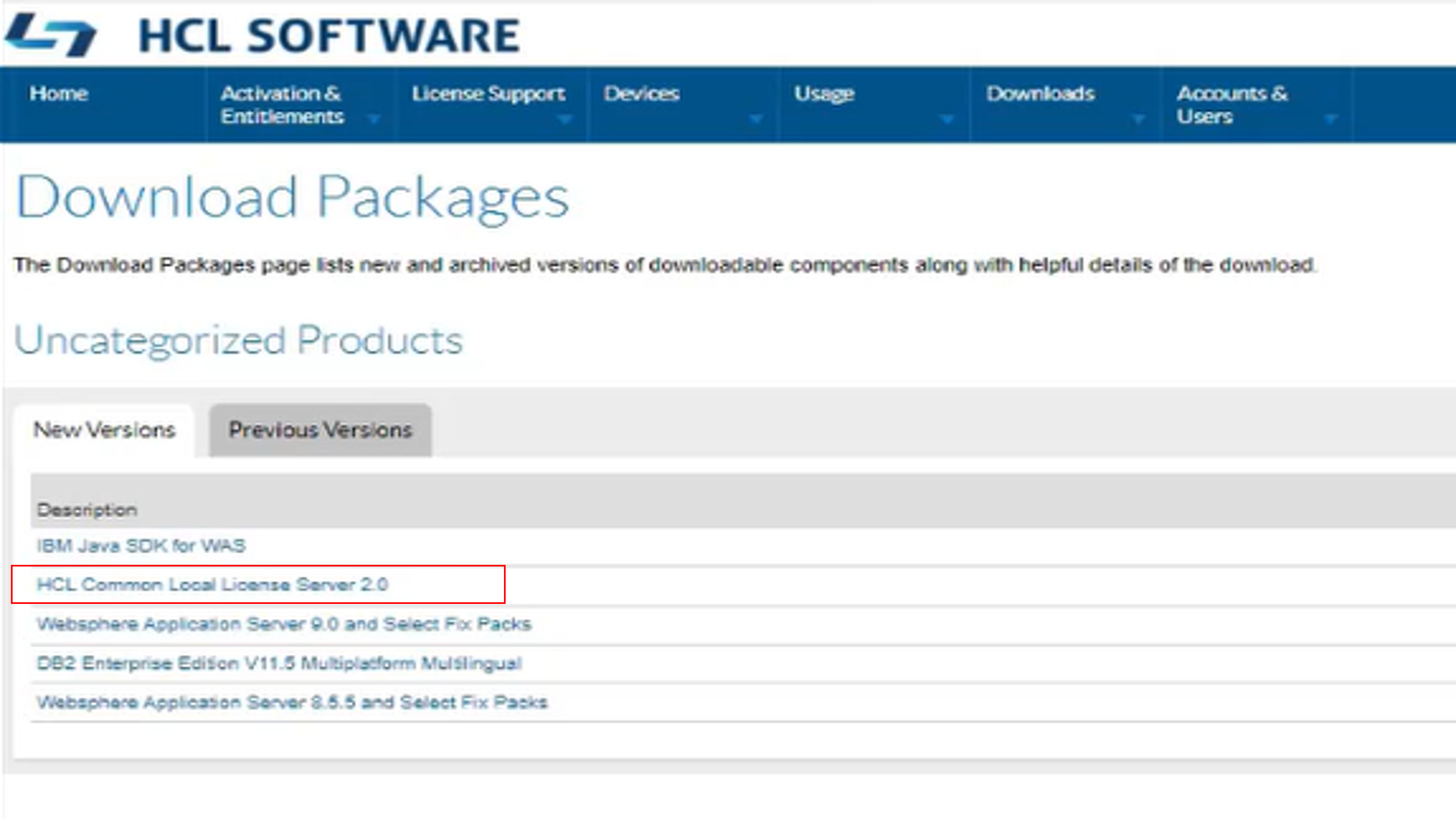
図 7 : パッケージのダウンロード
-
リストから適切な必要なファイルを選択し、[ファイル名] (ハイパーリンク) をクリックして、ファイルをユーザー定義の場所にダウンロードします。
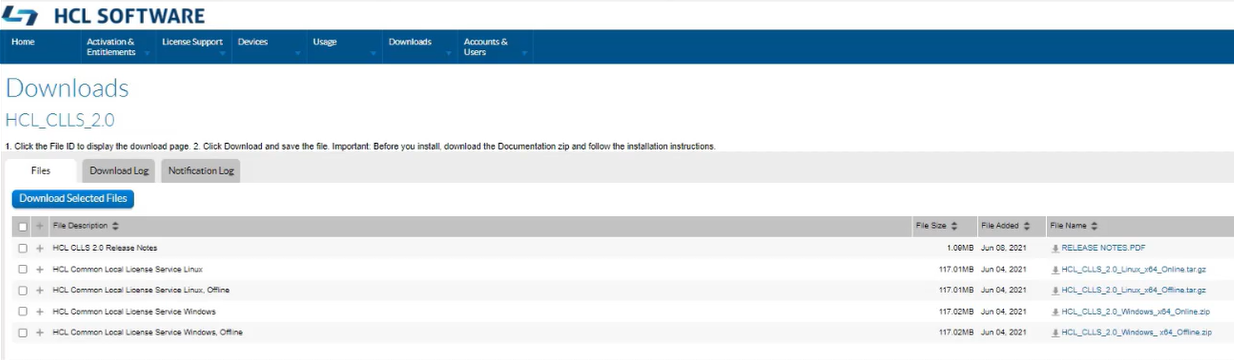
図 8 : ダウンロード
2.a HCL ライセンスのセットアップ
ダウンロードが完了したら、以下の手順に従ってください。
-
必要なjar ファイルと.batファイルを含む適切な OS 仕様パッケージを抽出します。
-
HCL ライセンスへの接続に使用されるflexnetlsadmin.batファイルは、[抽出された CLLSパッケージ]\enterpriseにあります。
-
インストーラーが利用可能になったら、以下の手順と記事の URL に従って、HCL ライセンスを構成します。
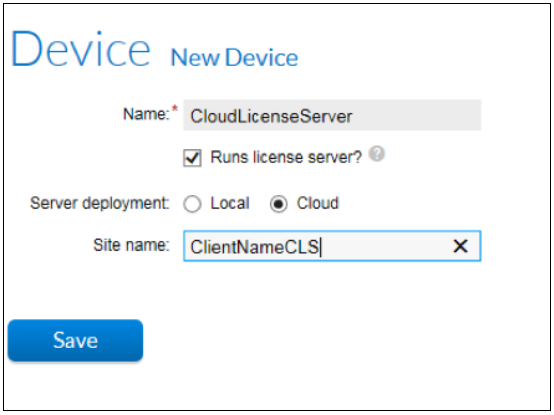
図 9 : サーバー展開モード
-
ライセンス サーバーの展開が完了すると、ユーザーはカスタムの HCL ライセンス URL を取得します。
-
カスタム URL を使用して、今後の手順で提供される次のリンクを置き換えます。
<https:// [ライセンスサーバーホスト] /api/1.0/instances/ [ライセンスサーバーID] >
- 「パスワードの設定」、新しく作成されたデバイスの「アクション」をクリックし、ドロップダウンから「パスワードの設定」オプションを選択してパスワードを設定します。このパスワードは、License Server の自動 SSH ログイン用の「公開」キーをアップロードするために使用されます。
例:
[ライセンス サーバー ホスト] はライセンス サーバーの http アドレスに置き換えられ、[ライセンス サーバー ID] はライセンス サーバーの ID に置き換えられます。
HCL ライセンス サーバーのセットアップに関するその他の質問については、次のリンクを使用して HCL カスタマー サポート チームにお問い合わせください: https://support.hcltechsw.com/csm
2.b HCL ライセンス サーバーを使用して製品 (HCL ZIETrans) を構成する
ライセンス サーバーでの用に HCL ZIE for Transformationを構成するには、次の手順に従います。
-
キー ペアを生成するために、任意のオープン ソース キー ツール (Open SSL や Java キー ツールなど) をマシンにインストールします。
HCL ライセンスを使用して製品を構成する手順:
-
キー ツールの構成
-
キーペアを生成する
-
公開鍵を HCL ライセンス サーバーにアップロードする
以下は、 Open SSL を使用して HCL ライセンス サーバーで ZIETrans を構成するための詳細な手順です。
を。主要なツール構成 (Open SSL 用):-
Open SSL をインストールしたら、open SSL フォルダーをC:\ ドライブにコピーします。
-
次に示すように、Open SSL パスをシステム環境変数で構成します。
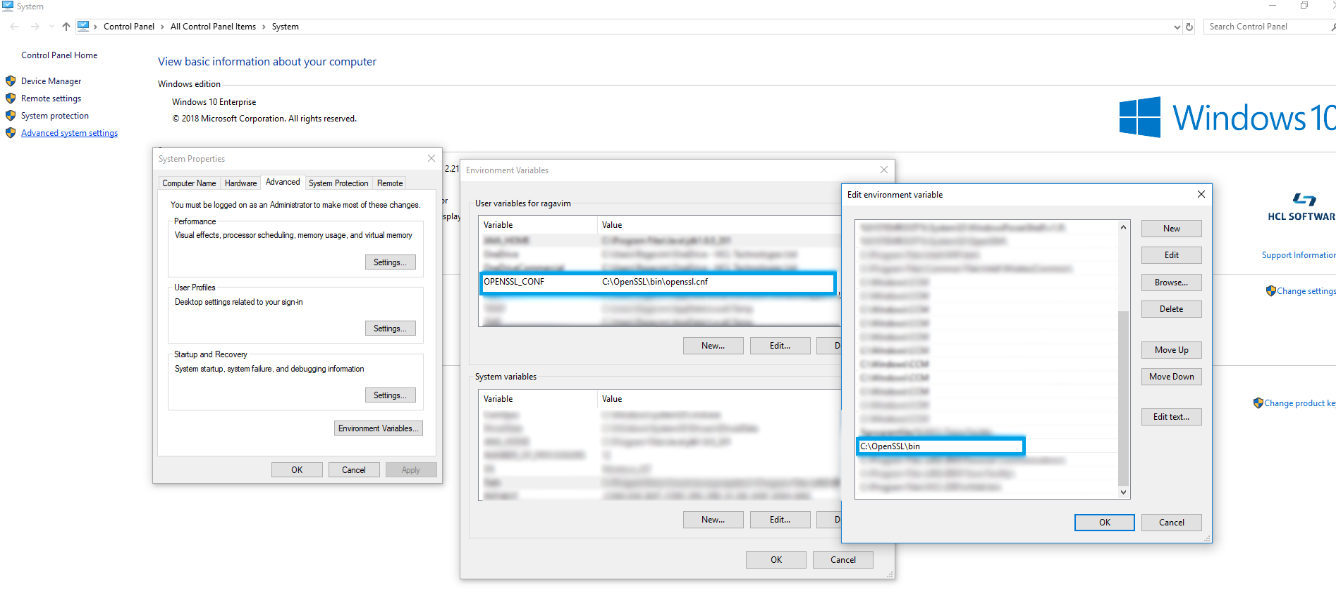
図 10 : システム環境変数での Open SSL の構成
b.キーペアの生成 (Open SSL ツールを使用)生成された公開鍵と秘密鍵のペアは、安全な通信に使用されます。キー ペアは「RSA 2048 ビット」形式である必要があります。秘密鍵の形式は「pksc8」、公開鍵の形式は「DER」である必要があります。
秘密鍵を生成します。
管理者としてコマンド プロンプトを開き、Open SSL パスを入力して、ルート ディレクトリ(C:\OpenSSL\bin)からのパスを変更します。以下のコマンドを入力して、 C:\OpenSSL\bin の下に秘密鍵を生成します。
openssl genrsa -out private_key.pem 2048
公開鍵を取得します。
秘密鍵が生成されたら、以下のコマンドを入力して公開鍵も同じパスに生成します。
openssl rsa -in private_key.pem -pubout -outform DER -out public_key.der
秘密鍵を pkcs8 形式に変換して使用します。
private_key.pem ファイルは、強力な暗号化のためにpacks8形式に変換する必要があります。この変換を行うには、次のコマンドを入力します。
openssl pkcs8 -topk8 -inform PEM -outform PEM -in private_key.pem -out private_key_pkcs8.pem -nocrypt

図 11 : C:\OpenSSL\bin の下に生成されたキー
HCL ライセンス サーバーに接続するには、抽出された CLLS パッケージがローカル マシンで利用可能である必要があります。ローカル マシンの HCL License Server フォルダーに移動します。 (D:\[解凍されたCLLSパッケージ]\enterprise)
コマンドプロンプトを開き、以下のコマンドを入力します。HCL Software License & Download Portal でデバイスを作成する際に、「パスワードの設定」オプションを使用してパスワードを設定するか、HCL CLLS のデフォルトのパスワードは「HCLDefault1@」です。
flexnetlsadmin.bat -server https:// [ライセンス サーバー ホスト] /api/1.0/instances/ [ライセンス サーバー ID] -authorize admin [ライセンス サーバー管理者パスワード] -uploadPublicKey [公開鍵へのローカル パス (DER 形式)]
例:
flexnetlsadmin.bat -server https:// hclsoftware.compliance.flexnetoperations.com /api/1.0/instances/ FED321CBA -管理者xxxxの承認 -uploadPublicKey C:\temp\public_key.der
上記のコマンドを使用して公開鍵が HCL ライセンス サーバーに正常にアップロードされると、ユーザーは HCL ライセンス サーバーから「クライアントの公開鍵が正常にアップロードされました」という通知を受け取ります。
(HCL ライセンス サーバーのセットアップに関する質問については、次のリンクを使用して HCL カスタマー サポート チームにお問い合わせください: https://support.hcltechsw.com/csm )
以下の HCL ライセンス サーバー コマンドを入力して、機能の説明と合計数を確認します。その機能用に構成されたライセンスの数。
C:\Users\Admin\Desktop\HCL License Server\Others\[展開された CLLS パッケージ]\enterprise\flexnetlsadmin.bat -server <https:// [ライセンス サーバー ホスト] /api/1.0/instances/ [ライセンス サーバー ID] / -authorize <ユーザー名> <パスワード> -licenses -verbose>
例:
C:\Users\Admin\Desktop\HCL License Server\Others\ [解凍された CLLS パッケージ] \enterprise\flexnetlsadmin.bat -server https:// hclsoftware.compliance.flexnetoperations.com /api/1.0/instances/ FED321CBA -authorize admin xxxx -licenses -verbose

図 12 : 機能の説明と構成済みライセンスの数を確認する HCL ライセンス サーバー コマンド
2.c 製品を使用してライセンス サーバーを構成する (HCL ZIE For Transformation)
前提条件
- ユーザーは、ツールキットで HCL ZIETrans をインストールし、ZIETrans プロジェクトを作成する必要があります。
- ツールキットで、WAS、WebSphere Liberty Profile、または JBOSS などのサポートされているアプリケーション サーバーを構成します。
- プロジェクト .ear のランタイム .properties ファイルで、「ライセンス サーバー URL」、「プライベート キー パス」、および「BorrowInterval」時間を構成します。ユーザーがアプリケーションをデバッグ モードで実行する場合は、runtime-debug .properties ファイルで同じように構成する必要があります。

図 13 : runtime.properties ファイルで構成された HCL ライセンス
flx_PrivateKey_Absolute_Path = ドライブ\: \\パス\\PrivateKey.pem例:
flx_PrivateKey_Absolute_Path =D\:\\Flexera\\private_key_pkcs8.pemflx_ServerURL = https://[ライセンス サーバー ホスト]/api/1.0/instances/[ライセンス サーバー ID] /api/1.0/instances/機能 ID例:
https\://hclsoftware-uat.compliance.flexnetoperations.com/api/1.0/instances/X9C0S4LR1E0E flx_BorrowInterval=30m (デフォルト)このパラメーターには、数値の後に単位のサフィックス文字が続きます。たとえば、flx_BorrowInterval の値が 10h の場合、10 時間を示します。このパラメーターの単位サフィックス文字の有効な値は、s、m、h、d、および w (それぞれ、秒、分、時間、日、および週を示します) です。
- ユーザーがこのパラメーターの値を設定しない場合、デフォルト値は 30 分に設定されます。
- このパラメーターは、借用間隔に達すると自動的にライセンスを返すようにライセンス要求で設定されており、ZIETrans が異常終了した場合にライセンスの自動返却を保証するのに役立ちます。
-
構成されたサーバーでプロジェクトを実行すると、ユーザーは優先ブラウザーを使用できます。
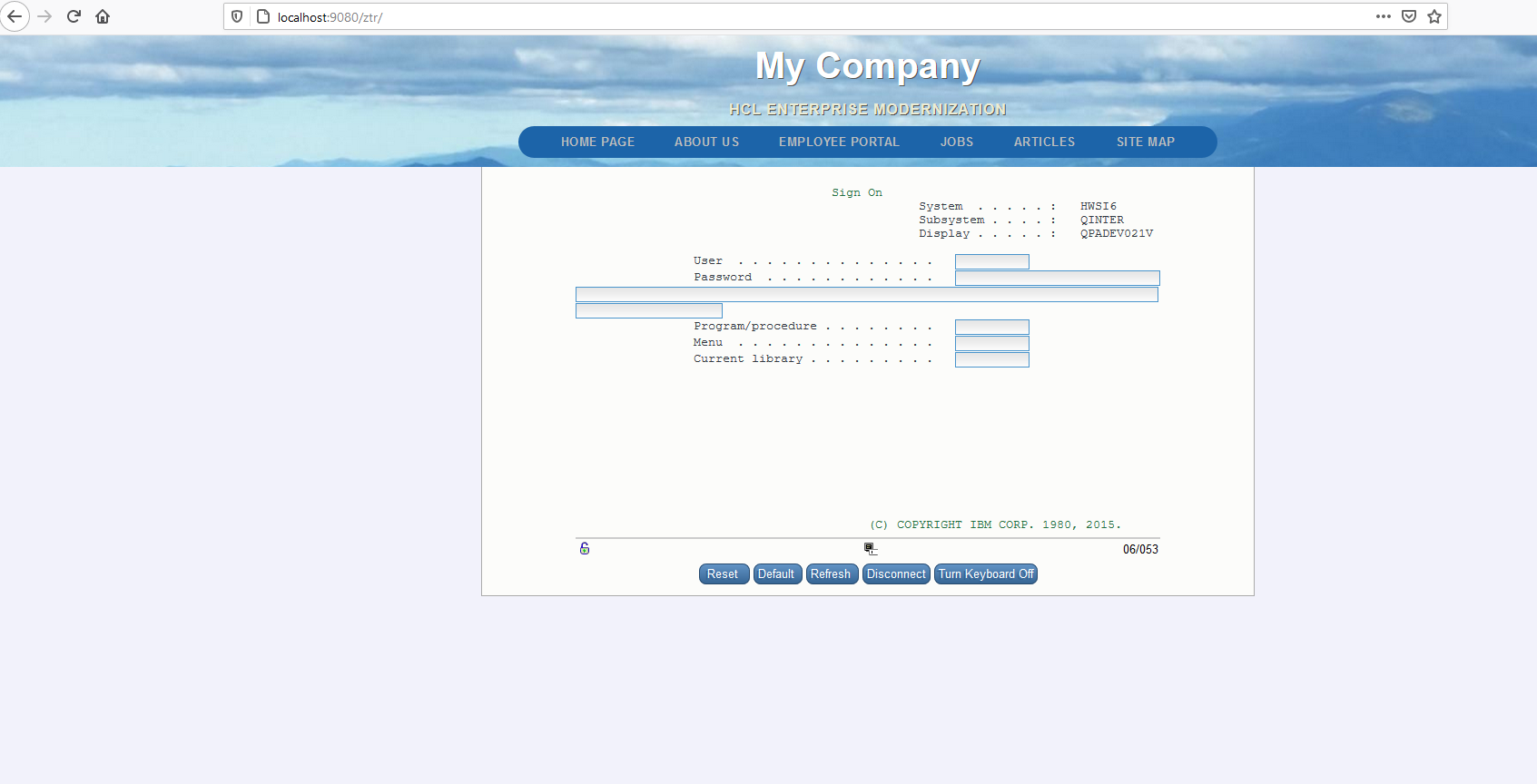
図 14 : ホームページ
-
以下のコマンドを実行し、消費されたライセンスを確認します。
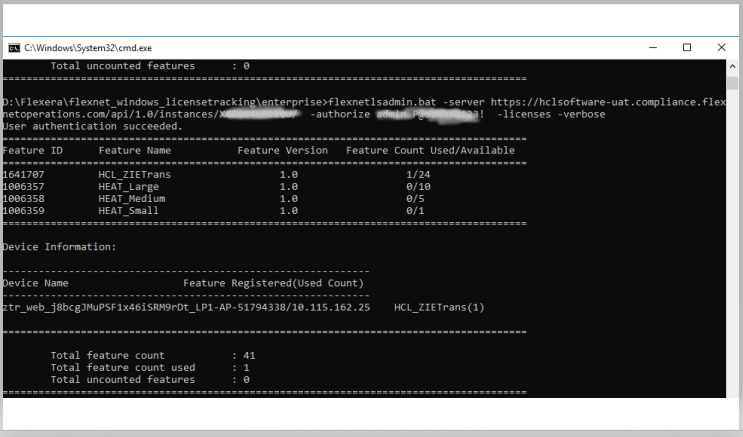
図 15 : 機能の説明と構成済みライセンスの数を確認する HCL ライセンス サーバー コマンド
- 前の手順に従って、アプリケーションを開き、構成されたホストに接続します。