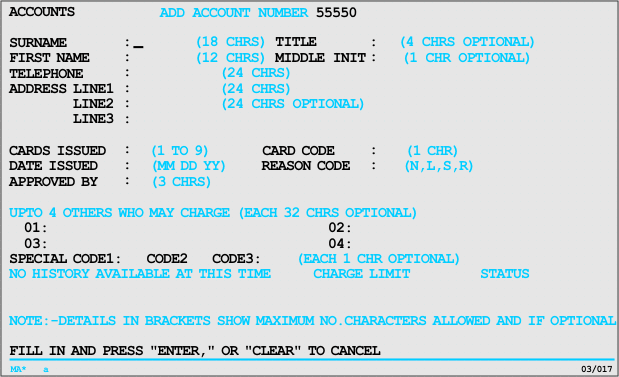
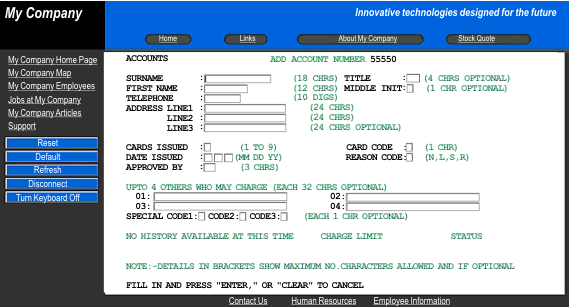
GUI を提供する Web アプリケーションの作成を決定した場合は、ウィザードを使用して簡単な ZIETrans Web プロジェクトを作成します。プロジェクトに名前を付け、ホスト・アプリケーションを実行するホスト・マシンを指定します。デフォルトをすべて受け入れ、カスタマイズは行いません。ほんの数分後に、プレビュー機能を使用して、次のように変換されたホスト画面を見ることができます。 図 2. デフォルトの Web 変換
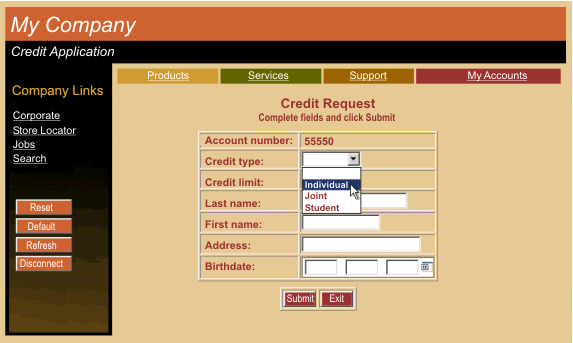
ここに表示されているように、ZIETrans の画面上部にバナーが追加され、左側にナビゲーション領域が追加されましたが、元のホスト画面には最小限の変更しか加えられていません。この Web ページは、まだユーザーに対して表示したいものではない場合があります。次に、カスタマイズを行います。テンプレートを変更します。変更を加えるごとに、画面をプレビューして変更を評価することができます。まもなく、ページは次のようになります。 図 3. カスタマイズした Web 変換
ごく短時間で、ホスト画面は、ホスト画面の全機能と追加機能を備えた魅力的な Web ページに 変換されました。この Web ページには、Web ブラウザーを介してアクセスできます。使用するテンプレートは、このビジネスにより適するものに切り替えました。不要な情報を非表示にして、必須の入力フィールドのみを表示するテーブルを作成しました。入力フィールドの 1 つに対しては、 有効値のドロップダウン・リストを設置し、別の入力フィールドに対しては、カレンダー・ウィジェットを使用できるようにしました。最後に、一部のテキストのサイズと位置を変更し、ナビゲーション・ボタンを提供しました。
Web アプリケーションを作成するときに、これで十分なカスタマイズとすることができますが、ZIETrans を使用すると、さらにカスタマイズを追加できます。例えば、以下のことが可能です。
Have feedback?
Google Analytics is used to store comments and ratings. To provide a comment or rating for a topic, click Accept All Cookies or Allow All in Cookie Preferences in the footer of this page.