Windows への MongoDB のインストール
このトピックでは、Windows で MongoDB をインストールする手順について説明します。MongoDB のインストールと構成の推定時間は次のとおりです。15 分
始める前に
このタスクについて
Windows に MongoDB をインストールするには、以下の手順を実行します。
手順
-
MongoDB のダウンロード・ページから最新の MongoDB 4.4.x バージョンをダウンロードします。
https://www.mongodb.com/download-center/community
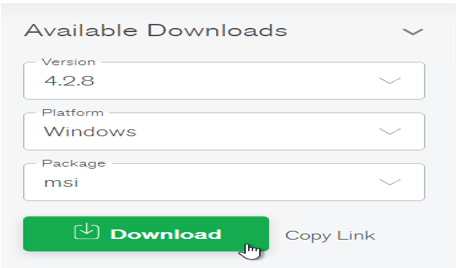
4.4.6 をダウンロードする例:
https://fastdl.mongodb.org/windows/mongodb-windows-x86_64-4.4.6-signed.msi
注:- MongoDB 3.6.x と 4.2.x のバージョンは、HCL Sametime 11.6 でサポートされています。MongoDB 4.4.x は HCL Sametime 11.6 の推奨バージョンです。MongoDB 3.6.x または 4.2.x から 4.4.x へのアップグレード手順は、こちらから参照できます。
- 以下のインストール画面ショットは 4.2.8 から提供されています。MongoDB 4.4.x のインストールは非常に似ています。
- これらの手順は 4.2.8 に関する説明なので、必要に応じてデフォルトの 4.4 ディレクトリーを指定します。
-
MongoDB 4.4.x インストールがダウンロードされたフォルダーに移動し、 mongodb msi インストール・プログラムを開始します。
注: MongoDB 3.6.x バージョンのインストールについては、こちらにある「HCL Sametime 11.0 の資料」を参照してください。
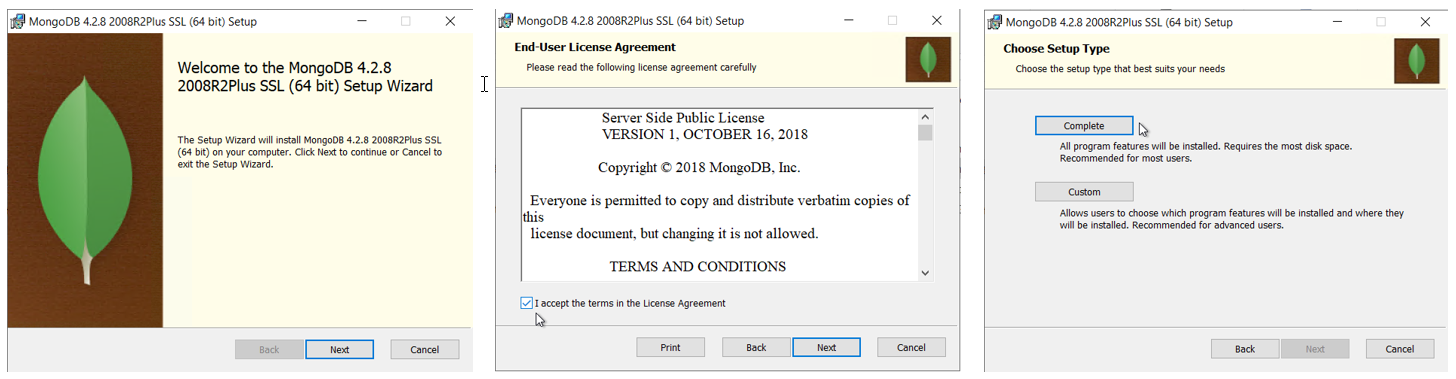
- MongoDB グラフィカル・ユーザー・インターフェース (GUI) に従ってインストールし、条件に同意し、完全なセットアップ・タイプを選択します。
注: 以下のインストール画面ショットは 4.2.8 から提供されています。MongoDB 4.4.x のインストールは非常に似ています。
 注: Windows サービスとして実行中の MongoDB を実行し、ネットワーク・サービス・ユーザーとして サービスを実行することをお勧めします。「サービス名」 、 「データ・ディレクトリー」 、 「ログ・ディレクトリー」 パラメーターは変更できますが、構成ステップ中にメモする必要があります。これらの手順は 4.2.8 に関する説明なので、必要に応じてデフォルトの 4.4 ディレクトリーを指定します。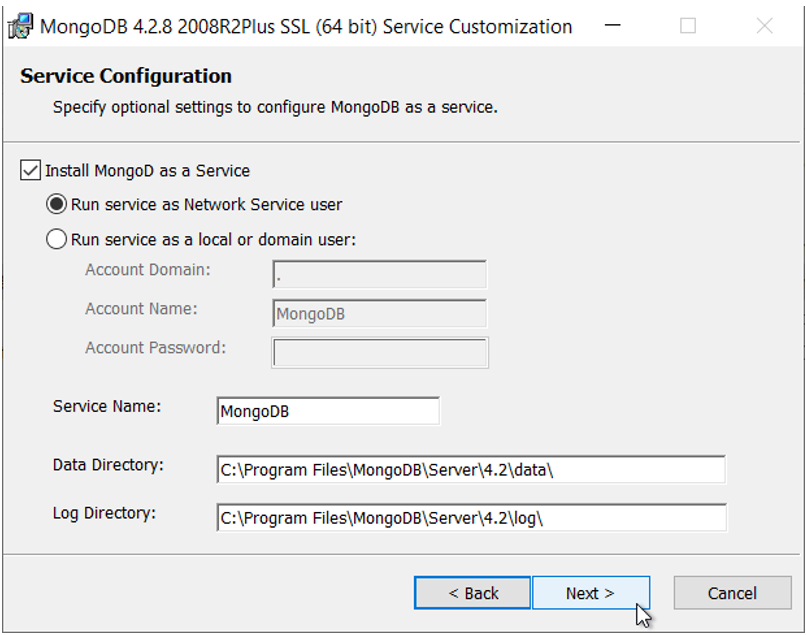
MongoDB Compass のインストールはオプションであり、HCL Sametime 11.6 のデプロイには必要ありません。これは、MongoDB の管理に使用されるグラフィカル・ユーザー・インターフェースです。
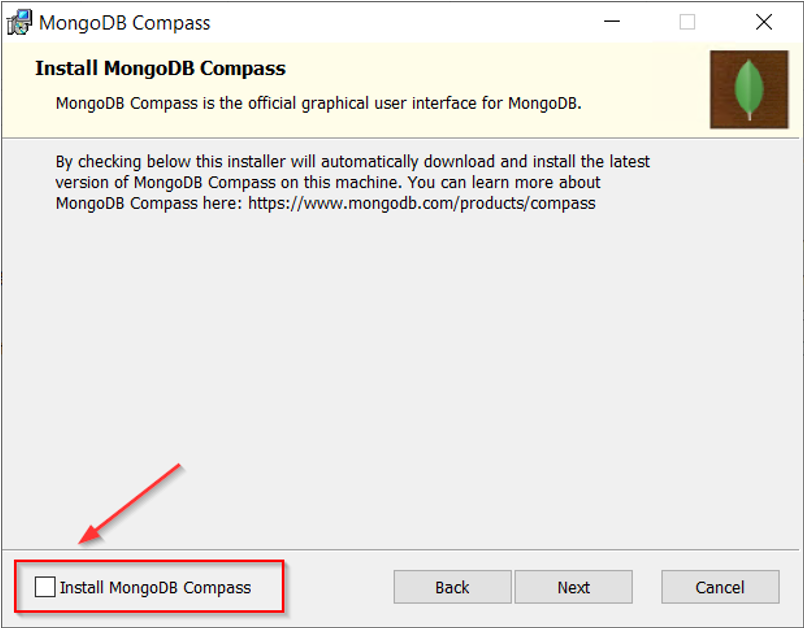
-
「インストール」を選択して、MongoDB インストールを完了します。
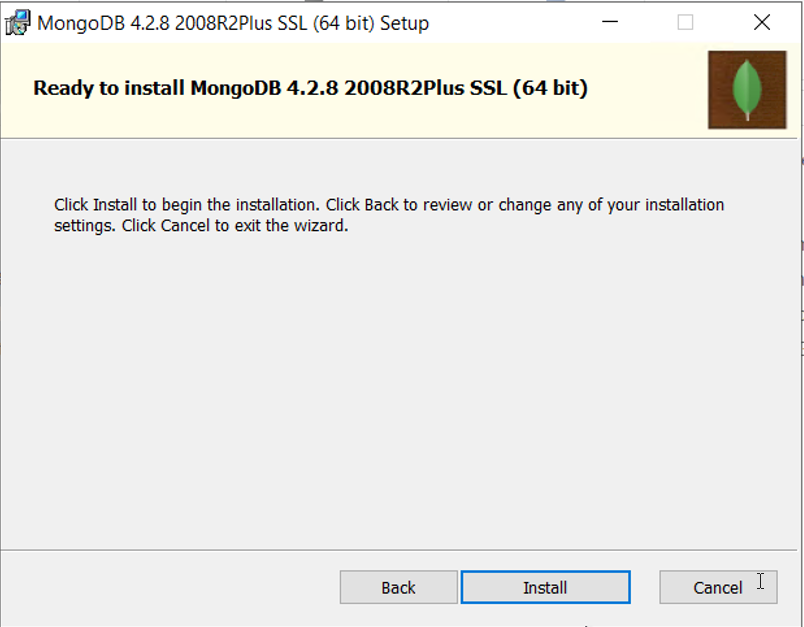 注: MongoDB のインストールを完了するには、再起動する必要があります。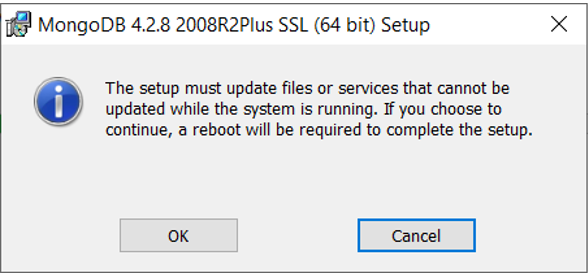
「 完了」を選択してインストールを完了すると、オペレーティング・システムを再起動するように求めるプロンプトが表示されます。
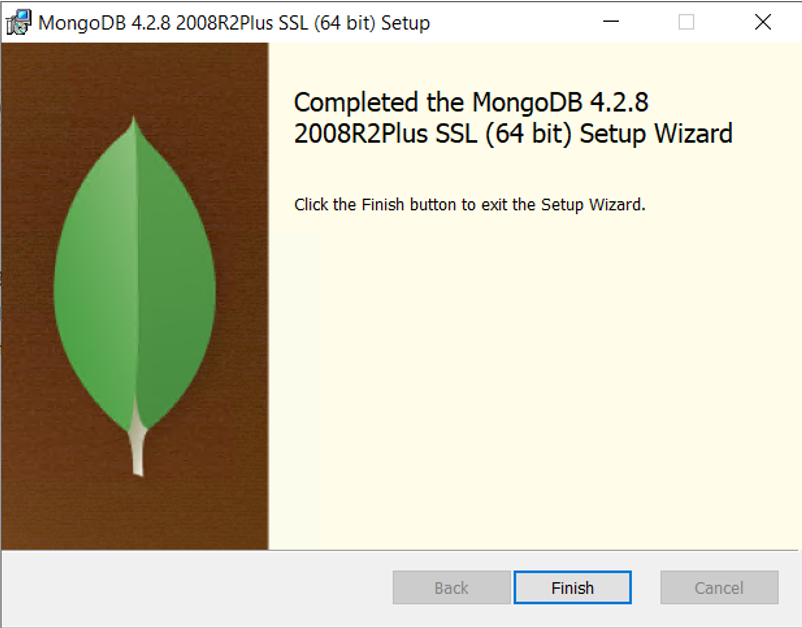 注: 「MongoDB Compass のインストール」を選択した場合は、インストールが完了した後に開始します。MongoDB Compass のアプリケーションは、HCL Sametime デプロイメントでは使用されないため、シャットダウンできます。Windows へのインストールに関する追加の支援が必要な場合は、 MongoDB オンライン・チュートリアル「MongoDB コミュニティー Edition の Windows へのインストール」を参照してください。
 -
システムの再起動後、MongoDB は Windows サービスとして実行されます。

-
オプション: MongoDB コンソールを起動するには、コマンド・プロンプトを開き、 MongoDB install directory/bin フォルダーに移動して
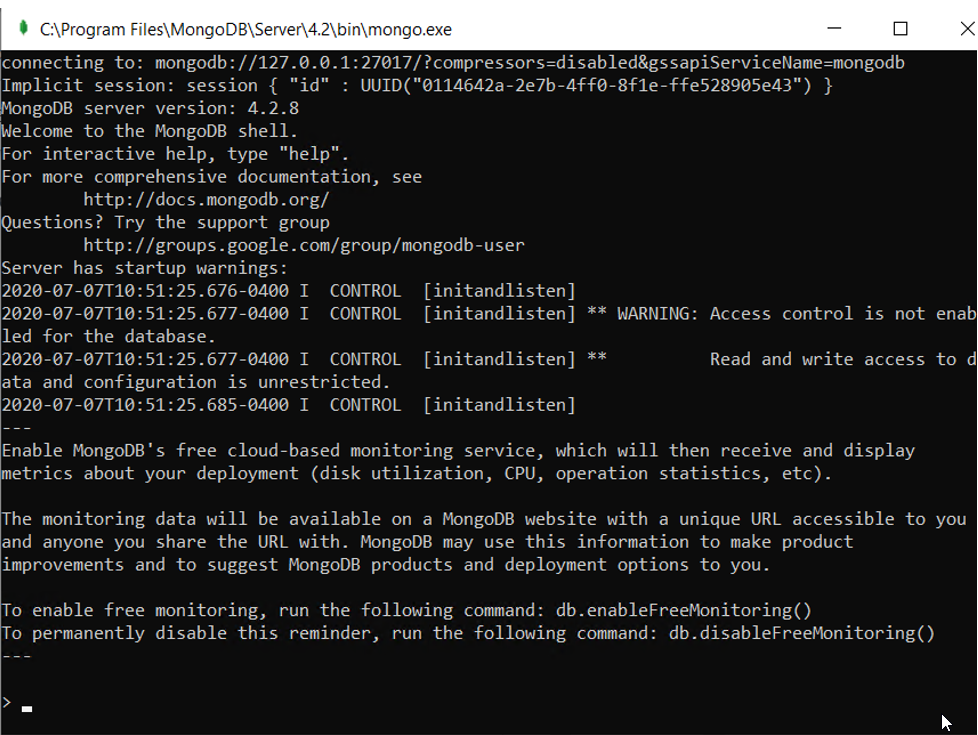
mongo.exeを実行します。MongoDB コンソールが正常に実行された結果、例として 4.2.x を使用して開始されます。