选择共享邮件文件中的备用“发件人”地址
如果您的管理员为多个用户设置了共享邮件文件,该文件中的用户现在可以在发送电子邮件时选择备用“发件人”地址。
开始之前
关于此任务
共享邮件文件允许多个用户(作为包含的组)通过一个邮件文件发送和接收电子邮件。选择备用“发件人”地址允许用户代表该共享邮件文件中的另一个用户发送邮件。
过程
- 在打开的邮件文件中,单击。
-
选中启用备用发件人功能框。
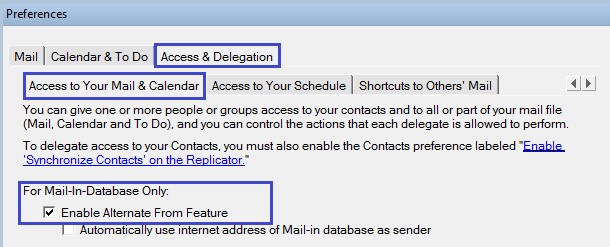 注: 从 12.0.2 开始,您可以在所有函件收集数据库中启用备用发件人功能。
还有一个适用于函件收集数据库的选项,即缺省使用因特网地址发送邮件。
选中启用备用发件人功能后,“函件收集数据库”选项卡将显示于“首选项”下。此选项卡将显示有关共享邮件文件的详细信息,并提供有关谁有权访问该数据库及其具有何种访问权的信息。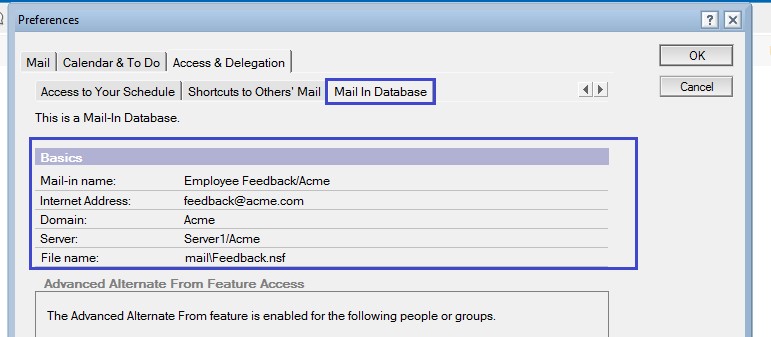
-
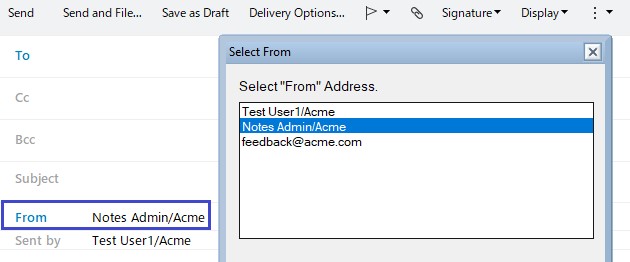
在电子邮件的地址字段中选择发件人。
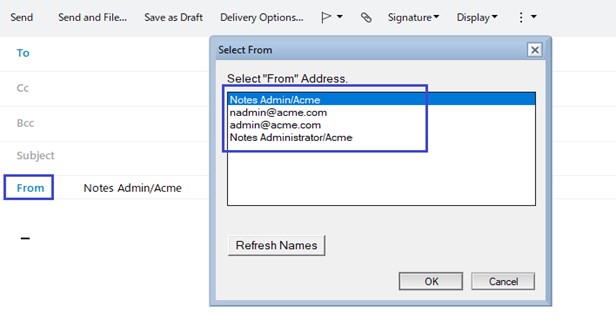 选择“发件人”地址对话框将显示共享邮件文件组中的用户的列表。注: 在创建共享邮件文件之前,此列表是空的。
 - 选择用户,然后单击确定。
-
要请求另一个用户的访问权,请单击请求“代发邮件”访问权。
系统会向该用户发送电子邮件。授予访问权的用户需要单击收到的电子邮件中的文档链接。在“备用发件人访问权”视图中,用户可以授予访问权,添加用户,并选择要向其授予访问权的用户。
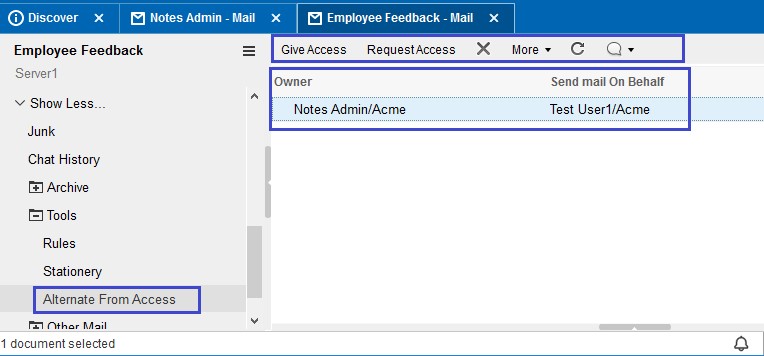 该用户确认访问权后,就会添加到选择“发件人”地址列表中。
 注: 当用户通过授权访问加载其他用户的邮件文件时,发件人对话框中显示的列表将包含已加载邮件文件的所有者的名称。