入门
欢迎使用最新版的 HCL Notes®。Notes® 是一款面向 Microsoft® Windows® 的强大多功能软件,可用于即时访问所有重要信息。您可以使用 Notes® 发送和接收因特网邮件、安排约会、浏览 Web 以及使用设计用于 Notes 的应用程序。
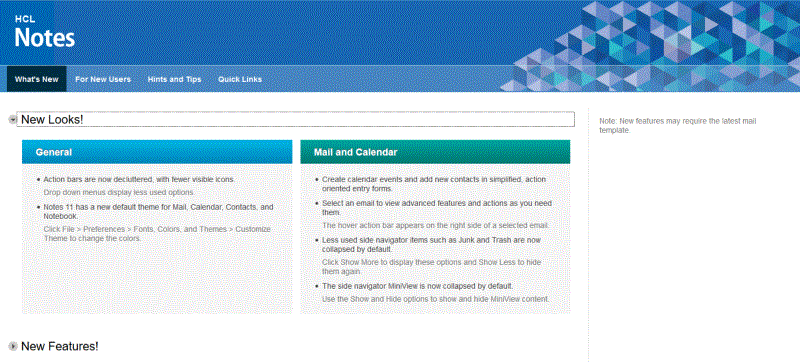
发现页面
“发现”页面为 Notes 用户提供了起点。可从“发现”页面查看有关新功能的信息,获取有关使用 Notes 的有用提示,以及快速访问 Notes 应用程序。
主页
您可以通过主页直接访问您的邮件、联系人、日历及其他内容。您还可以新建主页,对其进行定制以符合个人需求。在“发现”页面中选择快速链接选项卡,然后在更多资源
菜单下选择更改主页。
帮助
探索 Notes® 时可使用帮助。按 F1(Macintosh OS X 用户:按 Command+Shift+?;Linux® 用户:按 Ctrl+F1)可打开上下文相关帮助。按 F1 键后,上下文相关帮助会显示有关当前执行任务的主题列表。如果用此方法打开,帮助将显示于侧边面板中,且工作时始终保持可用。您可以很方便地查看所有的主题列表或使用侧面板中的链接在其中搜索帮助。

要在单独的窗口中打开帮助,请在主菜单中单击。要向其他人发送帮助主题,请右键单击目录中的主题,并选择目标另存为... (HTML)
,然后将保存的 HTML 文件附加到电子邮件。
高级菜单
对于高级用户,可以显示一组高级菜单。高级菜单的目标使用对象主要是管理员或设计者,其中包括的选项有归档或删除应用程序和替换 Notes® 应用程序设计等。如果启用高级菜单(),它们将可用于后续的 Notes® 会话。
打开应用程序
如果曾在前发行版中从“文件”菜单打开过应用程序(),那么您可能会注意到“文件”菜单发生了变化,现在是使用来打开应用程序。
“打开”列表
或者也可以单击打开按钮并从列表或应用程序文件夹中选择应用程序。
通过打开列表可方便地打开应用程序。只需单击打开按钮,打开列表即可显示所有可用的应用程序和设置为书签的文档。选择完毕后,“打开”列表立即关闭,不占用 Notes® 窗口的任何空间。如果喜欢,您可以固定打开列表,使其在 Notes® 窗口侧边栏上显示为大家所熟悉的图标列表。
侧边栏
使用侧边栏,您可以继续便捷地访问用来与 Sametime® 联系人交谈的应用程序,查看当日安排一览日历,检查您在读者订阅源中订阅的内容并跟踪活动。要使侧边栏应用程序浮动,请右键单击此应用程序,然后选择在新窗口中打开。一旦您关闭应用程序,即跳回至侧边栏。根据您系统的设置情况不同,您可能有权访问以下侧边栏应用程序中的某个或全部。
- Sametime® 联系人 - 使用 Sametime® 与同事实时交谈。管理您的联系人列表。
- 当日安排一览 - 快速查看当天的安排。
- 订阅源 - 与来自 Web 站点的最新新闻以及所选的应用程序保持同步。
- 活动 - 与同事共享文件、待办事宜、Web 链接和消息。在团队活动中分配活动并添加注释。
- 我的窗口小部件 - 创建和共享基于 Web 和 Notes 的窗口小部件。
首次打开 HCL Notes® 时,侧边栏处于窄栏状态。下图显示了窄栏状态和打开状态下侧边栏的比较。
搜索
可通过搜索功能选择使用 Notes® 样式搜索或 Web 样式搜索。与搜索个人兴趣 Web 站点类似,搜索会显示在当前窗口中且始终可用。您只需单击箭头选择想要的搜索类型或查看最近的搜索。