设置 Domino 凭证库和证书库
运行交换繁忙时间连接器任务的 Domino 服务器必须包含凭证库,以及为 Microsoft 365 中的空闲时间查询正确配置的证书库。
过程
- 如果您在运行 ExConn 的服务器上没有凭证库,请根据使用凭证库来存储凭证中适用于您的环境的过程创建凭证库。
-
如果您在该服务器上没有证书库,请按如下所述创建证书库:
-
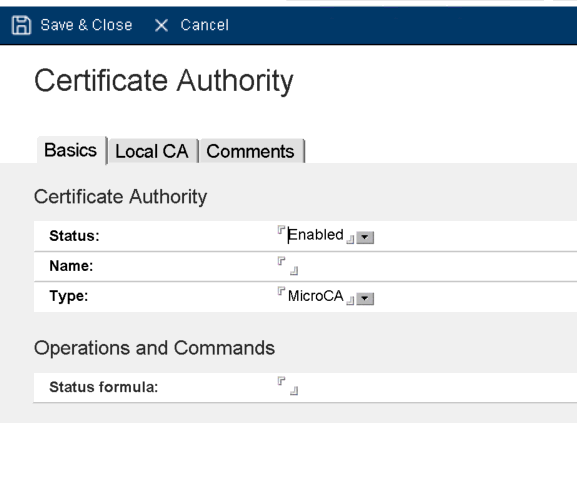
在状态字段中,选择启用,输入任何名称,然后在类型字段中选择 MicroCA。
-
在状态字段中,选择启用,输入任何名称,然后在类型字段中选择 MicroCA。
-
从 Microsoft 获取两个 Digicert Global Root 证书并将其添加到 certstore.nsf 中。您可以通过下列其中一种方式导入这些证书:
- (建议)如果您对 CertMgr 服务器上的控制台具有管理访问权,那么您可以使用 CertMgr 控制台命令将 Digicert Global Root CA 和 Digicert Global Root G2(存在于 Domino 目录中)导入 certstore.nsf,如下所示:
- 运行下列命令:
load certmgr -ImportRootFromUrl https://login.microsoft.com
load certmgr -ImportRootFromUrl https://graph.microsoft.com
CertMgr 在 certstore.nsf 中添加可信根文档,
- 跳至步骤 5c。
- 运行下列命令:
- 或者,您可以手动复制可信根的 pem 编码证书,并将它们粘贴到 CertMgr 服务器上的 certstore.nsf 中,如下所示:
- 在 Domino 数据目录的 cacert.pem 文件中找到“Digicert Global Root CA”和“Digicert Global Root G2”。
- 继续执行步骤 4。
- (建议)如果您对 CertMgr 服务器上的控制台具有管理访问权,那么您可以使用 CertMgr 控制台命令将 Digicert Global Root CA 和 Digicert Global Root G2(存在于 Domino 目录中)导入 certstore.nsf,如下所示:
-
将可信根复制并粘贴到 certstore.nsf:
-
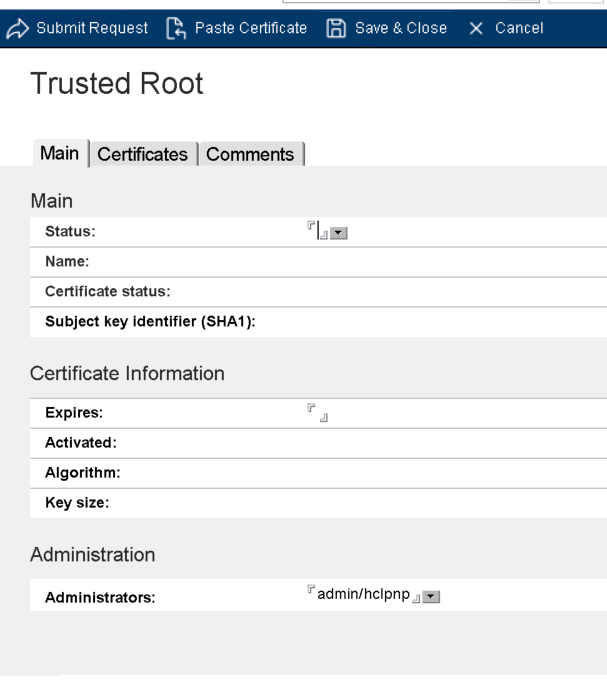
从步骤 3 中,将第一个证书从 BEGIN CERTIFICATE 行复制到 END CERTIFICATE 行,然后单击粘贴证书。
-
从步骤 3 中,将第一个证书从 BEGIN CERTIFICATE 行复制到 END CERTIFICATE 行,然后单击粘贴证书。
-
按如下所示添加 TLS 凭证:
-
在主要选项卡上,填写以下字段,如下所示:
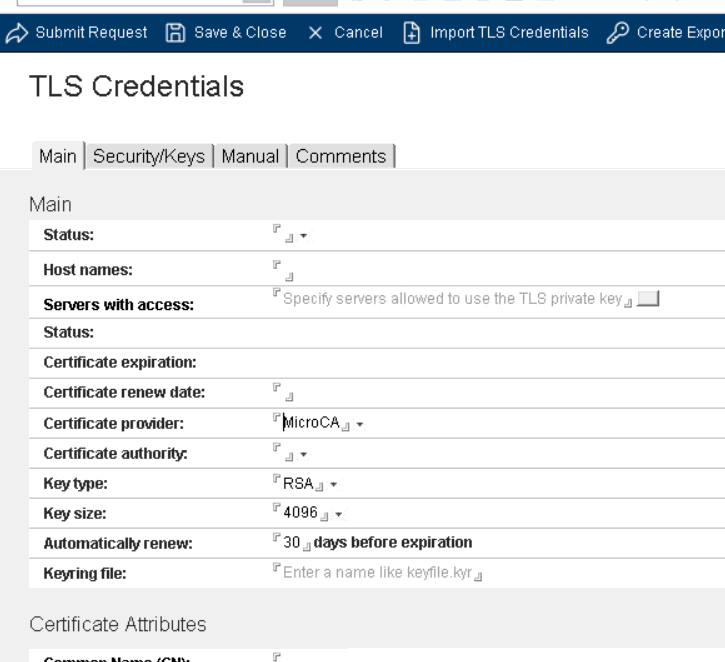
- 对于主机名,输入 DNS 名称。
- 对于具有访问权限的服务器,输入 DNS 名称。
- 对于证书提供程序,输入 MicroCA。
- 对于认证中心,输入步骤 2 中添加的认证中心。
- 对于密钥环文件,输入服务器的密钥环文件,例如 keyfile.kyr 或 ServerName_keyfile.kyr.
-
在主要选项卡上,填写以下字段,如下所示:
- 重新启动 Domino 服务器。