在 Microsoft Azure AD 中添加应用程序
为了使日历用户能够对使用 Microsoft 365 的人员执行空闲时间查询,您必须在 Azure 门户网站中注册应用程序。Domino 的交换繁忙时间连接器使用应用程序的身份和凭证,来使用 Graph API 执行搜索。
开始之前: 确保您已完成设置 Domino 凭证库和证书库中的步骤。
在 Azure AD 中添加应用程序涉及三个基本步骤:
- 注册应用程序
- 创建用于认证的客户端密钥
- 授予应用程序查看用户空闲时间数据的许可权
注册应用程序
注册应用程序会在您的应用程序与 Microsoft 身份平台之间建立信任关系。这种信任是单向的:您的应用程序信任 Microsoft 身份平台,但 Microsoft 身份平台并不信任您的应用程序。
- 以全局域管理员身份登录到 Azure 门户网站。
- 如果您有权访问多个租户,请使用主菜单中的目录 + 订阅过滤器,切换到要在其中注册应用程序的租户。
- 搜索并选择 Azure Active Directory。
- 在“管理”下,选择。
- 填写注册页面。

- 输入应用程序的显示名称。您可以随时更改显示名称,并且多项应用程序注册可以共享同一名称。应用程序注册自动生成的应用程序(客户端)标识(而不是其显示名称),在身份平台内唯一标识您的应用程序。
- 在受支持的帐户类型中,选择仅此组织目录中的帐户。
- 将重定向 URI(可选)部分留空。
- 选择注册,完成初始应用程序注册。
- 在应用程序页面上,复制唯一标识新应用程序的应用程序(客户端)标识值和目录(租户)标识值,以供稍后用于在 Domino 服务器上配置连接器。
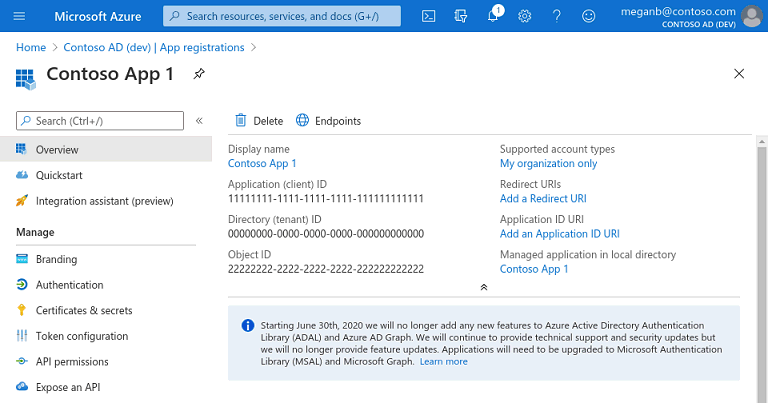
添加凭证
访问 Graph API 的应用程序使用凭证来认证自身身份,无需在运行时要求用户进行交互。应用程序需要客户端密钥(而不是证书),以便连接器可以向 Microsoft 365 进行认证。
- 选择。
- 添加对客户端密钥的描述。
- 选择密钥到期时间,或指定定制生存期。
- 客户端密钥生存期限制为 2 年(24 个月)或更短。不得指定超过 24 个月的定制生存期。
- Microsoft 建议您将到期值设置为少于 12 个月。
- 选择添加。
-
重要: 记录客户端密钥值,以供稍后用于在 Domino 服务器上配置连接器。此密钥值将不再显示。如果不记录下来,您将需要生成新密钥。
授予权限
现在,您必须征得管理员的同意,授予应用程序 Calendars.Read 许可权,以便其读取 Microsoft 365 用户的空闲时间数据。
- 在应用程序的概述页面上的管理部分中,选择 。
- 从可用 API 列表中选择 Microsoft Graph,然后添加 Calendars.Read 许可权。
- 选择添加许可权。
- 单击许可权列表前面的获得管理员同意按钮。
- 在获得管理员同意确认对话框中,单击是。
下一步的操作
执行 配置交换繁忙时间连接器 中的步骤。