Créer un segment à l'aide de l'attribut Etat | HCL Digital Experience
Vous trouverez ci-après un exemple décrivant l'objet application Unité qui utilise un attribut d'emplacement (état).
Pourquoi et quand exécuter cette tâche
Dans cet exemple, vous créez deux segments à l'aide d'une règle de profileur : Caroline du nord et Californie. Chaque segment affiche un contenu basé sur l'emplacement de l'unité.
Procédure
- Click .
- Dans le navigateur de personnalisation, cliquez sur .
- Dans la zone Type de règle, sélectionnez Profileur. La règle de profileur joint un utilisateur à un ou plusieurs segments. Les segments sont des profils.
- La capture d'écran numérotée, ainsi que le tableau correspondant, fournit les valeurs et les sélections utilisées dans cet exemple. Utilisez ces exemples de valeurs et de sélections pour vous aider à créer une règle de profileur qui utilise l'attribut de classe d'unité.
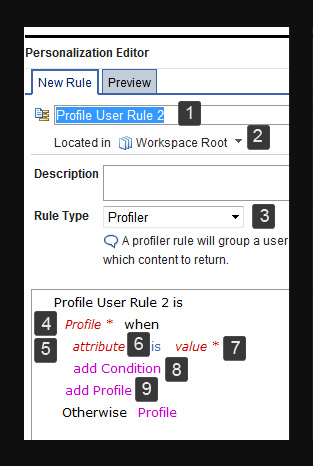
Tableau 1. Création de segments (profils) dans une règle de profileur Elément numéroté dans la capture d'écran Description 1 Entrez Segments d'unité par état comme nom de votre règle. 2 Dans la zone Placé(e) dans, indiquez le dossier par défaut dans lequel stocker votre règle pour cet exemple. 3 For Rule Type, select Profiler. Le terme segment équivaut au terme profil dans la règle de profileur. 4 Cliquez sur Profil et entrez Caroline du Nord comme nom de votre segment. Cliquez sur Soumettre. 5 Dans cet exemple, vous définissez un segment qui est basé sur l'état dans lequel se trouve l'unité. Définissez des attributs et des valeurs pour le segment Caroline du Nord. Cliquez sur attribut et sélectionnez . Le libellé de l'attribut est remplacé par l'unité et l'état en cours au format Unité.Etat. Remarque :- Vous pouvez également créer d'autres segments qui sont basés sur l'emplacement en sélectionnant Pays, Latitude ou Longitude.
6 Dans cet exemple, continuez d'utiliser is comme opérateur de comparaison. 7 Cliquez sur valeur afin d'entrer Caroline du nord comme valeur de la condition. Cliquez sur Soumettre. 8 Dans cet exemple, vous ne configurez pas une autre condition pour le segment Caroline du nord. Passez à l'ajout de profil. 9 Click add Profile to add another segment to the profiler rule. Entrez Californie comme nom de votre segment. Cliquez sur Soumettre. Non illustré dans la capture d'écran Définissez des attributs et des valeurs pour le segment Californie. Cliquez sur attribut et sélectionnez . Le libellé de l'attribut est remplacé par l'unité et l'état en cours au format Unité.Etat. Non illustré dans la capture d'écran In this example, continue to use is as the comparison operator. Non illustré dans la capture d'écran Cliquez sur valeur pour entrer Californie comme valeur de la condition. Cliquez sur Soumettre. - Cliquez sur Sauvegarder.