Structure : Environnement de reprise en ligne
Définissez votre environnement HCL Digital Experience en tant que configuration de secours en veille pour la reprise en ligne. Votre serveur de cluster de secours en veille n'est pas opérationnel pour traiter des transactions utilisateur ou demander des charges de travail. Le serveur de cluster de secours en veille devient actif uniquement en cas de défaillance du noeud principal.
Qui doit utiliser cette feuille de route ?
Utilisez cette feuille de route si vous avez installé HCL Portal et voulez disposer d'une configuration de reprise en ligne.
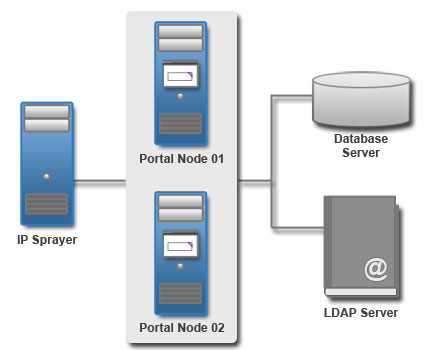
Diagramme de topologie
La topologie de la machine de secours en veille inclut un cluster de portail, un serveur de base de données et un serveur de registre d'utilisateurs. Le cluster comprend deux noeuds. Le second est utilisé uniquement lorsque le noeud principal échoue.
Préparation du processus d'installation
Rassemblez les informations et les logiciels avant de procéder à l'installation d'HCL Digital Experience.
Procédure
- Vérifiez les conditions requises.
- Ressource de documentation : HCL Portal detailed system requirements
- Procurez-vous les logiciels.
- Ressource de documentation : Acquisition du logiciel
Installation des prérequis
Vous pouvez utiliser des installation de logiciels prérequis existants. Vérifiez que votre version existante est prise en charge. Si tel n'est pas le cas, effectuez la mise à niveau vers la version appropriée. Sinon, installez un serveur Web, un serveur de base de données et un serveur de registre d'utilisateurs. En général, les serveurs de la base de données et du registre d'utilisateurs sont déjà installés et configurés. Toutefois, il existe peut-être des étapes de configuration spécifiques, requises pour les intégrer au serveur de portail.
Procédure
-
Installez un serveur web.
- Ressource de documentation : Préparation d'un serveur Web distant
- Préparez un serveur de base de données.
- Ressource de documentation : Installation et préparation du logiciel de base de données
- Préparez un registre d'utilisateurs.
- Ressource de documentation : Préparation du logiciel de registre d'utilisateurs
Installation d'Exceptional Digital Experience
Installing HCL Digital Experience involves preparing your operating system, installing or upgrading the installation manager, and running the installation program.
Pourquoi et quand exécuter cette tâche
Ressource de documentation : Installation du logiciel HCL Digital Experience
Définition d'une configuration de secours en veille
Démarrez l'assistant de configuration pour obtenir un portail d'exécution et configurer le portail avec votre base de données et registre d'utilisateurs.
Avant de commencer
http://hostname.example.com:10039/wps/portal,
where hostname.example.com is the fully qualified host name of the server where
Portal is running and 10039 is the default transport port that is created by WebSphere® Application Server. The port number might be different
for your environment.
Procédure
- Access the Configuration Wizard. Accédez à http://your_server:10200/hcl/wizard.
Remarque : Si vous travaillez avec un niveau de logiciel HCL Digital Experience 8.5 ou 9 antérieur à CF18, l'adresse de l'assistant sera : http://your_server:10200/ibm/wizard. Après avoir installé CF18, l'assistant de configuration sera automatiquement réglé sur http://your_server:10200/hcl/wizard.Restriction : Il s'agit d'un problème connu pour la version 45.x de Chrome et l'assistant de configuration. Si vous rencontrez des difficultés, utilisez un autre navigateur lorsque vous accédez à l'assistant.
- Accédez à l'assistant de configuration avec l'ID d'administration pour le profil d'assistant de configuration, cw_profile.
Remarque : Il se peut que l'interface utilisateur de l'assistant ne soit pas disponible dans toutes les langues. Si la langue n'est pas couramment prise en charge, il se peut que vous ayez la version anglaise.
- Sélectionnez .
- Entrez les informations relatives à votre environnement.
- Enregistrez vos paramètres de configuration.
- Sélectionnez l'une des options suivantes :
- Cliquez sur Télécharger des fichiers pour exécuter la procédure à distance.
- Click Run All Steps to run the steps locally.
- Connectez-vous à HCL Digital Experience pour vérifier que vous disposez d'un serveur de portail opérationnel.
- Sélectionnez .
- Entrez les informations relatives à votre environnement.
- Enregistrez vos paramètres de configuration.
- Sélectionnez l'une des options suivantes :
- Cliquez sur Télécharger des fichiers pour exécuter la procédure à distance.
- Click Run All Steps to run the steps locally.
- Connectez-vous à HCL Digital Experience pour vérifier que vous disposez d'un serveur de portail opérationnel.
- Sélectionnez .
- Entrez les informations relatives à votre environnement.
- Enregistrez vos paramètres de configuration.
- Sélectionnez l'une des options suivantes :
- Cliquez sur Télécharger des fichiers pour exécuter la procédure à distance.
- Click Run All Steps to run the steps locally.
- Connectez-vous à HCL Digital Experience pour vérifier que vous disposez d'un serveur de portail opérationnel.
- .
Remarque : Si vous définissez l'option Utiliser les ID administrateur stockés dans votre registre d'utilisateurs LDAP sur oui, les ID utilisateur et mots de passe WebSphere® Application Server et HCL Portal sont remplacés par l'ID utilisateur et le mot de passe LDAP. If you do not want to change both user IDs and passwords to match the LDAP user ID and password, set this value to no. Après avoir configuré votre registre d'utilisateurs LDAP, vous pouvez modifier manuellement les ID utilisateur et les mots de passe.
- Ressource de documentation : Mise à jour de l'ID utilisateur et des mots de passe
- Entrez les informations relatives à votre environnement.
- Enregistrez vos paramètres de configuration.
- Sélectionnez l'une des options suivantes :
- Cliquez sur Télécharger des fichiers pour exécuter la procédure à distance.
- Click Run All Steps to run the steps locally.
- Connectez-vous à HCL Digital Experience pour vérifier que vous disposez d'un serveur de portail opérationnel.
- Installez HCL Portal sur le nœud supplémentaire.Installez HCL Portal sur la machine de secours en veille.
Ressource de documentation : Installation du logiciel HCL Digital Experience.
Conseil : Pour les nœuds supplémentaires, vous avez simplement besoin d'installer les fichiers binaires du produit HCL Portal. Therefore, on the Features screen of the IBM® Installation Manager, ensure that Portal Server Profile is not selected. - .
- Entrez les informations relatives à votre environnement.
- Enregistrez vos paramètres de configuration.
- Sélectionnez l'une des options suivantes :
- Cliquez sur Télécharger des fichiers pour exécuter la procédure à distance.
- Click Run All Steps to run the steps locally.
- Connectez-vous à HCL Digital Experience pour vérifier que vous disposez d'un serveur de portail opérationnel.
- Pour configurer le noeud de secours en veille sur un serveur de secours, procédez comme suit :
- Log on to the deployment manager WebSphere® Integrated Solutions Console.
- Sélectionnez .
- Dans le menu Rôle du serveur, sélectionnez Secours.
- Appliquez et enregistrez les modifications.
- Déconnectez-vous de la console WebSphere® Integrated Solutions Console du gestionnaire de déploiement.
Configuration du serveur Web
Procédure
- Ressource de documentation : Web servers
Optimisation des serveurs dans votre environnement
Il est important d'optimiser les serveurs pour les performances de votre environnement de portail. HCL Digital Experience is not tuned for a production environment after installation and deployment. Votre base de données doit être optimisée pour de meilleures performances. Vous pouvez organiser votre base de données immédiatement ou dès la fin de la configuration. Vous devez optimiser et gérer votre base de données régulièrement.
Procédure
- Exécutez l'outil d'optimisation des performances la première fois que vous optimisez vos serveurs.
- Ressource de documentation : Outil d'optimisation des performances du serveur de portail
- Vous trouvez des informations supplémentaires dans le guide d'optimisation. Si le guide d'optimisation de la version courante du produit n'est pas disponible, utilisez celui de la version précédente.
- Ressource de documentation : Guide d'optimisation des performances
Etapes suivantes
Suivant les sélections que vous avez effectuées pendant l'installation et la configuration, des étapes supplémentaires seront disponibles pour configurer votre environnement.
- Configuration des paramètres globaux
- Ressource de documentation : Configuration du comportement du portail
- Adaptation de la configuration des attributs pour la correspondance avec le serveur LDAP
- Ressource de documentation : Ajout d'attributs supplémentaires à VMM
- Configuration de la syndication
- Ressource de documentation : Syndication
- Configuration de la recherche
- Ressource de documentation : Configuration de la recherche dans un cluster
- Mise à jour de votre registre d'utilisateurs
- Ressource de documentation : Registre d'utilisateurs