Activation d'une ligne de crédit pour un magasin B2B
Vous devez configurer le compte d'entreprise avec les paramètres de ligne de crédit appropriés pour permettre à un compte d'entreprise d'utiliser une ligne de crédit comme mode de paiement.
Procédure
- Open WebSphere Commerce Accelerator
- Sélectionnez le nom de votre magasin, puis cliquez sur OK.
- Cliquez sur .La page Liste de comptes affiche des comptes d'entreprise actuellement définis pour le magasin sélectionné.
- Sélectionnez le compte que vous souhaitez activer pour activer le service de ligne de crédit, puis cliquez sur Modifier.
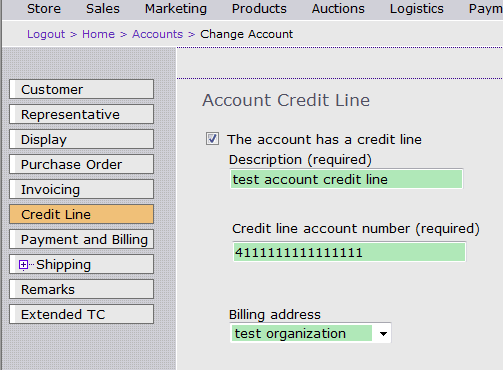
- Cliquez sur l'onglet Ligne de crédit et cochez la case pour l'option Le compte dispose d'une ligne de crédit.
Lorsque vous cochez cette case, vous affectez une ligne de crédit au compte d'entreprise.
- Entrez une description dans la zone Description (requis) et un numéro de compte de ligne de crédit dans la zone Numéro de compte de ligne de crédit (requis). Sélectionnez Adresse de facturation dans la liste déroulante.
- Cliquez sur OK pour enregistrer toutes les modifications.
- Cochez la case située à gauche des comptes d'entreprise pour lesquels vous souhaitez activer une ligne de crédit et cliquez sur Contrats.
- Autorisez le paiement à utiliser la ligne de crédit.
Option Description Pour modifier un contrat provisoire afin d'activer un compte de ligne de crédit : - Cochez la case située à gauche du contrat provisoire que vous voulez modifier.
- Cliquez sur Modifier.
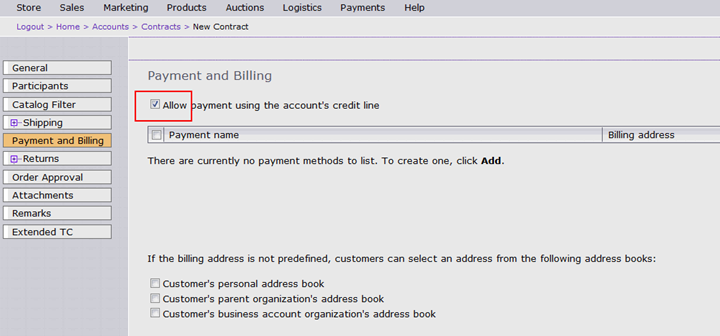
- Cliquez sur l'onglet Paiement et facturation et cochez la case pour l'option Autoriser le paiement par la ligne de crédit associée au compte.
Pour créer un nouveau contrat et activer un compte de ligne de crédit : - Cliquez sur Nouveau.
- Renseignez la zone Informations générales sur les contrats.
- Cliquez sur l'onglet Paiement et facturation et cochez la case pour l'option Autoriser le paiement par la ligne de crédit associée au compte.
- Cliquez sur OK pour sauvegarder les modifications.