Integración con un sistema de gestión de contenido para utilizar el programa de utilidad de canal de información web
Para utilizar el programa de utilidad de canal de información web, puede integrarse con cualquier sistema de gestión de contenido que genere canales de información web.
- Cree una plantilla para los canales de información creando y configurando un Componente de menú.
- Cree datos de ejemplo para que los muestren los canales de información.
En este procedimiento, utiliza un sitio Intranet de ejemplo que se preinstala con WebSphere Portal. El canal de información se gestiona mediante un componente de menú del canal de información Atom que crea un canal de información Atom para el área de sitio existente. El canal de información se enlaza en la plantilla de presentación de lista. El componente de menú del canal de información Atom requiere dos componentes de texto 'CDATA' para controlar el texto enriquecido en el canal de información. Para visualizar el contenido en distintas páginas, utilice una correlación de URL de páginas que haga referencia a la página donde se muestra el contenido. Normalmente, los elemento de diseño se almacenan en la biblioteca de diseño, pero en este procedimiento se utiliza la biblioteca estándar 'Intranet 6.1.0' que se proporciona con WebSphere Portal.
Puede adaptar este procedimiento para añadir canales de información a otros sitios gestionados por IBM Web Content Manager.
Procedimiento
-
Añada un canal de información Atom al sitio web existente.
-
Expanda .
Por ejemplo:
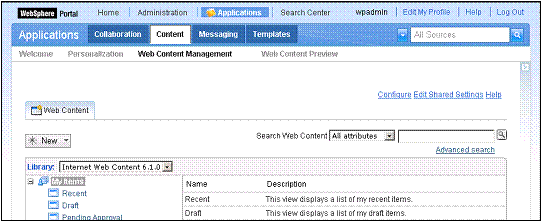
-
Cambie la biblioteca de
Internet Web Content 6.1.0predeterminado aIntranet Web Content 6.1.0. Vaya a Contenido para verificar que tiene un sitio Intranet con una área de sitio Inicio – Anuncios. Observe que la Lista de anuncios que controla la vista de lista y las dos entradas de anuncios Logros de empleados y Logros de la empresa.Por ejemplo: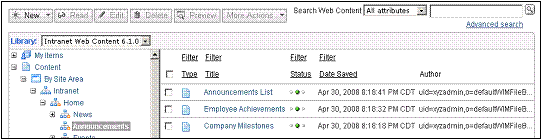
-
Vaya al nivel Inicio, seleccione y luego pulse Editar.
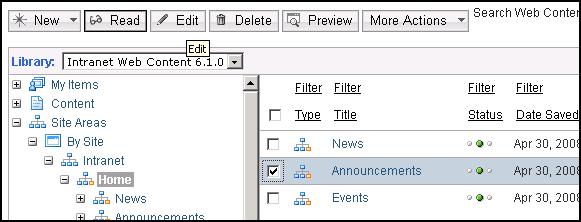
-
En la pestaña Anuncios, Gestionar elementos
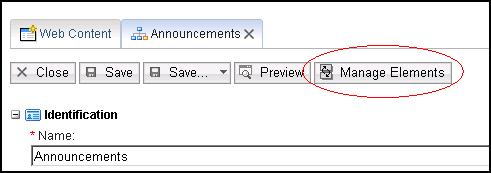
-
En la lista Tipo de elemento, seleccione Texto breve. En el campo Nombre, escriba
PageURLMapping. En el campo Título de visualización, escribaPage URL Mapping. Pulse Añadir y luego pulse Aceptar.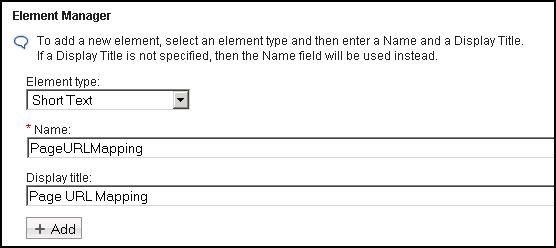
-
En el campo Correlación de URL de página, escriba
intranet. Esta página de portal es donde se muestran los anuncios. Pulse Guardar y cerrar. Puede repetir este paso para otras áreas del sitio, Noticias y Sucesos.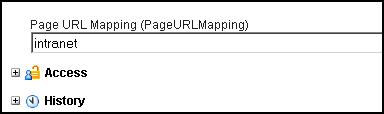
-
Expanda .
-
Para añadir texto enriquecido a los canales de información, coloque el texto entre códigos
<![Data[y]]>. Añada el texto en componentes de texto y luego añada los componentes de texto al componente de menú.-
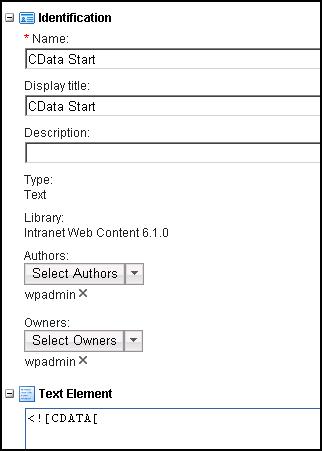
Complete los campos:
- Nombre:
- Escriba
CData Start. - Mostrar título
- Escriba
CData Start. - Elemento de texto
- Escriba
<
-
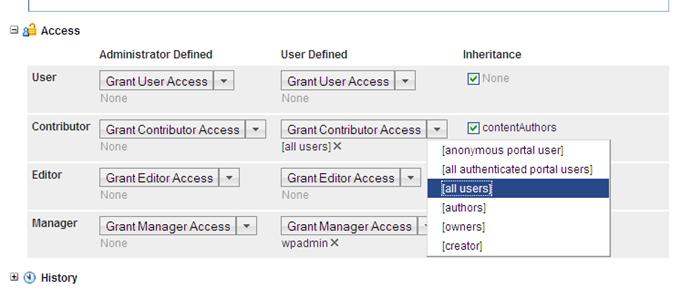
Añada acceso a todos los usuarios (incluyendo anónimo). Expanda la sección Acceso. En la lista Definida por el usuario del Colaborador, seleccione [todos los usuarios].
-
Pulse Guardar como para crear otro componente de texto basándose en el que ha creado.
Asigne el nombre
CData Enda este componente. En el campo Elemento de texto, escriba]]>. Por ejemplo: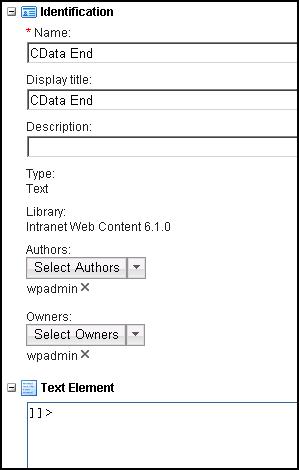
-
Complete los campos:
-
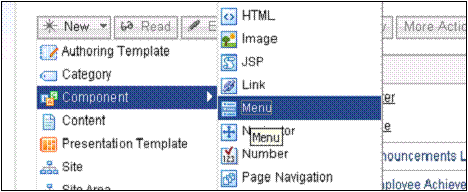
Cree un componente de menú.
-
Pulse
-
En la página Identificación, establezca las siguientes opciones:
- Sección de identificación
-
- Nombre:
- Menú de canal de información Atom
- Mostrar título
- Menú de canal de información Atom
- Descripción:
- Menú que crea un canal de información Atom para un área de sitio existente
- Consulta de elemento de menú
- Seleccione:
- Áreas de sitio
- Excluir contenido actual de resultados
- Más opciones
- Seleccione:
- Contenido actual
- Fusionar áreas de sitio seleccionadas con áreas de sitio incluidas
Por ejemplo,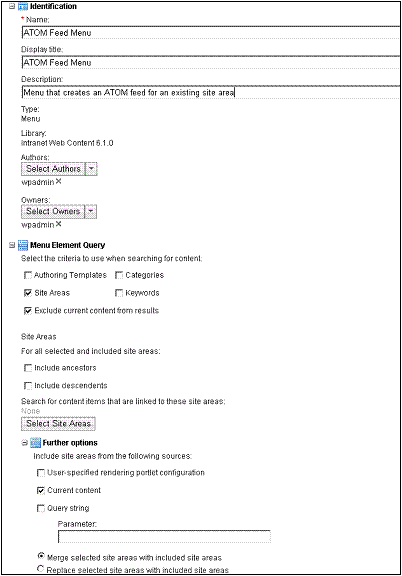
-
Escriba el pie de página en el código para finalizar el canal de información:
</feed>Por ejemplo: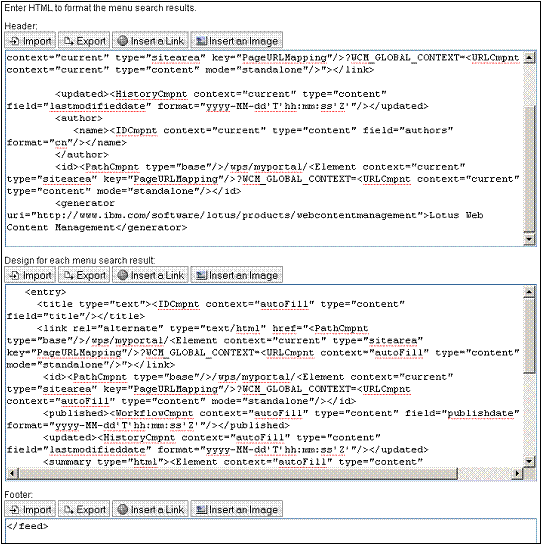
-
Pulse Guardar. Observe que se ha añadido un ID a los códigos de componente.
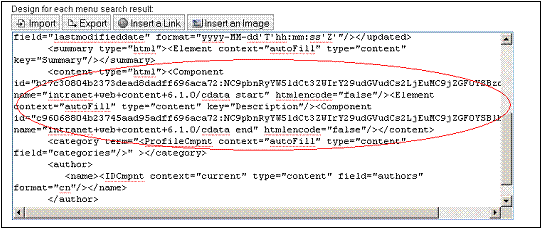
Si este ID no se añade, verifique que se utilizaron los nombres correctos para los componentes. -
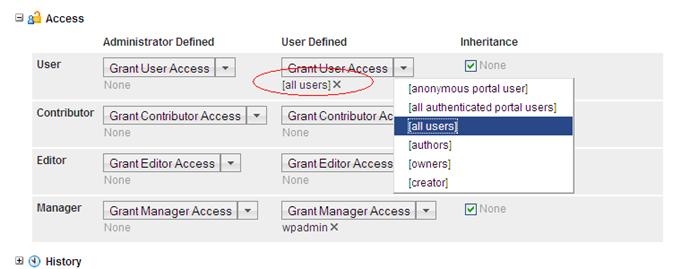
Permita que todos los usuarios puedan leer este menú (incluidos los usuarios anónimos). Expanda la sección de acceso y añada [todos los usuarios] a los usuarios definidos por el usuario.
-
Pulse
-
Pruebe el menú de canal de información Atom.
-
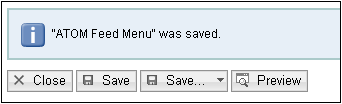
Pulse Vista previa.
-
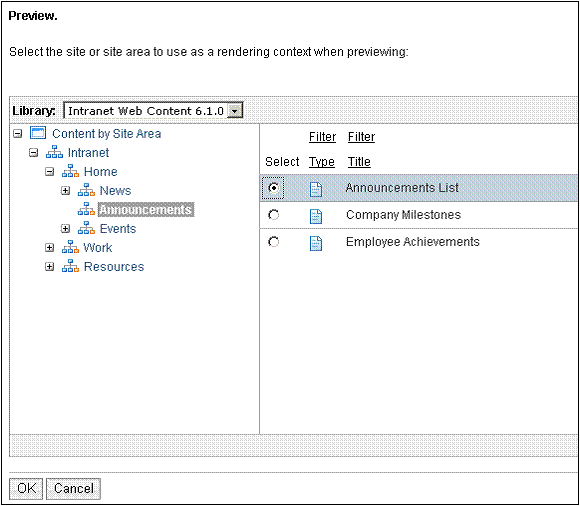
Seleccione la biblioteca Intranet Web Content 6.1.0. Expanda, y seleccione la Lista de anuncios.
-
Pulse Vista previa.
-
Cree datos de ejemplo para que los muestren los canales de información.
-
Seleccione una plantilla de autoría.
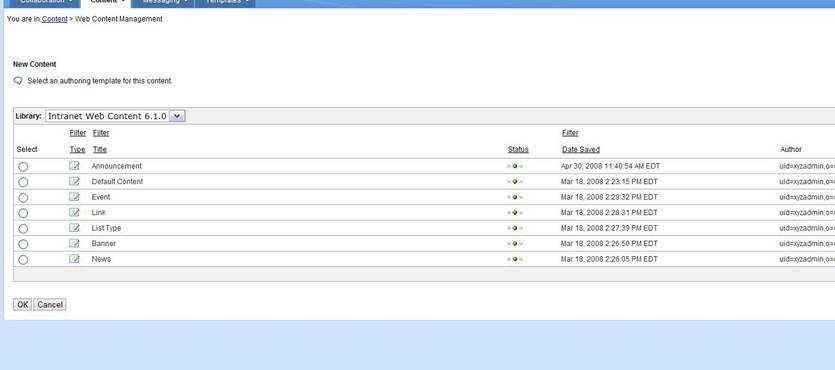
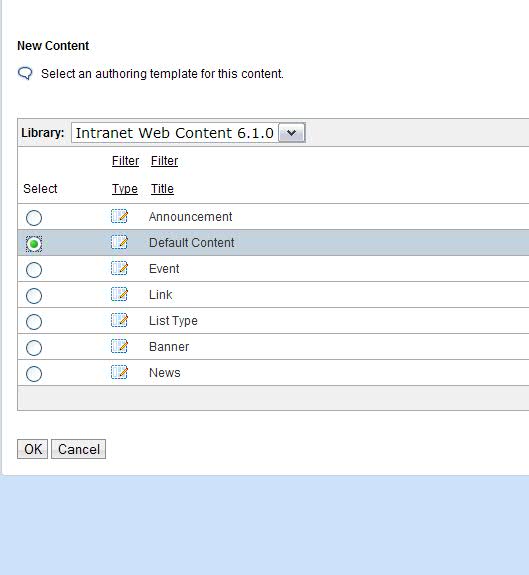
-
Elija la opción para crear nuevo contenido.
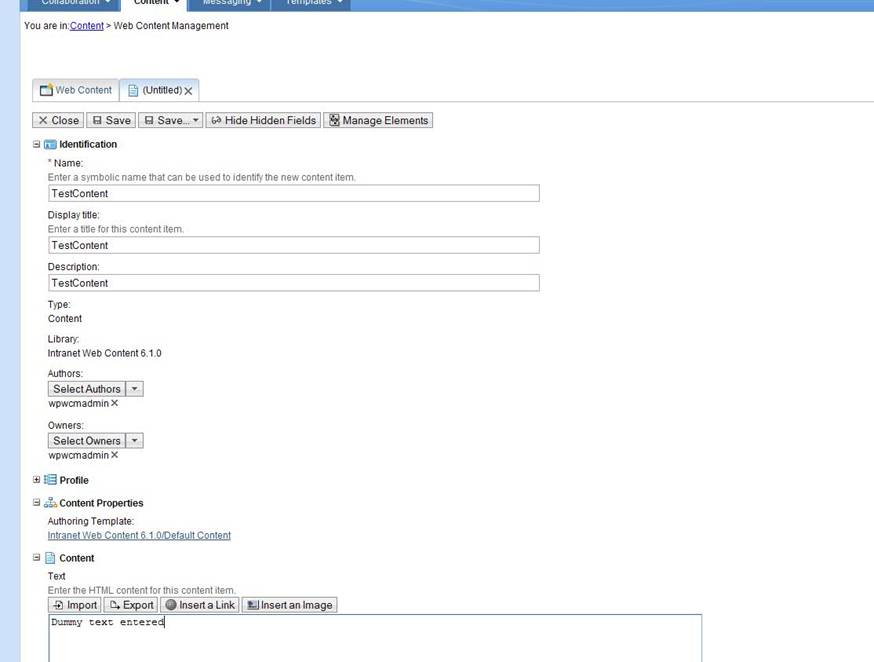
-
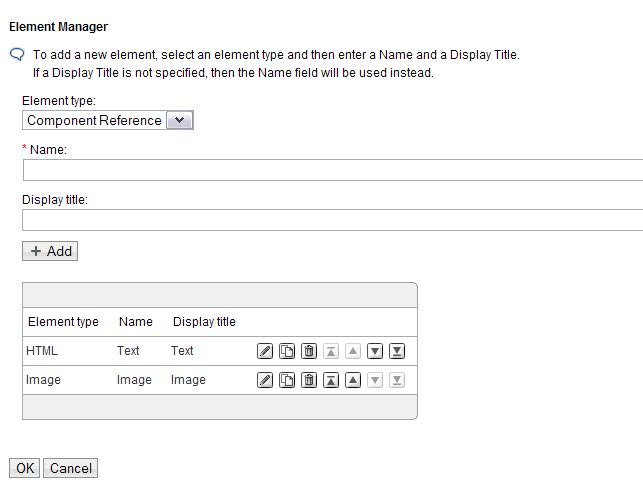
Pulse Gestionar elementos y añada el tipo de atributo.
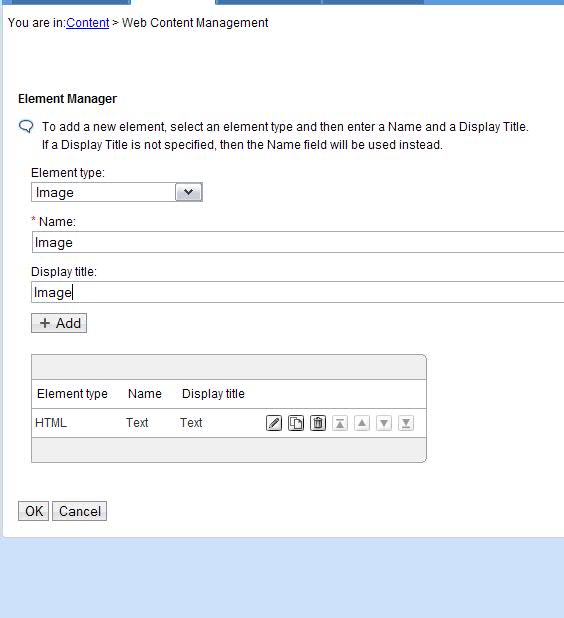
-
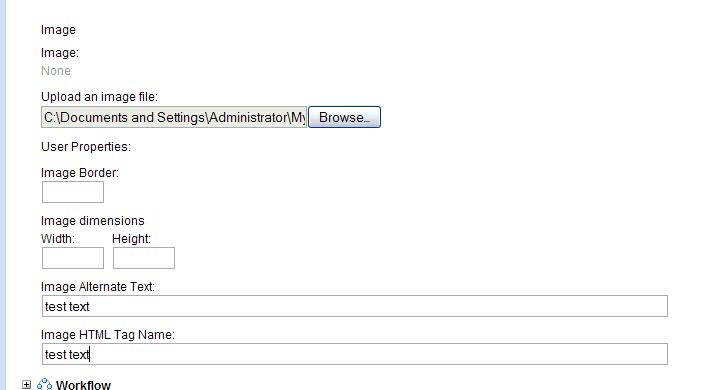
Seleccione un URL para la imagen,
-
Seleccione una plantilla de autoría.