サーバーと Active Directory との統合
BigFix サーバーと Active Directory との統合
- 「ツール」メニューで「LDAP ディレクトリーの追加」を選択します。「LDAP ディレクトリーの追加」 ダイアログが表示されます。
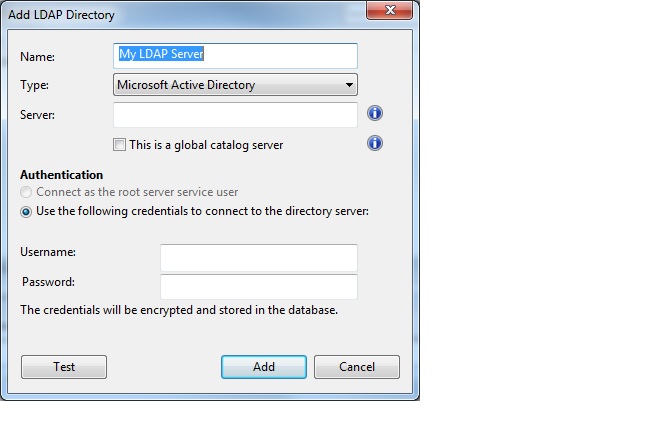
- Active Directory の名前を入力し、「種類」プルダウンから 「Microsoft Active Directory」 が選択されていることを確認します。
- 「サーバー」 に、サーバーのホスト名、IP アドレス、または完全修飾ドメイン名を入力します。
- Active Directory フォレスト全体にアクセスする場合は、「これはグローバル・カタログ・サーバーです」 をクリックします。
- ボタンをクリックして、ルート・サーバーのサービス・ユーザーとして接続 するか、または 資格情報を使用 して接続します。資格情報を使用して接続することを選択した場合は、Active Directory の 「ユーザー名」 と 「パスワード」 を入力します。
- 「テスト」 をクリックして、入力した情報が正しいこと、および Active Directory サーバーへの接続を確立できることを確認します。
- 「追加」をクリックして、Active Directory の設定を完了します。
注: LDAP サーバーを「Microsoft Active Directory」として追加する場合は、LDAP サーバー上で、各ユーザーの「ユーザーのログイン名」に対応する
UserPrincipalName 属性を定義していることを確認してください。この属性値は、各ユーザー認証用に BigFix コンソールで使用されます。