
拡張機能の更新
新しいバージョンの拡張機能が使用可能になったら、拡張機能を更新できます。
始める前に: このタスクを実行するには、マスター・オペレーターまたはコンテンツ作成者で、必要なカスタム・サイトの読み取り/書き込みアクセス権が必要です。
外部サイトからの更新
「サイトからインストール」オプションを使用して拡張機能をインストールした場合、その拡張機能の新しいバージョンが個々の外部サイトに公開されると、拡張機能ステータスは「更新が利用可能」ステータスが表示されます。拡張機能を更新するには、次の手順を実行します。
- 利用可能な更新の拡張機能ステータスを確認します。
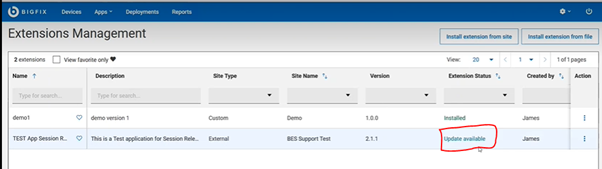
- 「更新が利用可能」リンクをクリックして更新します。または、拡張機能に対応する「アクション」列の下にあるメニュー・アイコンをクリックして、「更新」を選択することもできます。
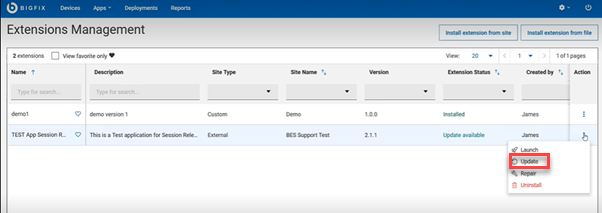 Note: サイトからインストールした拡張機能の場合、ドロップダウンの「更新」オプションが有効になるのは、拡張機能ステータスに「更新が利用可能」と表示される場合のみです。
 - 更新を確認します。
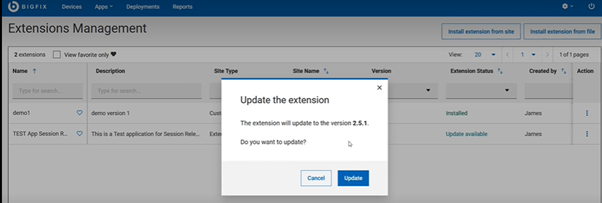
成功メッセージが表示され、拡張機能ステータスが「インストール済み」に変更されます。
カスタム・サイトからの更新
「ファイルから拡張機能をインストール」オプションを使用して拡張機能をインストールした場合は、カスタム・サイトにアップロードされた拡張機能ファイルに移動して、拡張機能を新しいバージョンに更新できます。これを行うには、次の手順を実行します。
-
拡張機能に対応する「アクション」列の下にあるメニュー・アイコンをクリックして、「更新」を選択します。
-
「拡張機能の更新」ページで、新しいバージョンの拡張機能ファイルをドラッグ・アンド・ドロップするか、「参照するにはここをクリック」リンクをクリックして、カスタム・サイトから新しいバージョンの拡張機能ファイルを探します。
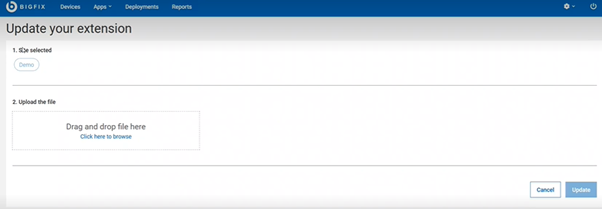 Note: 「選択したサイト」では、拡張機能の最初のインストール元だったサイトが自動的に選択されて表示されます。この表示は、拡張機能の更新中には変更できません。
 - 更新を確認します。
拡張機能ステータスがインストール済みに変更されました。
拡張機能のダウングレード
拡張機能は、現在のバージョンから古いバージョンにダウングレードすることもできます。これを行うには、拡張機能の更新中に、必要に応じて外部サイトまたはカスタム・サイトから、古いバージョンの拡張機能ファイルを選択します。