
コンピューターのプロパティーのセットアップ
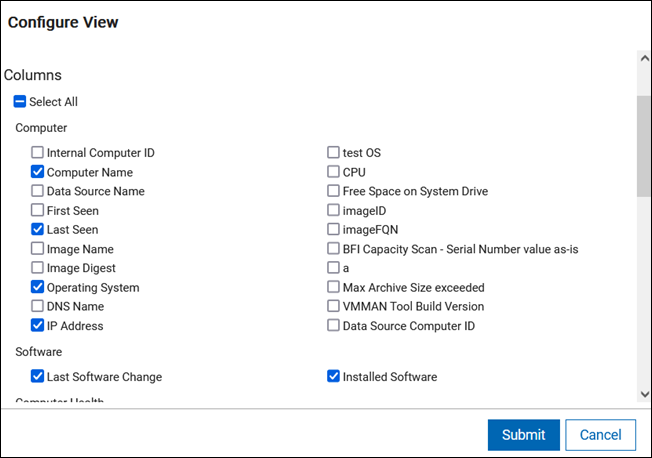
インフラストラクチャー内のコンピューターから収集するコンピューターのプロパティーを指定できます。これにより、それらのプロパティーを使用して、コンピューター・レポートのデータをフィルタリングしたり、コンピューターをコンピューター・グループに割り当てたりできるようになります。
始める前に
 You must be an Administrator to perform this task.
このタスクについて

 IBM i コンピューターの追加コンピューター・プロパティーを設定することができません。
手順
- インフラストラクチャー内のコンピューターに指定されたプロパティーを表示するには、をクリックします。
- プロパティーを追加するには、「新規」をクリックします。
-
コンピューターのプロパティーの作成」ペインで、BigFix Inventory に表示されるプロパティーの名前を指定します。「データ・ソースのプロパティー」リストからプロパティーを選択し、「作成」をクリックします。
ヒント: プロパティー名の入力を開始すると、有効な値のリストが表示されます。このリストには、入力した文字を指定の順序で名前に含むすべてのプロパティーが、その文字が連続しているかどうかにかかわらず表示されます。例えば、
pathと入力した場合、リストにはPatches Applied - Solarisというプロパティーが示される場合があります。このプロパティー名には、文字p、a、t、hがこの順序で出現しているためです。
タスクの結果
プロパティーの追加または更新中に、各データ・ソースのプロパティー・リストも使用できます。
次のタスク
警告メッセージの例:
WARN: The analysis from 'VM Manager Information', which is associated with the computer property 'VMMAN
Tool Build Version', is currently inactive and will not be imported. The data source name is 'Data Source'.