スキャナー・キャッシュ構成の最適化
スキャナー・キャッシュ・フォルダーは、ファイル・システム内のスキャン済みファイルおよびディレクトリーについての情報を保管するために使用します。スキャナーは、ファイルの階層を認識することにより、ファイルをより素早く見つけることができます。その結果、スキャン時間が短縮されます。キャッシュに必要なディスク・スペース量は、スキャンするファイルの数によって異なります。キャッシュ・フォルダーの現在の場所で十分なディスク・スペースを確保できない場合、キャッシュ・フォルダーの場所を変更するか、キャッシュを最適化することができます。
このタスクについて
 スキャナー・キャッシュ・フォルダーのデフォルトの場所を変更します。
-
- BigFix コンソールにログインします。
- ナビゲーション・ツリーで、をクリックします。
- 「スキャナー・キャッシュ・フォルダーの変更」を選択します。
- 絶対パスを新しいキャッシュ・フォルダーに入力するか、デフォルトの scanner_install_dir/cache_data フォルダーを復元します。
- 「アクションの実行」をクリックし、スキャナー・キャッシュ・フォルダーを変更する対象のコンピューターを選択します。次に、「OK」をクリックします。
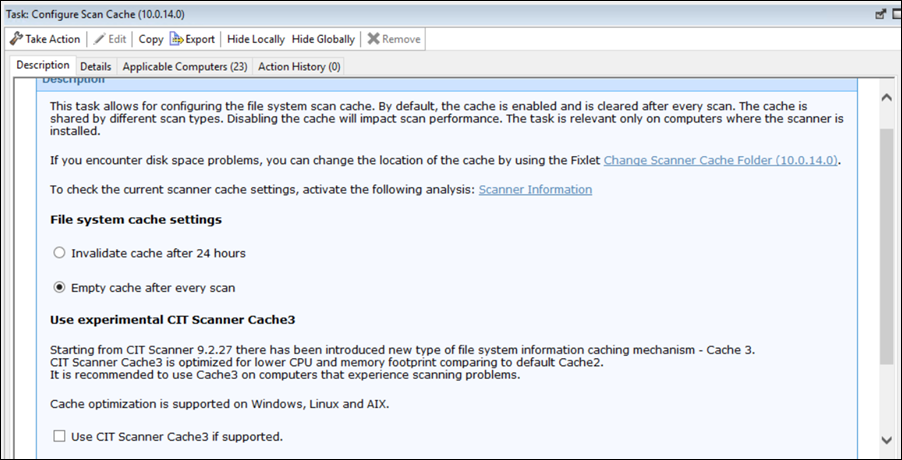
 スキャナー・キャッシュを最適化します。このオプションは、スキャンが必要な多数のファイルがあるインフラストラクチャーの場合にお勧めします。キャッシュの最適化により、キャッシュのサイズが縮小され、スキャンの時間を短縮できます。このオプションは、リモート共有ファイル・システムも最適化します。
-
重要: アプリケーション更新 9.2.6 以降では、フレッシュ・インストールで最適化が有効に設定されています。ただし、アップグレードしている場合、スキャナー・キャッシュ設定は変更されません。特定のコンピューターでスキャン最適化が有効になっているかどうかを確認するには、これらの手順を実行します。