Fixlet を使用したパッチの適用
SUSE Linux™ パッチをデプロイメント環境に適用するには、SLE 向けパッチのサイトにある Fixlets を使用します。
始める前に
- x86、x86_64、および s390x SUSE のパッチの場合、SCC ダウンロード・プラグインを登録します。ダウンロード・プラグインについて詳しくは、ダウンロード・プラグインの使用を参照してください。
- 適切なサイトにサブスクライブします。
- サブスクライブしたサイトから必要な分析をアクティブ化します。
- 必須の圧縮ユーティリティーがエンドポイントにインストールされていることを確認します。次のパッケージがエンドポイントにインストールされている必要があります。
- zlib
- zypper
- Fixlet のデプロイメント時の問題を避けるために、
/varディレクトリーがnoexecとしてマウントされていないことを確認します。 - カスタム・リポジトリーを使用する場合は、Fixlet を適用する前に、「カスタム・リポジトリー・サポートの有効化 - SUSE Linux Enterprise (Enable custom repository support - SUSE Linux Enterprise)」というタスクを実行します。
- 「エンドポイントの依存解決 - 適用結果」分析をアクティブ化すると、パッチの適用結果を表示できます。
このタスクについて
注: kernel 更新のアップグレード・オプションでは、既存の kernel パッケージが新しいバージョンに置き換えられます。インストール・オプションでは、以前のバージョンの次に新しい kernel パッケージがインストールされます。
手順
- 「パッチ管理」ドメインからをクリックし、ドメイン・ノードを使用してパッチ・コンテンツにナビゲートします。
図 1. 「パッチ管理」ナビゲーション・ツリー 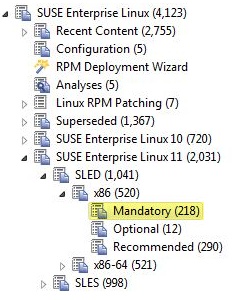
- リスト・パネルに表示されたコンテンツの中から、適用する Fixlet を選択します。作業域で Fixlet が開きます。
- Fixlet の詳細を確認するには、ウィンドウの上部にあるタブをクリックします。
-
「アクションの実行」をクリックして、Fixlet を適用します。
- デプロイメント・プロセスを開始できます。
図 2. デプロイメント・プロセスを開始するためのアクションの実行 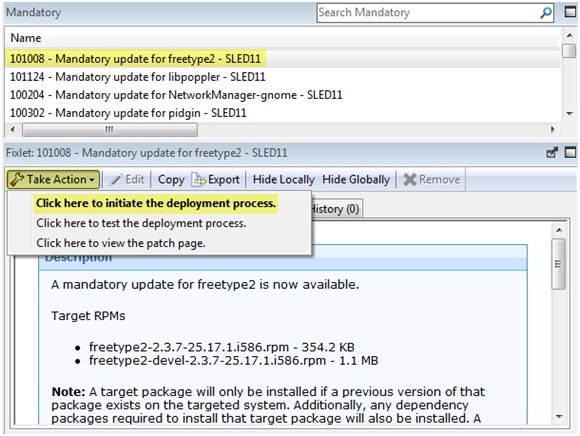
- パッチを適用する前にテスト実行を適用できます。「適用の結果」分析を確認して、依存関係が正常に解決したかどうか、およびインストールが成功したかどうかを判断します。
図 3. テストを適用するためのアクションの実行 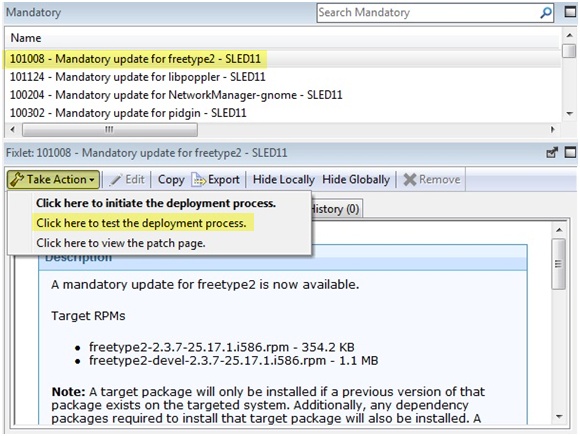
- 特定の Fixlet の Novell 技術情報を表示し、「こちらをクリックして、パッチ・ページを表示」アクションを選択して、パッチ・ページを表示できます。
図 4. パッチ・ページを表示するためのアクションの実行 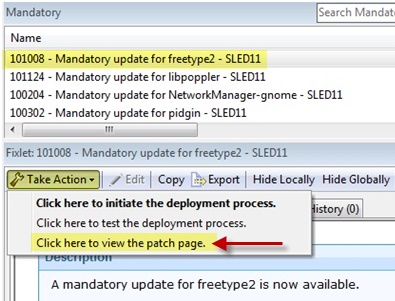
「アクション」ボックス内の該当するリンクをクリックすることもできます。 - デプロイメント・プロセスを開始できます。
- 「アクションの実行」ダイアログでは、追加のパラメーターを設定することができます。
「アクションの実行」ダイアログを使用したパラメーターの設定について詳しくは、『BigFix コンソール・オペレーター・ガイド』を参照してください。
- 「OK」をクリックします。