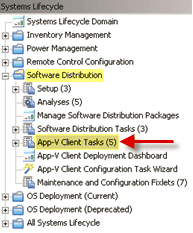
App-V クライアントのデプロイ
BigFix console の App-V クライアント・ウィザードを使用して、App-v クライアントをインストール、構成します。
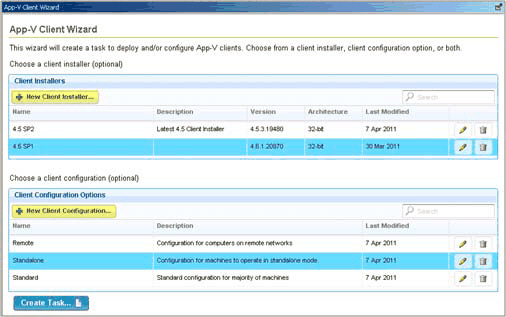
App-v クライアント・ウィザードを使用すると、クライアント・インストーラーを指定し、アップロードして使用できます。構成テンプレートをポリシーとして設定して適用することもできます。
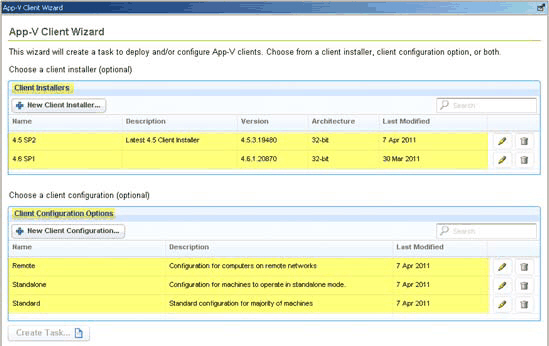
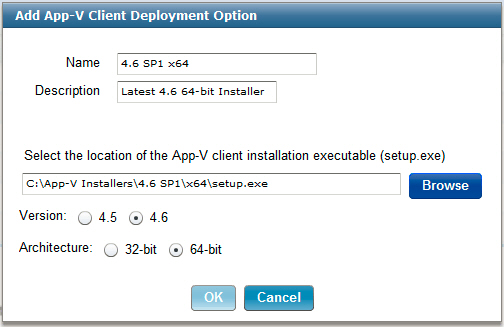
別のデプロイメント・オプションを作成するには、「新規クライアント・インストーラー」 オプションを選択して、App-V クライアント・インストーラーの場所と、アップロードするインストーラーに関する情報を指定します。
既存のインストーラー・エントリーを編集するには、その行をダブルクリックするか、右側の編集アイコンをクリックします。ごみ箱アイコンをクリックすると、エントリーが削除されます。
構成を作成するには、「新規クライアント構成」を選択し、クライアントで設定するすべてのオプションを選択します。構成、オプション・サーバー、非管理ユーザーの許可など、さまざまな設定を変更できます。
既存の構成エントリーを表示するには、その行をダブルクリックするか、「編集」をクリックします。
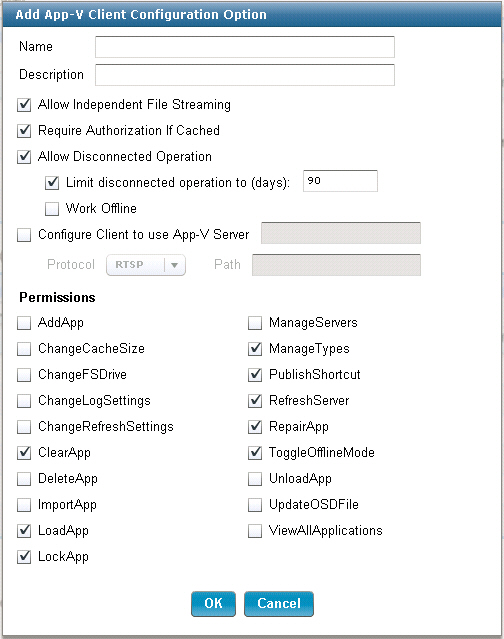
注: App-V クライアントでは、スタンドアロン・モードで実行するために「AllowIndependentFileStreaming」設定が有効になっている必要があります。この設定は、App-V クライアント・デプロイメント・ダッシュボードで構成できます。
タスクを作成するには、以下の使用可能なクライアント・インストーラーおよび構成オプションから選択します。
- クライアント・インストーラーを使用してタスクを作成する場合、新規タスクにはクライアントのみがインストールされ、構成はデフォルトのままとなります。
- 構成を使用してタスクを作成する場合、新規タスクは既存のデプロイ済みの App-v クライアントの構成を変更します。
- クライアント・インストーラーと構成の両方を使用してタスクを作成する場合、タスクは App-V をデプロイおよび構成します。
少なくとも 1 つの項目を選択すると、タスクを作成できます。
作成済みタスクは、ソフトウェア配信ナビゲーション・ツリーの「App-V クライアント・タスク」サブノードの下のシステム・ライフサイクル・ドメインにあります。
また、App-V クライアントをアンインストールするタスクを作成したり、保留中の構成変更のために App-V クライアント・サービスを再始動したりすることもできます。