Profile Management タスク
プロファイルを作成およびデプロイすることによって、デバイスのコンプライアンスを適用することができます。
オペレーターは、コンテンツ・リストから「プロファイル」を選択することによって、Windows 10 プロファイルまたは MAC OS プロファイルを処理できます。
プロファイル・リスト・ビュー
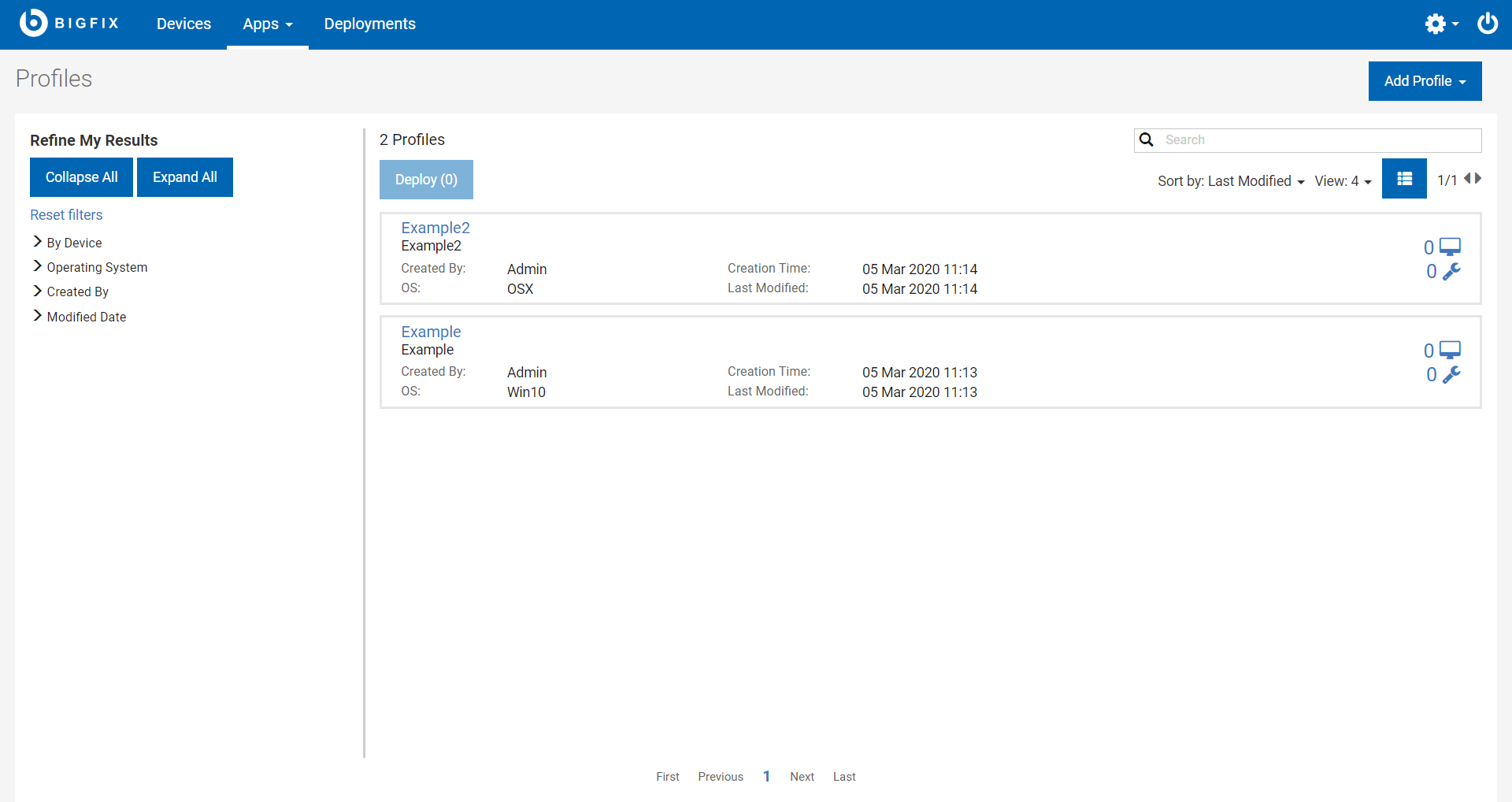
プロファイル・リストでは、プロファイルが作成時刻順に表示されます。プロファイルを名前または最終更新日時によってソートすることもできます。左では、さらにフィルターを設定して、該当するデバイスがあるプロファイルのみを表示する選択、Windows 10 または MAC OS のデバイス用に作成されたプロファイルのみの表示、自分または別のオペレーターが所有するプロファイルのフィルター処理、指定した時間間隔内に変更されたプロファイルの表示などを実行できます。
プロファイルごとに、そのプロファイルに関連する (現在不適合である) デバイスの数を確認できます。そのすぐ下に、プロファイルの進行中のデプロイメントの数を確認できます。プロファイルの適用と、その機能については、プロファイル・コンプライアンスの動作を参照してください。
プロファイルの作成
新しいプロファイルを作成するには、プロファイル・リスト・ビューで「プロファイルの追加」をクリックし、オペレーティング・システムを選択します。「プロファイル名」、「説明」を指定し、プロファイルを作成する「サイト」を選択する必要があります。プロファイル・プロパティーについて詳しくは、Windows 10 デバイス用のプロファイル属性および MAC OS X デバイスのプロファイル・プロパティーを参照してください。プロファイルを保存すると、Fixlet が作成されます。プロファイルを適用すると、指定したサイトをサブスクライブしているコンピューター上でその Fixlet が実行されます。Fixlet は、プロファイルに指定されているセキュリティー設定をデバイス上の現在の設定が満たしているかどうかを検査します。デバイス上の設定の方が制限が少ない場合、そのプロファイルに関連するとしてマークが付けられ、非準拠とみなされます。
プロファイルの表示または編集
プロファイル・プロパティーを表示または編集するには、プロファイル名をクリックします。プロファイルの「概説」ページが表示されます。
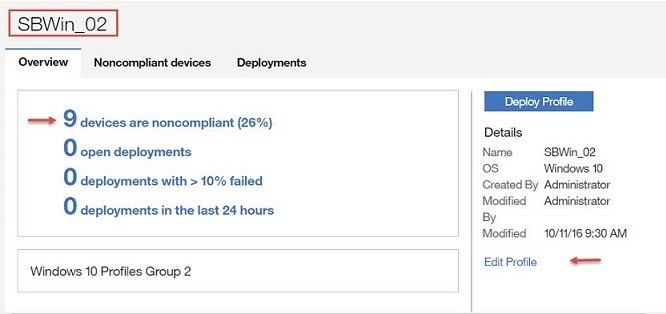 「概要」ページでは、要約のリンクを使用することで、ドリルダウンして詳細情報ページを表示できます。非準拠のデバイス、進行中の適用または失敗した適用のリスト、および過去 24 時間に発生した適用に関する詳細を表示できます。非準拠のデバイスのパーセンテージは、プロファイルが格納されているサイトにサブスクライブしているコンピューターの総数から計算されます。
 右では、プロファイルを作成したオペレーターのログイン名、プロファイルを最後に変更したオペレーター、および最終変更の日時を表示できます。このページで、プロファイルを適用することもできます。
プロファイルを編集できるかどうかを判別するために、いくつかのチェックが実行されます。ロック・アイコンは、プロファイルについて進行中の適用があるか、現在ログインしているオペレーターにカスタム・コンテンツを作成 (編集) する権限がないために、プロファイルが編集できないことを示します。ロック記号の後に、リンク・テキスト「プロファイルの表示」が表示されます。警告メッセージに理由が示されます。プロファイルを開くと、「保存」オプションが無効になっています。プロファイルが編集可能な場合、リンクをクリックすると、プロファイルのページが編集モードで開かれます。必要な変更を行い、「保存」をクリックします。
進行中のデプロイメントおよびプロファイル更新
プロファイルの進行中のデプロイメントがある場合、そのプロファイルはロックされ、編集できません。プロファイル内のポリシーを変更する場合、編集して必要な変更を加えるには、先にそのプロファイルの進行中のデプロイメントをすべて停止する必要があります。新規プロファイル属性が保存されたら、プロファイルを再デプロイして、適用をアクティブにする必要があります。
プロファイルのコピー
選択したプロファイルの新しいコピーを作成できます。プロファイル・リスト・ビューで、コピーするプロファイルをクリックします。「概要」ページで、プロファイルが編集できるかどうかに応じて「プロファイルの表示」または 「プロファイルの編集」をクリックします。プロファイル・プロパティーのページで、「コピー」をクリックします。ソース・プロファイルの設定の新しいプロファイル・ページが表示されます。新しいプロファイル名は、ソース・プロファイル名の後に - Copy が付きます。例えば、Winprf1 という名前のプロファイルをコピーすると、新しいプロファイル名は Winprf1 - Copy になります。必要に応じて、名前、サイト、説明、その他のカテゴリーの設定を変更できます。「保存」をクリックして、プロファイルを作成します。
プロファイルの削除
プロファイルに対して進行中の適用が存在しない場合にのみ、「プロファイルの編集」ページでプロファイルを削除できます。対応するアクションを選択し、選択内容を確認します。
プロファイルのデプロイ
- プロファイル・リスト・ビューでプロファイルを選択し、「デプロイ」をクリックします。別の方法として、プロファイル名をクリックし、プロファイルの「概説」ページからプロファイルを適用することもできます。
- プロファイルが関連するデバイスのリストが表示されます。1 つ以上のデバイスまたはデバイス・グループを選択し、「次へ」をクリックします。フィルターを使用して、オペレーティング・システムや IP アドレスなどの特定の条件を満たすデバイスを選択できます。
- 「構成」セクションで、デフォルトでは適用は無期限です。このオプションをクリアすると、終了時刻を指定できます。「次へ」をクリックします。オプションを確認し、「デプロイ」をクリックするか、または「キャンセル」をクリックしてプロファイル・リストに戻ります。
- プロファイルは、再度関連状態になると、無期限に自動的に再施行されます。この動作は、適用を停止するか、無期限の適用オプションをクリアしない限り、常に有効です。オプションをクリアした場合、プロファイルが再施行されるのは、指定した終了時刻までになります。
- 適用が何らかの理由で失敗すると、関連付けられているタスクの状況は、WeBUI で「待機中」のままになります。この動作は、失敗時に再試行しますで説明されている「失敗時の再試行回数」メカニズムによって実装されます。
失敗時に再試行します
BigFix Profile Management は、「失敗時の再試行回数」メカニズムを実装しています。適用が失敗すると、対応するタスクが WebUI で「待機中」状態のままになり、15 分ごとに、この機能がプロファイルを 999 回再施行しようとします。適用の状態は、プロファイルが正常に再施行されるか、再試行間隔カウンターが満了すると変わります。前者の場合、適用の状況は「修正済み」に変わり、後者の場合、適用の状況は「失敗しました」に変わります。
適用の状況がまだ「待機中」のときに何が起きているかを確認するために、BigFix コンソールにログインできます。適用に関連する失敗したアクションに対する終了コードがあります。Mac OS X プロファイルの適用に関連する終了コードについては、プロファイルの適用のトラブルシューティングを参照してください。
デプロイメントの停止
デプロイメント・ビューで、停止する進行中の適用を選択し、対応するアクションをクリックします。デプロイメント・リストに、失敗率、発行者、デプロイメント・タイプなどの 1 つ以上のフィルターを適用することができます。停止要求を確認するように求められます。