「SCAP コンテンツのインポート」ウィザードの使用
始める前に
アンチウィルスおよびファイアウォールを設定して、チェックリストのインポートまたはレポートの作成時に開始されるプロセスを容易にする実行可能ファイルがブロックされるのを回避します。プロセスの詳細は次のとおりです。
- ファイル: SHA256 チェックサム
- ruby.exe
- 62a02cd27eccc8f16e9396459ecb3bdec6dff9ee4bad20fa6b251c908dc74840
- scap2.exe
- cf4f3ae7e675be16b93494ccaf1b1730d90fccb02bba57f66f312242a2dc1187
- scap2results.exe
- dcba8436dad1b2fb9dc67c3872df5150c68d9f152f0897c44a177140e505b4d5
- scap_results.exe
- 4f47d9943422371c7b4b16d4e853ad7f03810f9bf274836f8735222fbde2fe4c
注: これらの値は、SCAP ツールのファイル・チェックサム機能の例です。値は、SCAP ツールの公開リリースバージョンによって異なります。最新の SCAP リリースに適用可能な値については、「SCAP リリース・ノート」を参照してください。
- File path: [Path_to_Console]/Sites/SCM Reporting
このタスクについて
「SCAP コンテンツのインポート」ウィザードは、カスタム・サイトへの SCAP XML 入力ファイル・セットから HCL BigFix コンテンツを生成します。生成されるコンテンツには、SCAP チェックリストにある各チェックの Fixlet が含まれています。
SCAP チェックリストを検索するには、National Checklist Program Repository を参照してください。「SCAP インポート」ウィザードは、このリポジトリーの Tier IV でチェックリスト用に検証され、Windows プラットフォーム向けに設計されたチェックリストに対応しています。
手順
- 「セキュリティー構成ドメイン」から、の順に移動します。
- 「選択」を使用してインポートする XCCDF ファイルを選択します。
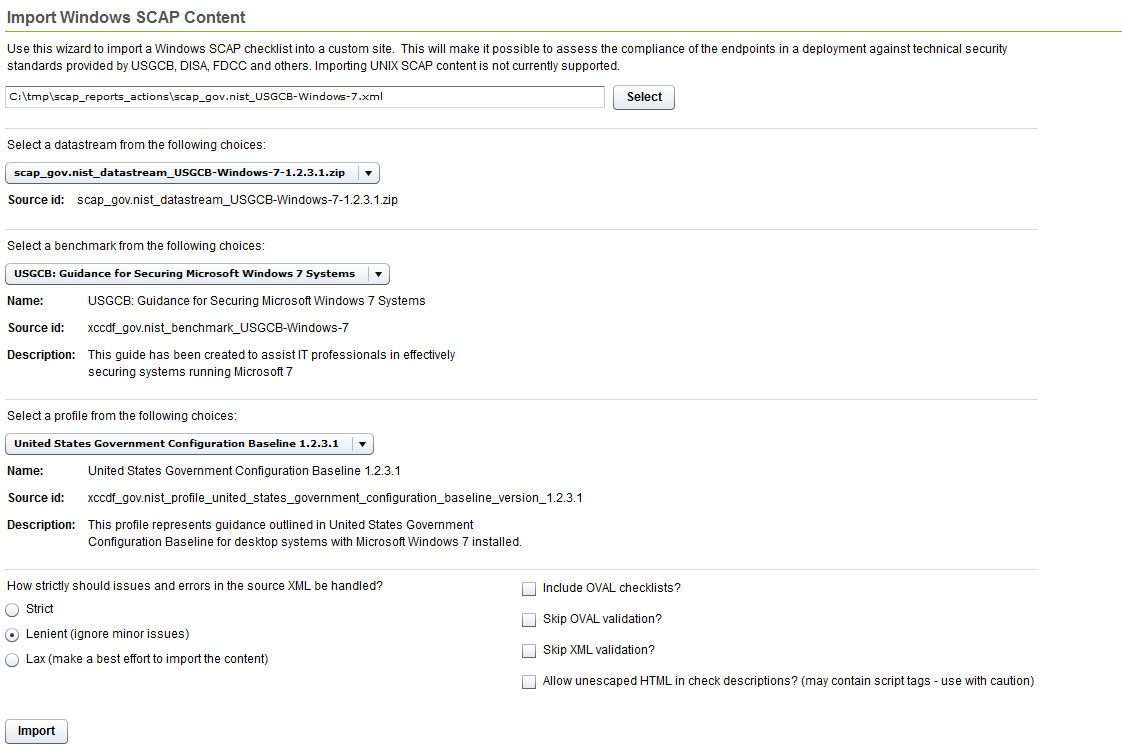
- ソース・コンテンツに複数のデータ・ストリームがある場合は、ドロップダウン・メニューからデータ・ストリーム・オプションを選択できます。インポートするデータ・ストリームを選択します。
- ソース・コンテンツに複数のベンチマークがある場合は、ドロップダウン・メニューからベンチマーク・オプションを選択できます。インポートするベンチマークを選択します。
- ドロップダウン・メニューからインポートするプロファイルを選択します。
- 問題とエラーの処理方法を指定します。次の選択肢から選択してクリックします。
- Strict
- Lenient (軽微な問題は無視)
- Lax (ベスト・エフォートでコンテンツをインポート)
- オプション: インポートする Windows チェックリストに、次の条件を適用することを選択できます。
- OVAL チェックリストを含む - OVAL ファイル全体を参照する XCCDF ルールを処理するには、このボックスを選択します。
- OVAL 検証をスキップ
- XML 検証をスキップ
- チェックの説明にアンエスケープ HTML を許可 - 使用には注意が必要です。このオプションにはスクリプト・タグを含めることができます。
- 「インポート」をクリックします。
- メニューからカスタム・サイトを選択します。
- 「OK」をクリックします。