
手动测试
关于此任务
手动测试功能允许您发送自己的测试并将其保存为安全问题,以便包含在报告中。
获取探索结果后即可立即创建手动测试。仅为当前扫描保存手动测试。请注意,如果重新扫描,那么该测试将丢失。
您可以让手动测试基于现有测试,或您可以从头开始创建新的测试。
过程
-
要基于现有变体创建手动测试,请执行以下操作:
- 在结果列表上,单击测试变体,或
- 在结果列表上,单击测试,然后在详细信息窗格中使用工具栏浏览至必需的变体。
另外,要从头开始创建新的变体,只需要打开手动测试对话框(下一步骤),而不需要选择现有变体。
-
打开手动测试对话框。
- 在工具菜单上,单击手动测试,或
- 右键单击应用程序树或结果列表中的节点,然后从弹出窗口中选择手动测试,或
- 单击应用程序数据 > 详细信息窗格中的手动测试按钮,以获取选定的变体。
此时会显示手动测试对话框,将显示已选定的测试变体的属性。
- 在主机名/IP 地址字段中,输入测试将要发送到的服务器。
-
在端口字段中,输入 AppScan 用来连接到服务器的端口。
缺省端口是 80;如果选择 SSL,那么缺省端口为 443。
- 如果需要,您可以编辑请求本身。
- 选中 SSL 复选框,以使用 SSL 发送请求。
-
在选项列表中,选择或清除以下选项:
选项
单击以
发送请求前登录
先将登录请求发送到应用程序,然后再发送手动测试。
自动内容长度
自动将请求中的内容长度 HTTP 头更新为与您所编辑的请求的请求内容相同的值。
如果选择该选项,那么用户将无法编辑内容长度的值。
如果请求头没有内容长度参数,那么该选项没有任何作用。
-
单击发送。
此时会发送请求,响应会显示在响应文本区域内(下部窗格)。
- 要在 AppScan 浏览器中查看响应,请单击在浏览器中显示。
-
要将该 Manual Test 添加到当前扫描,请单击保存。
此时会显示选择问题类型对话框,缺省情况下会选择用户定义的测试单选按钮。
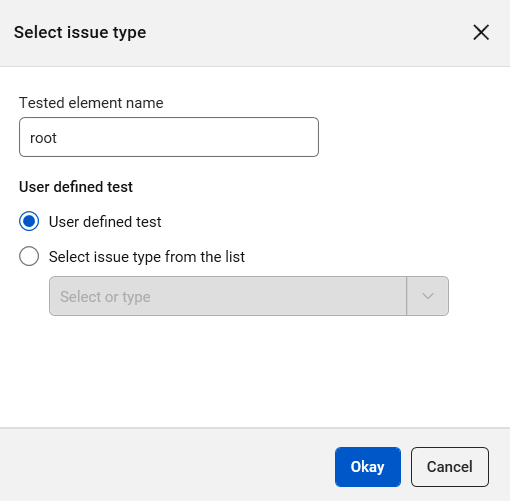
- 在测试元素名称字段中,可保留缺省名称 (URL) 或定义新名称。
- 要在现有测试类型(而不是缺省的“用户定义的测试”类型)下保存测试,请选择第二个单选按钮,然后单击列表中的某个测试类型。您还可以在文本字段中输入部分问题名称,以便在列表中查找问题。
-
单击保存。
此时会关闭对话框。新的测试将添加到结果中,并将在继续当前扫描(扫描 > 继续 > 扫描/测试)时包含在其中。注:如果重新扫描,那么将不包含测试。