
Chargement des résultats de l'examen vers AppScan on Cloud
Vous pouvez charger les résultats d'un examen AppScan Standard vers AppScan on Cloud (ASoC), les ajouter à une application et y afficher les résultats. Les résultats seront agrégés avec le reste des résultats de l’application, dans ASoC.
Procédure
-
Ouvrez l'examen à charger.
Remarque :Les fichiers protégés par mot de passe ne peuvent pas être ouverts dans ASoC. Pour exporter un fichier chiffré, vous devez d'abord supprimer le chiffrement. Pour cela, cliquez sur Fichier > Définir/Supprimer le mot de passe, saisissez le mot de passe, puis cliquez sur OK.
- Cliquez sur et connectez-vous à AppScan on Cloud via votre ID de clé et votre secret de clé.
-
Cliquez sur .
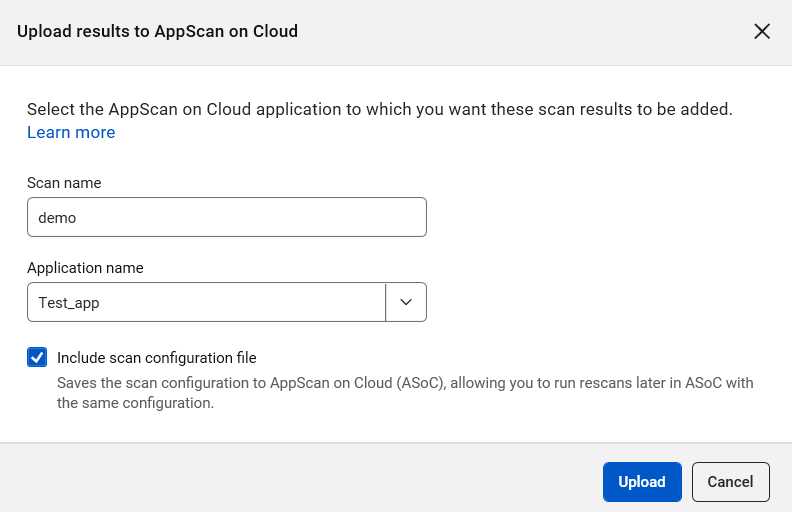
- En option, renommez l’examen.
- Dans la liste déroulante Nom de l'application, sélectionnez l'une des applications existantes dans AppScan on Cloud.
- Cochez la case Inclure le fichier de configuration des examens pour charger le fichier de configuration des examens avec les résultats.
-
Cliquez sur Télécharger.
Dans ASoC, ces résultats sont combinés avec les autres résultats de l'application. La configuration est également incluse si vous avez sélectionné cette option. Vous pouvez exécuter de nouveaux examens si nécessaire.