
在多部機器環境中安裝必要元件
AppScan® Enterprise 元件可以安裝在多台機器上。在這個實務範例中,元件部署在多台機器的環境中。AppScan® Enterprise Server、AppScan® Dynamic Analysis Scanner 和 SQL Server Database 都安裝在不同的機器上。
About this task
- <uicontrol>AppScan Enterprise 的授權資訊</uicontrol>
- <uicontrol>透™過 MHS 在 HCL AppScan Enterprise 中配置授權</uicontrol>
- <uicon®trol>安裝 HCLAppScan Enterprise Server</uicontrol>
- <uicontrol>運行配置精靈以獲取指紋密鑰</uicontrol>
- <uicontrol>生成並應用授權文件</uicontrol>
- <uicontrol>完成配置精靈</uicontrol>
- <uicontrol>運行默認設置精靈</uicontrol>
- <uicontrol>驗證 Enterprise Console 的安裝</uicontrol>
- <uicon™trol>安裝 HCL Dynamic Analysis Scanner</uicontrol>
- 在掃描器上執行配置精靈
- 此情境假設您已安裝並配置 SQL Server Database,以便在配置 AppScan® Enterprise Server 時可用關鍵資訊。
- 如果您是從 AppScan Enterprise 舊版升級,在開始升級之前,請閱讀將 Jazz Team Server 取代為 WebSphere。
- 要將 Jazz Team Users 用戶遷移到使用 Liberty 認證方法,請在升級到 v9.0.1 之前,使用 cd <install-dir>\Appscan Enterpise\JazzTeamServer\server\ repotools-jts.bat -exportUsers toFile=C:\users.csv repositoryURL=https://<hostname>:9443/jts 將用戶導出為 .csv 文件。然後按照本主題中的步驟:為 Liberty 配置基本用戶註冊表以將用戶導入 Liberty。
<uicont®rol>AppScan Enterprise 的授權資訊</uicontrol>
<uicontrol>AppScan Enterprise 10.8.0</uicontrol> 不再支持 <uicontrol>FlexNet</uicontrol> 許可 (FNO)。相反,必須通過 <uicontrol>My HCLSoftware (MHS)</uicontrol> 入口配置許可。隨著此更改,<uicontrol>AppScan Enterprise</uicontrol> 現在在應用程序內管理許可,消除了對本地許可服務器 (LLS) 和雲許可服務器 (CLS) 的依賴。如果從 <uicontrol>AppScan Enterprise 10.6.0</uicontrol> 或更早版本升級,請退役本地許可服務器 (LLS)。請參閱 KB 文章 <uicontrol>KB0119306</uicontrol> 以獲取卸載 LLS 的說明。要了解有關 <uicontrol>MHS</uicontrol> 入口的更多信息,請參閱 <uicontrol>MHS</uicontrol> 幫助。
<uicontrol>多機環境的授權考量</uicontrol>
About this task
在多機部署中,每個 AppScan Enterprise Server 實例都需要單獨的授權。
- <uicontrol>動態分析掃描器</uicontrol> 和 <uicontrol>SQL Server 資料庫</uicontrol> 不需要單獨的授權,但必須正確配置以與已授權的 <uicontrol>AppScan Enterprise Server</uicontrol> 通信。
- 在安裝之前,請確保在 <uicontrol>MHS 入口</uicontrol> 中分配了正確數量的授權。
- 未能分配足夠的授權可能會導致安裝過程中的配置錯誤。
例如:如果您在不同的機器上安裝兩個 <uicontrol>AppScan Enterprise Server</uicontrol> 實例,則必須在 <uicontrol>MHS 入口</uicontrol> 中分配兩個單獨的授權。然而,運行掃描器或資料庫的其他機器不需要單獨的授權。
在 <uicontrol>HCL AppScan Enterprise</uicontrol> 中通過 <uicontrol>MHS</uicontrol> 配置授權
此任務涵蓋了通過 My HCLSoftware (MHS) 入口網站配置 HCL AppScan Enterprise 授權的步驟,包括創建部署和分配功能。
Before you begin
Procedure
-
在 MHS 中創建部署:
- 導航至 <><uicontrol>MHS 入口網站</uicontrol><uicontrol>部署</uicontrol></menucascade>。
- 點擊<uicontrol>創建部署</uicontrol>。
- 輸入部署名稱,並從產品列表中選擇<uicontrol>AppScan Enterprise</uicontrol>。
- 按一下新增部署。
-
將功能分配給部署:
安裝 <ui®control>®HCL AppScan Enterprise Server</uicontrol>
使用此程序來安裝「使用者管理」元件和「企業主控台」以進行報告作業和使用者管理作業。
Before you begin
Procedure
運行配置向導以獲取指紋密鑰
在您安裝或升級伺服器或掃描器後,您必須配置每個已安裝的組件,並在所有實例和所有伺服器上運行<uicontrol>Configuration wizard</uicontrol>。AppScan Enterprise 使用 MHS 進行授權。授權過程需要<uicontrol>Fingerprint Key</uicontrol>,該密鑰在運行<uicontrol>Configuration Wizard</uicontrol>時生成。如果您需要在運行嚮導之前生成此密鑰,可以使用<uicontrol>Generating a machine fingerprint for AppScan Enterprise</uicontrol>中描述的獨立工具。
Before you begin
- 您在配置期間,定義要使用的 SQL Server 資料庫的名稱和位置,以及服務帳戶名稱和密碼。執行配置精靈的使用者必須能夠建立資料庫及授予權限。
- 如果您遇到錯誤“**WARNING** 無法為本地目錄“C:\Program Files (x86)\HCL\AppScan Enterprise\WebApp”配置虛擬目錄“ase”。請確定 IIS 配置適當,然後再試一次。在您執行配置精靈時,請考量停用防毒軟體。如果您不希望停用防毒軟體,您可以從防毒配置中排除 AppScan Enterprise 資料夾,然後再次執行配置精靈。Important:在執行 AppScan Enterprise 的同一部電腦上執行的個人防火牆和防毒程式可能會封鎖通訊,並導致安裝和配置期間發生配置失敗。它也會在執行掃描時導致不精確的發現項目,並降低效能。為了得到最佳結果,請不要在電腦上執行防火牆或防毒。
Procedure
- 安裝完成時,「配置精靈」會自動啟動。您也可以通過從<uicont™rol>WindowsStart menu</uicontrol>中以管理員身份選擇<uicontrol>Configuration Wizard</uicontrol>來啟動它。
- 在歡迎使用畫面中,按下一步。
-
在<uicontrol>License Server</uicontrol>窗口中,複製屏幕上顯示的<uicontrol>Fingerprint Key</uicontrol>。此密鑰是您機器的唯一密鑰,並且需要生成有效的授權。
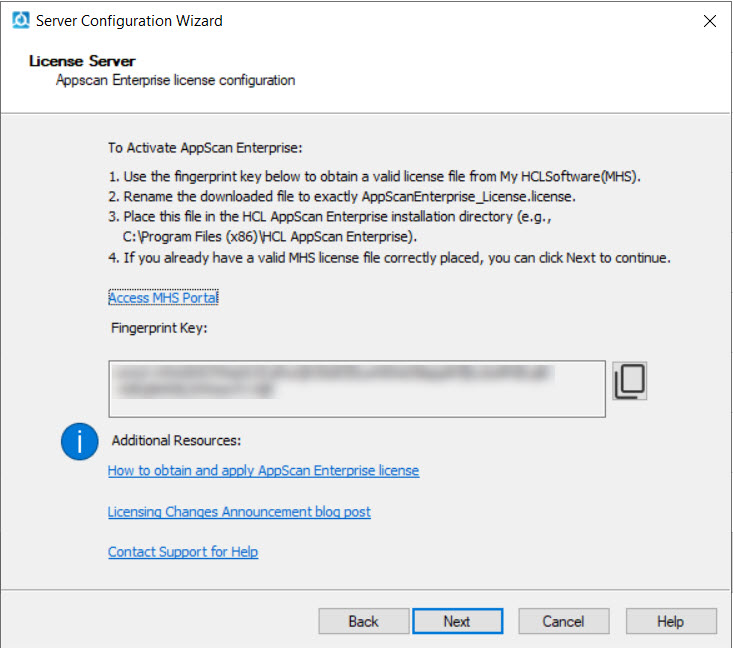
生成並應用授權文件
此任務涵蓋為 AppScan Enterprise 生成和應用授權文件的步驟,包括生成、配置和放置授權文件。
Before you begin
Procedure
完成 <uicontrol>配置精靈</uicontrol>
在應用授權後,按照步驟完成 <uicontrol>AppScan Enterprise</uicontrol> 的配置。如果您安裝或升級 <uicontrol>伺服器</uicontrol> 或 <uicontrol>掃描器</uicontrol>,必須配置每個已安裝的組件,並在所有實例和所有伺服器上運行 <uicontrol>配置精靈</uicontrol>。
Before you begin
- 您在配置期間,定義要使用的 SQL Server 資料庫的名稱和位置,以及服務帳戶名稱和密碼。執行配置精靈的使用者必須能夠建立資料庫及授予權限。
- 在安裝 <uicontrol>AppScan Enterp®rise Server</uicontrol> 後運行精靈會在 <uicontrol>SQL Server</uicontrol> 上設置數據庫並進行組件的初始設置。
- 在安裝 <uicontrol>動態分析掃描器</uicontrol®> 後運行精靈會將掃描器註冊到 <uicontrol>AppScan Enterprise Server</uicontrol>。
- 確保授權檔案已放置在 <uicontrol>AppScan</uicontrol> 安裝目錄中。請參閱 <uicontrol>生成和應用授權檔案</uicontrol>。
Procedure
-
在 <uicontrol>許可證伺服器</uicontrol> 窗口中,點擊 <uicontrol>下一步</uicontrol>。
-
在伺服器元件視窗中選取您要配置的元件。您可用的元件視授權而定。請參閱伺服器元件。如果您在一台機器上安裝組件,請選擇所有複選框,即使您之前已安裝其中一個組件。

-
在實例名稱視窗中,指定您要配置之實例的名稱。請參閱實例名稱。
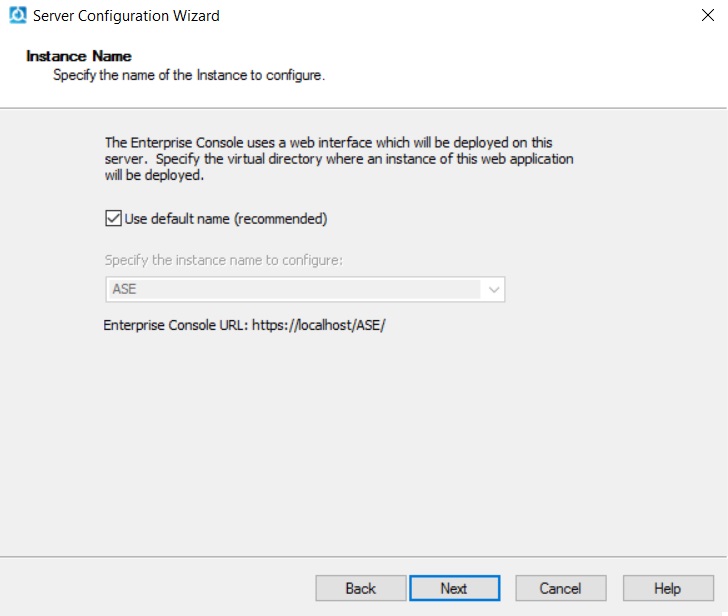
-
在服務帳戶視窗中,輸入網域/使用者名稱服務帳戶和密碼,然後按下一步。請參閱服務帳戶。
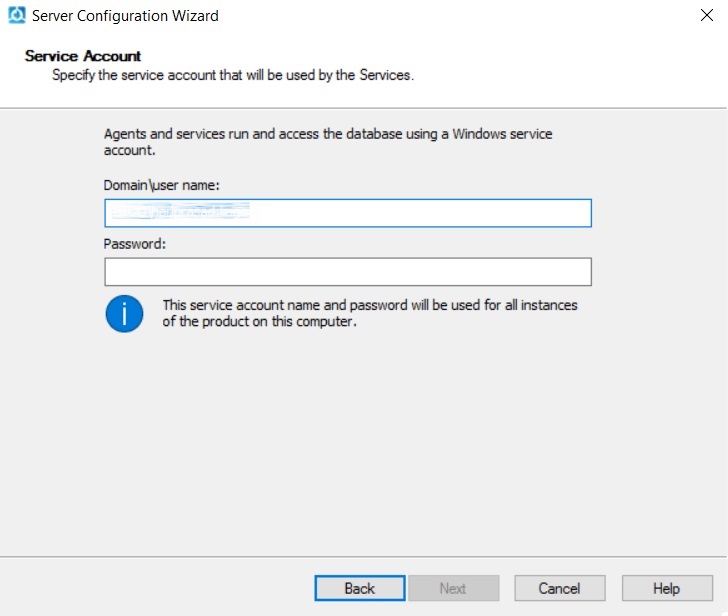
-
在資料庫連線視窗中,輸入 SQL Server 名稱、埠號,選取鑑別模式和您要連接的資料庫名稱。如果您選取「SQL 鑑別」,請先輸入使用者名稱和密碼,再按一下測試連線來驗證您是否可以連接至 SQL Server。配置精靈在連線成功之前不會繼續。當 <uicontrol>AppScan Enterp®rise Server</uicontrol> 在 <uicontrol>SQL Server</uicontrol> 中創建數據庫時,它會自動配置排序規則。
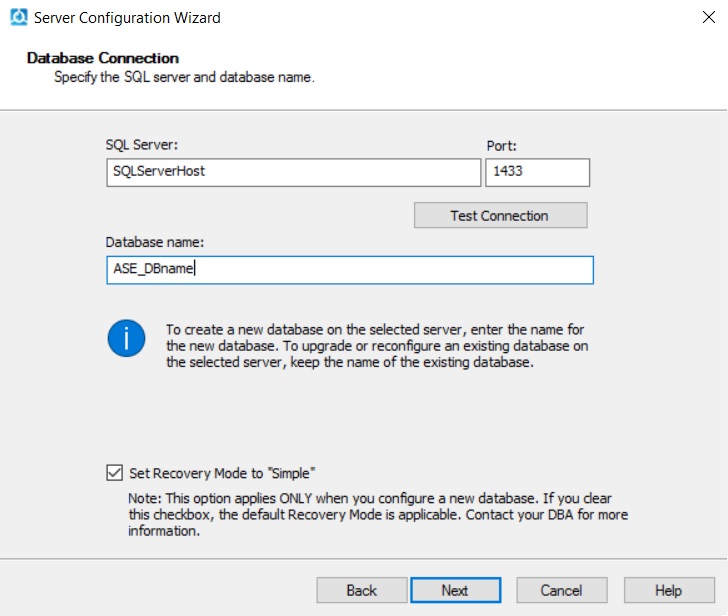
Note:- AppScan Enterprise 支援使用 Windows 鑑別和 SQL 鑑別來連接至 SQL 資料庫。請參考 Microsoft 的文章,了解 驗證模式,並選擇符合您需求的驗證模式。您可以將鑑別模式變更為另一個鑑別模式,但請務必重新執行配置精靈。
- 用戶必須在 SQL 伺服器上被分配一個 sysadmin 伺服器角色。用戶還必須擁有資料庫的訪問權限,並且必須被授予至少db_ddladmin、db_datawriter和db_datareader權限或db_owner權限。
- 如果是從 8.6 版或更舊版本升級現有資料庫,請在下一個畫面中輸入資料庫主要金鑰密碼來存取它。請將此密碼保存在安全的位置。
- 如果您的環境使用指名的 SQL Server 實例作為 AppScan Enterprise 資料庫,請確定已在 SQL Server 配置管理程式中啟用 TCP/IP,然後重新啟動 SQL Server 的 SQL 服務。請使用指名 SQL Server 實例的埠號,而不是預設埠號 (1433)。
-
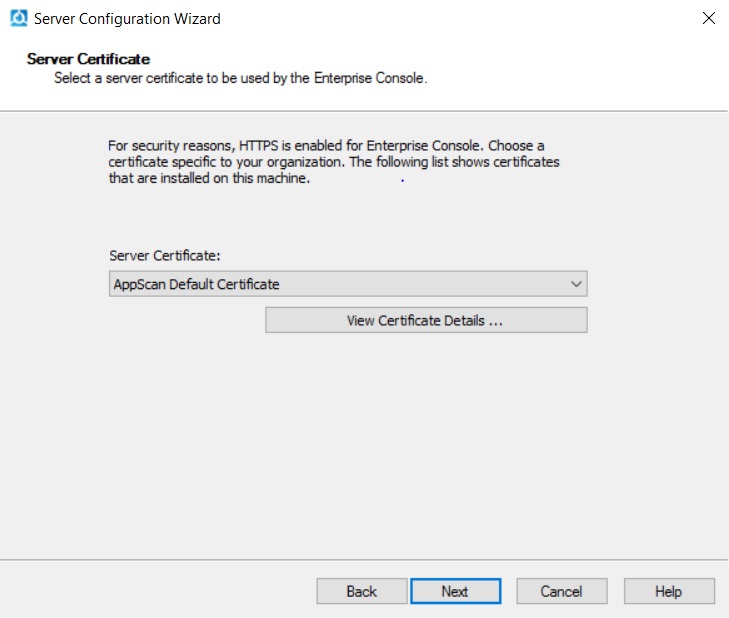
在伺服器憑證視窗中,選擇您組織專用的憑證。此步驟有助於您在環境中部署安全的 <uicontrol>AppScan® Enterprise</uicontrol>。請參閱伺服器憑證。
-
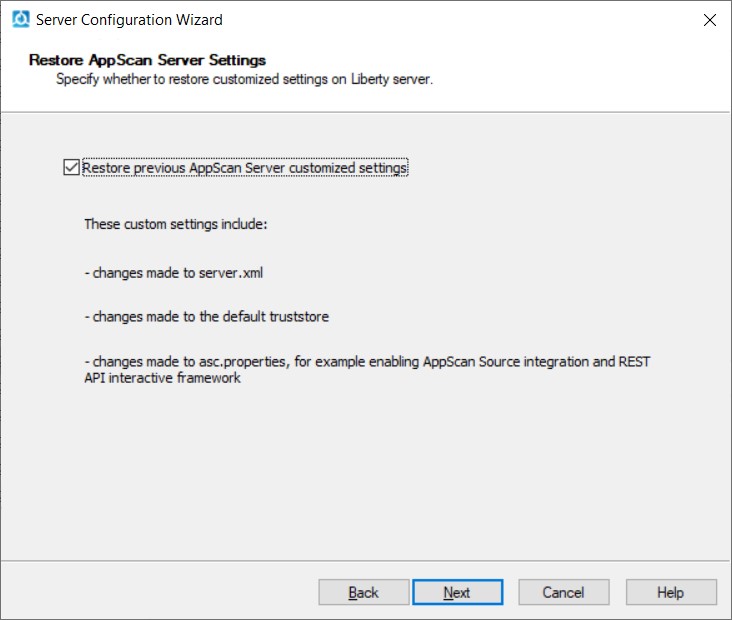
(僅限升級)。在還原 AppScan Server 設定畫面上,您可以選擇在 Liberty Server 上還原先前的 AppScan Server 自訂設定(預設值)。此畫面會在升級時出現一次;如果您稍後執行配置精靈,此畫面不會出現。請參閱還原 AppScan Server 設定。
-
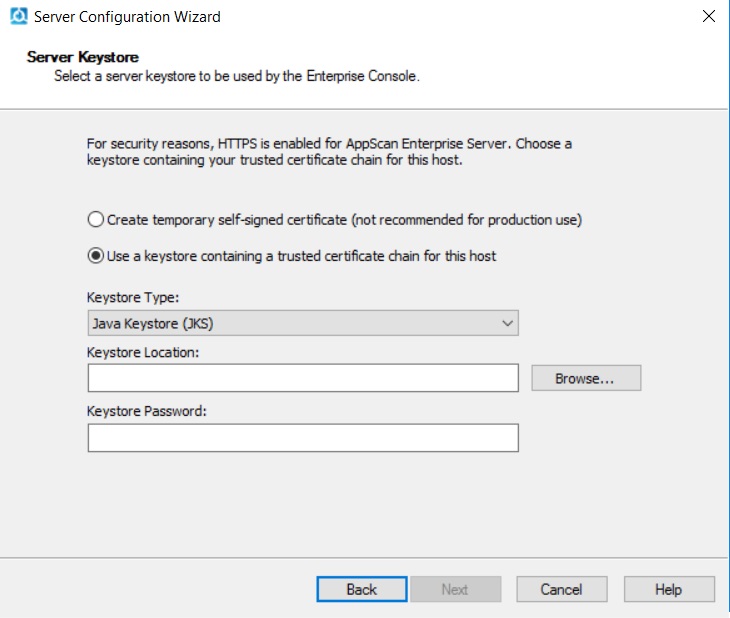
在伺服器金鑰儲存庫畫面中,選取 Enterprise Console 要使用的伺服器金鑰儲存庫。如果您已匯出 .pfx 檔,請選取公開金鑰密碼化標準 #12 (PKCS #12)。瀏覽至在其中儲存 .pfx 檔的位置,將它匯入並輸入匯出檔案時所建立的密碼。請參閱伺服器金鑰儲存庫。
-
在鑑別機制視窗中,選取要用來登入 Enterprise Console 的鑑別機制。默認情況下是通過 <uicont™rol>Windows</uicontrol> 進行身份驗證。如果要使用 LDAP,請參閱鑑別機制。
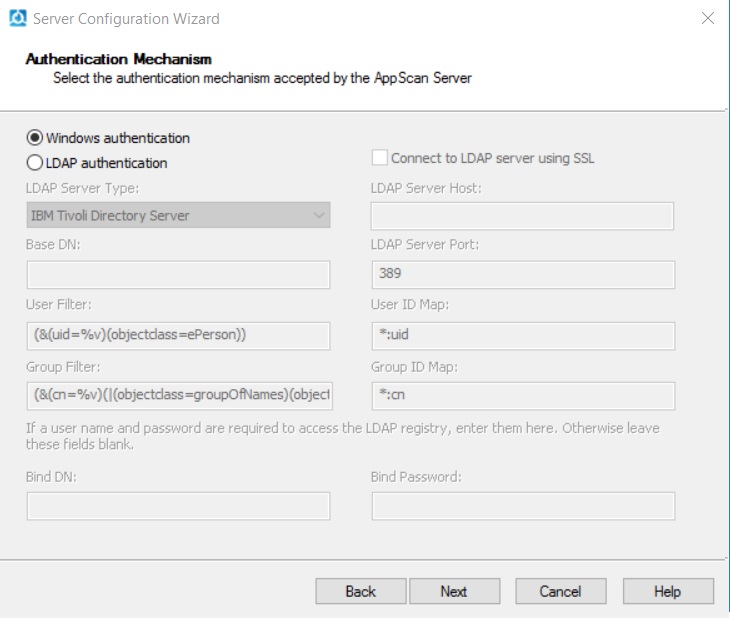
Note:如果您需要使用 <uicontrol>通用訪問卡</uicontrol> (CAC) 進行身份驗證,請確保選擇 <uicontrol>LDAP</uicontrol> 作為您的身份驗證機制。在配置 AppScan Enterprise 之後,請遵循使用「通用存取卡 (CAC)」來鑑別中的指示,使用 CAC 來鑑別。 -
在 <uicontrol>伺服器配置</uicontrol> 窗口中,
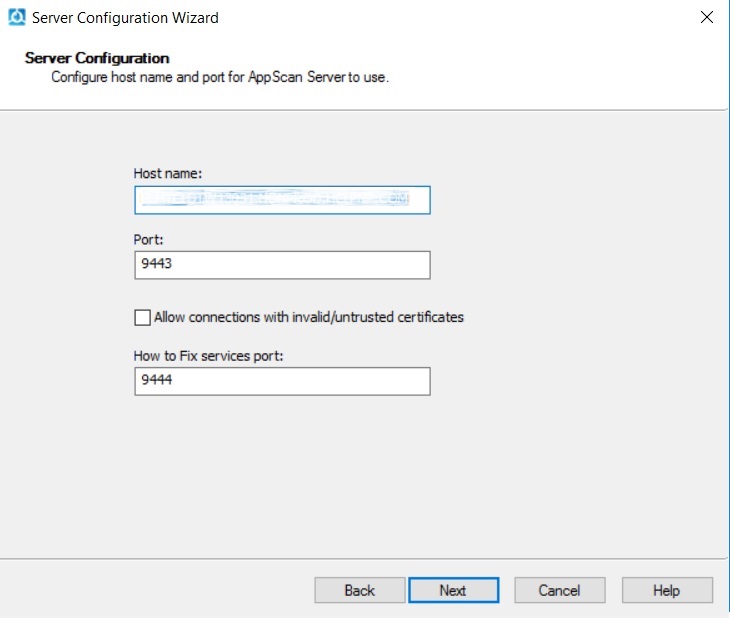
- 配置 Liberty 伺服器的主機名稱和埠,以供 AppScan Server 使用。如果您使用 Windows 鑑別,請以網域名稱作為主機名稱的字首。
- 雖然這不是一個建議的做法,您可以容許 SSL 連線在掃描過程中的無效或不受信任的憑證。停用該選項時,訊息將出現在掃描日誌以指出不安全的伺服器無法進行掃描。此選項也影響「手動探索」功能。
- 配置 <uicontrol>如何修復</uicontrol> 服務端口(隨 <uicontrol>企業控制台</uicontrol> 安裝)。此端口通過 <uicontrol>HTTP</uicontrol> 運行,並由 <uicontrol>ASRA</uicontrol> 伺服器用於提供 <uicontrol>如何修復</uicontrol>。「如何修正」會出現在應用程式問題的「關於此問題」頁面中,並提供修正建議。如果已使用 9444, 您可以選取不同埠。
-
(僅升級)在資料庫加密變更視窗中,按一下說明,以瞭解如何保護該資料庫所在的 SQL Server。如果您決定不啟用 TDE,請選取勾選框以繼續配置。
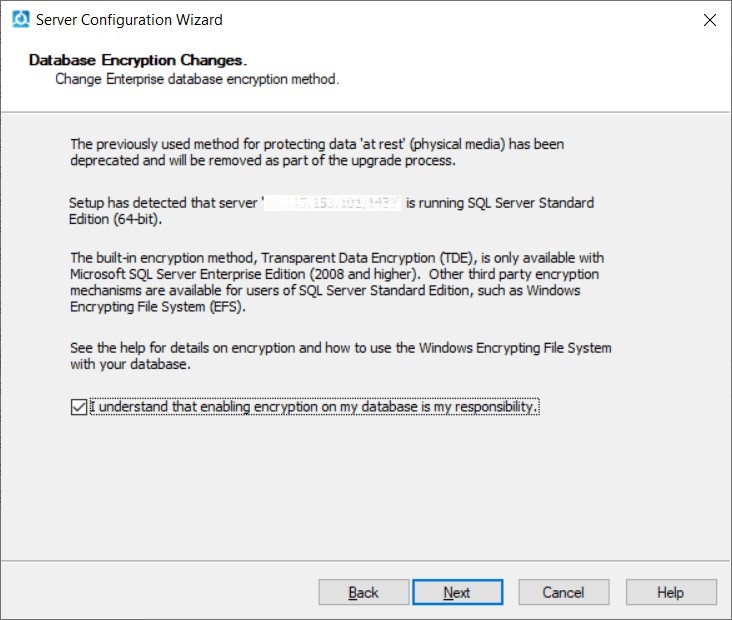
Note:<uicontrol>AppScan® Enterprise</uicontrol> 使用 <uicontrol>SQL Server 2016</uicontrol> 及更高版本中可用的透明數據加密 (TDE) 技術。TDE 可加密儲存在資料庫或實體媒體上之備份中的資料。如果您使用的是舊版的 SQL Server,可能會面臨資料庫內含資料遭到未獲授權存取的風險。 -
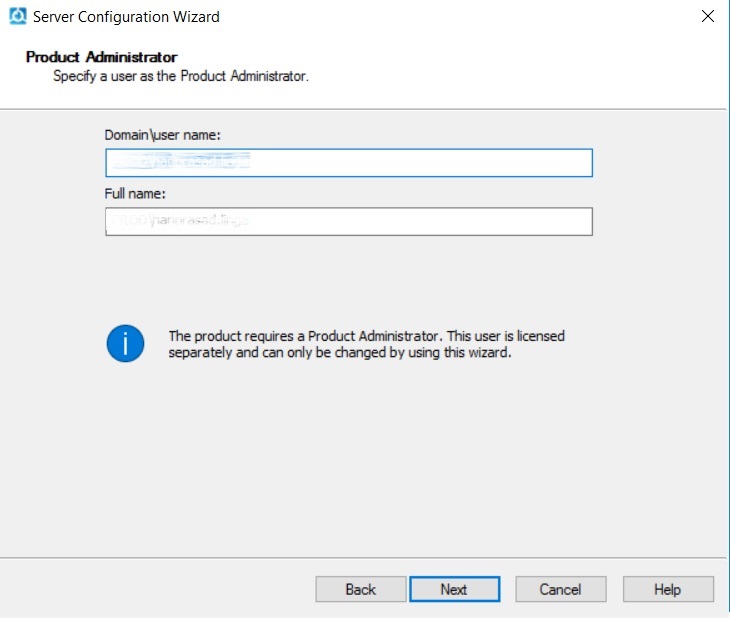
在產品管理員視窗中,將使用者指定為「產品管理員」。這個使用者是個別授權的;如果您想要重新指派「產品管理者」授權,則必須重新執行配置精靈。請參閱產品管理者。
執行預設值精靈
這個精靈提供許多可配置選項的預設值,來協助您安裝範例資料。您可以創建用戶、添加安全測試策略、創建掃描模板、添加預先創建的儀表板,並配置與 Rational® Quality Manager 或 Rational® Team Concert 的缺陷跟踪集成。
About this task
Procedure
驗證 Enterprise Console 的安裝
安裝程序完成之後,您可以驗證 Enterprise Console 的安裝。
Procedure
安裝 <ui®control>HCL 動態分析掃描器</uicontrol>
使用此程序來安裝用於掃描和測試網站應用程式的代理程式。您可以在多部機器上安裝此 Scanner。
Before you begin
- 確保您閱讀了安裝與配置期間的必要使用者帳戶資訊相關文檔,以便知道在安裝過程中使用哪個用戶帳戶。
- 您的網站所用的任何技術,也都必須隨著 Sanner 一起安裝。例如,如果您在任何網頁上使用 Flash,您就必須安裝 Flash 的正確版本。
Procedure
在掃描器上執行配置精靈
安裝或升級「伺服器」或「掃描器」之後,必須在所有實例及所有伺服器上,配置每個已安裝的元件及執行「配置精靈」。
Before you begin
- 您在配置期間,定義要使用的 SQL Server 資料庫的名稱和位置,以及服務帳戶名稱和密碼。執行配置精靈的使用者必須能夠建立資料庫及授予權限。
- 安裝 <uicont®rol>AppScan Enterprise Server</uicontrol> 後運行嚮導會在 <uicontrol>SQL Server</uicontrol> 上設置數據庫並完成組件的初始設置。
- 安裝動態分析掃描器後運行嚮導會將掃描器註冊到 AppScan® Enterprise Server。
Procedure
-
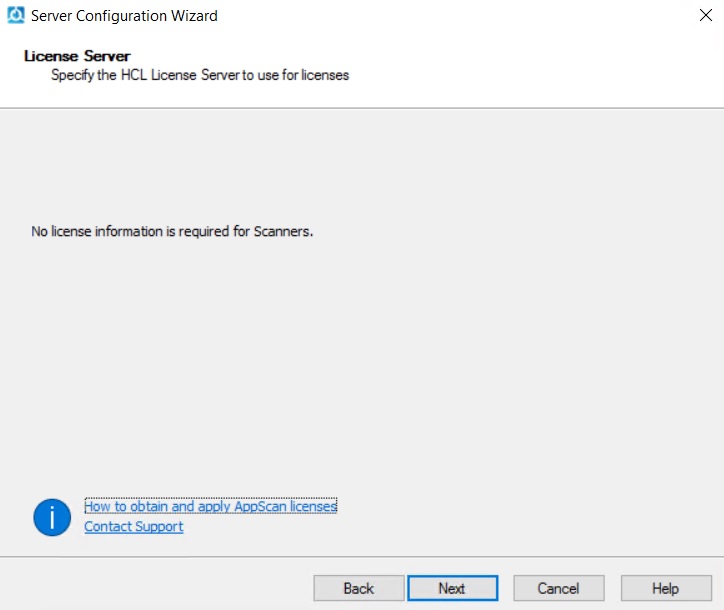
在<uicontrol>許可證伺服器</uicontrol>窗口中,點擊<uicontrol>下一步</uicontrol>。
-
在實例名稱視窗中,指定您要配置之實例的名稱。請參閱實例名稱。
-
在服務帳戶視窗中,輸入網域/使用者名稱服務帳戶和密碼,然後按下一步。請參閱服務帳戶。
-
在資料庫連線視窗中,輸入 SQL Server 名稱、埠號,選取鑑別模式和您要連接的資料庫名稱。如果您選取「SQL 鑑別」,請先輸入使用者名稱和密碼,再按一下測試連線來驗證您是否可以連接至 SQL Server。配置精靈在連線成功之前不會繼續。當 AppScan® Enterprise Server 在 SQL Server 中創建數據庫時,它會自動配置排序規則。
Note:- AppScan Enterprise 支援使用 Windows 鑑別和 SQL 鑑別來連接至 SQL 資料庫。請參考 Microsoft 的文章,了解 驗證模式,並選擇符合您需求的驗證模式。您可以將鑑別模式變更為另一個鑑別模式,但請務必重新執行配置精靈。
- 用戶必須在 SQL 伺服器上被分配一個 sysadmin 伺服器角色。用戶還必須擁有資料庫的訪問權限,並且必須被授予至少db_ddladmin、db_datawriter和db_datareader權限或db_owner權限。
- 如果是從 8.6 版或更舊版本升級現有資料庫,請在下一個畫面中輸入資料庫主要金鑰密碼來存取它。請將此密碼保存在安全的位置。
- 如果您的環境使用指名的 SQL Server 實例作為 AppScan Enterprise 資料庫,請確定已在 SQL Server 配置管理程式中啟用 TCP/IP,然後重新啟動 SQL Server 的 SQL 服務。請使用指名 SQL Server 實例的埠號,而不是預設埠號 (1433)。
-
(僅升級)在資料庫加密變更視窗中,按一下說明,以瞭解如何保護該資料庫所在的 SQL Server。如果您決定不啟用 TDE,請選取勾選框以繼續配置。
Note:AppScan® Enterprise 使用 SQL Server 2016 及更高版本中可用的透明數據加密 (TDE) 技術。TDE 可加密儲存在資料庫或實體媒體上之備份中的資料。如果您使用的是舊版的 SQL Server,可能會面臨資料庫內含資料遭到未獲授權存取的風險。